
 Hướng dẫn
 Chơi Game
Khôi phục Cảnh Quay Bị Mất trong Content Warning
Trò chơi Content Warning tập trung vào việc tạo ra những thước phim rùng rợn, hấp dẫn để thu hút khán giả. Tuy nhiên, quá trình quay phim có thể gặp trục trặc, đặc biệt khi trò chơi gặp lỗi hoặc toàn bộ đội hình nhân vật bị loại bỏ.
Trong những tình huống như vậy, việc khôi phục đoạn phim bị mất trở thành một yêu cầu cấp thiết. Bài viết này sẽ hướng dẫn bạn các bước thực hiện để giải quyết vấn đề này một cách hiệu quả.
Việc tìm hiểu cách khôi phục cảnh quay không chỉ giúp bạn tiếp tục trải nghiệm game mà còn bảo toàn những khoảnh khắc đáng nhớ đã thu thập được.
Hãy cùng khám phá các phương pháp khôi phục cảnh quay bị xóa trong Content Warning, đảm bảo bạn không bỏ lỡ bất kỳ nội dung nào.
Content Warning: Hướng dẫn khôi phục cảnh quay bị mất
Khôi phục cảnh quay khi toàn bộ đội hình bị loại bỏ
Đội của bạn vừa hoàn thành việc ghi lại một thước phim kinh dị, đủ sức khiến những người có kinh nghiệm nhất cũng phải rùng mình. Thế nhưng, do những rủi ro khó lường trong quá trình thực hiện, toàn bộ thành viên đã không qua khỏi. Điều này đồng nghĩa với việc camera đã bị rơi và đoạn phim vừa quay cũng bị mất. Vậy, làm thế nào để truy xuất lại nó?
Tin tốt là, nếu chưa đến ngày cuối cùng của trò chơi, bạn vẫn có thể khôi phục cảnh quay bị mất bằng cách quay trở lại địa điểm và tìm kiếm camera. Điều quan trọng là bạn phải nhớ chính xác vị trí camera đã rơi. Camera sẽ lưu giữ toàn bộ các cảnh quay, sau đó bạn có thể trở về căn cứ để tải chúng lên.
Tuy nhiên, nếu đã là ngày cuối cùng và tất cả các thành viên đều đã hy sinh, việc quay trở lại lấy máy quay sẽ không khả thi. Trong tình huống này, bạn có thể truy cập dữ liệu trên PC của mình và khôi phục đoạn phim, vì nó được lưu trữ trong thư mục Temp.
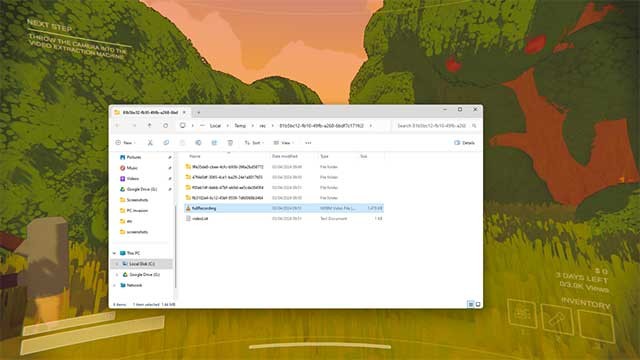
Nếu toàn bộ đội hình đã tử vong và bạn không thể trích xuất đoạn phim theo cách thông thường, hãy nhấn phím F3 trước khi đóng trò chơi. Hành động này sẽ mở ra một thư mục debug, chứa tất cả các tệp tin liên quan. Sau đó, bạn chỉ cần tìm kiếm đoạn phim Content Warning và di chuyển nó đến thư mục bạn muốn lưu trữ.
Giải quyết lỗi "Failed to Extract" khi khôi phục cảnh quay
Nếu bạn gặp thông báo lỗi "Failed to Extract" sau khi quay phim, điều đó có nghĩa là các cảnh quay đã bị mất. Lúc này, hãy áp dụng phương pháp tương tự như trên – nhấn phím F3 trước khi đóng trò chơi và truy cập thư mục Temp. Miễn là bạn vẫn đang trong trò chơi và trong cùng một phiên, tất cả các tệp tin của bạn vẫn sẽ được giữ lại.
Tuy nhiên, cần lưu ý rằng nếu bạn đóng Content Warning, đoạn phim bị mất sẽ biến mất vĩnh viễn.
Xem thêm: Cách khôi phục cảnh quay bị mất trong Content Warning .



















