
 Hướng dẫn
 Mạng xã hội
Bảo Vệ Quyền Riêng Tư: Hướng Dẫn Ẩn Danh Sách Người Theo Dõi Trên Instagram
Việc thiết lập quyền riêng tư cho tài khoản Instagram cá nhân là một biện pháp quan trọng để nâng cao tính bảo mật. Điều này đặc biệt hữu ích trong việc hạn chế sự tiếp cận thông tin của những đối tượng không mong muốn.
Bằng cách ẩn danh sách người theo dõi, bạn có thể giảm thiểu tối đa khả năng bị làm phiền hoặc theo dõi bởi những người lạ.
Tải Instagram cho iOS Tải Instagram cho Android
Chế Độ Riêng Tư: Hạn Chế Phạm Vi Tiếp Cận
Khi tài khoản được chuyển sang chế độ riêng tư, chỉ những người dùng đã được bạn xác nhận theo dõi mới có quyền xem danh sách những người bạn đang theo dõi, cũng như nội dung các bài đăng của bạn.
Do đó, việc kiểm soát ai có thể nhìn thấy thông tin cá nhân của bạn trở nên dễ dàng hơn bao giờ hết.
Để hiểu rõ hơn về quy trình này, hãy cùng theo dõi các bước hướng dẫn chi tiết được trình bày dưới đây.
Cách hạn chế hiển thị danh sách người theo dõi trên Instagram bằng điện thoại
Giai đoạn 1: Trước tiên, hãy khởi động ứng dụng Instagram trên thiết bị di động của bạn. Sau đó, điều hướng đến trang hồ sơ cá nhân của mình.
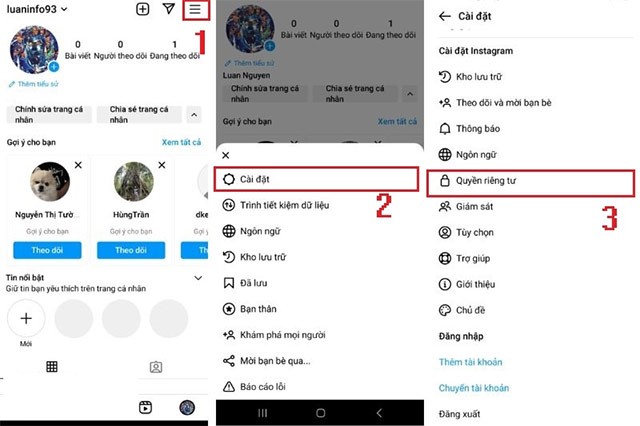
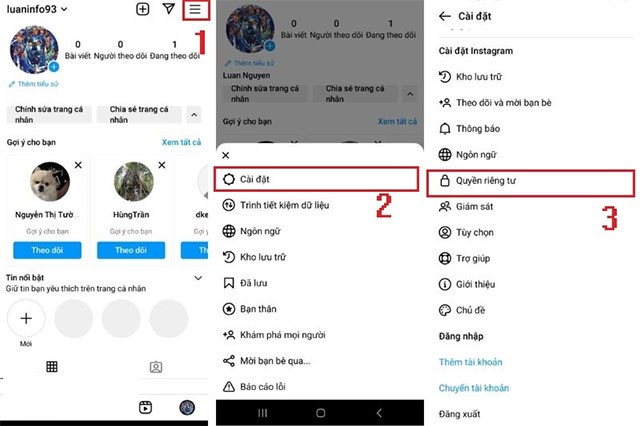
Giai đoạn 2: Tiếp theo, chạm vào biểu tượng ba đường ngang nằm ở góc phía trên bên phải của màn hình. Từ menu hiện ra, lựa chọn Cài đặt. Trong danh sách các tùy chọn, hãy chọn Quyền riêng tư.
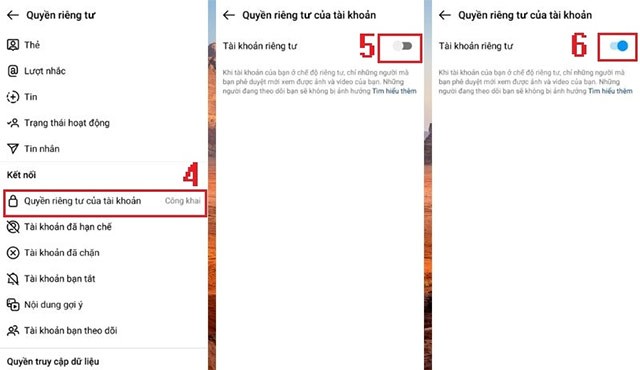
Giai đoạn 3: Trong giao diện quyền riêng tư, chọn Quyền riêng tư của tài khoản. Sau đó, kích hoạt chế độ tài khoản riêng tư bằng cách chuyển nút sang trạng thái bật (màu xanh).
Cách hạn chế hiển thị danh sách người theo dõi trên Instagram qua máy tính
Để bảo vệ quyền riêng tư, bạn có thể ngăn người khác xem danh sách những người đang theo dõi bạn trên Instagram bằng máy tính. Quá trình này bao gồm một vài bước đơn giản trong phần cài đặt.
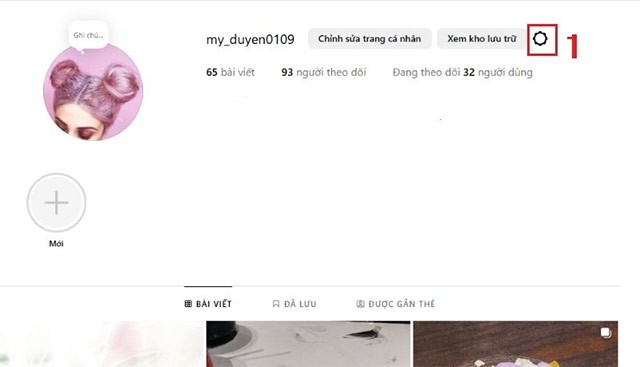
Bước 1: Đăng nhập vào tài khoản Instagram của bạn thông qua trình duyệt web trên máy tính. Sau đó, hãy tìm và nhấp vào biểu tượng Cài đặt, thường được đặt ở góc trên cùng của trang hồ sơ cá nhân.
Bước 2: Một menu sẽ xuất hiện. Trong menu này, chọn mục Cài đặt và quyền riêng tư để tiếp tục.
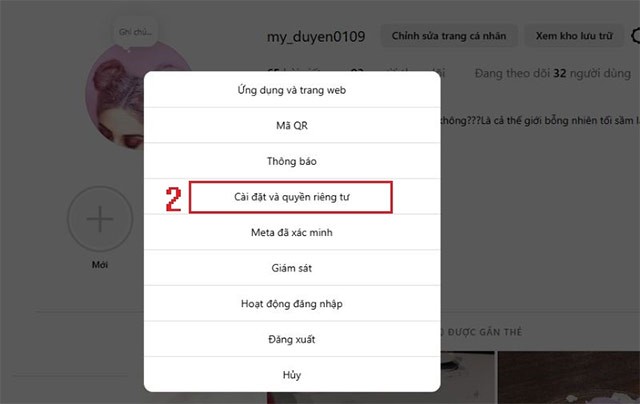
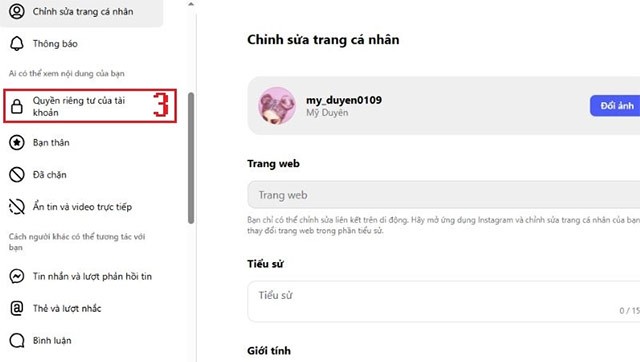
Bước 3: Tiếp theo, bạn cần chọn Quyền riêng tư của tài khoản từ các tùy chọn được hiển thị.
Bước 4: Trong phần Tài khoản riêng tư, hãy kích hoạt chế độ riêng tư bằng cách di chuyển thanh trượt sang vị trí bật (màu xanh). Việc này sẽ chuyển tài khoản của bạn sang chế độ riêng tư.
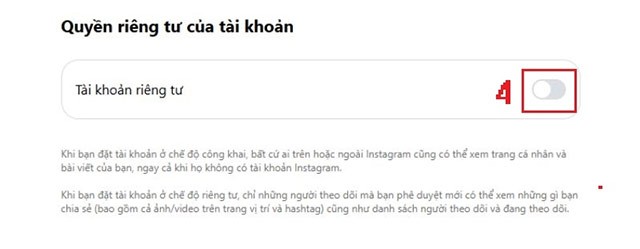
Lưu ý: Khi tài khoản của bạn được đặt ở chế độ riêng tư, chỉ những người bạn chấp nhận theo dõi mới có thể xem nội dung của bạn, bao gồm cả danh sách người theo dõi.
Xem thêm: Cách Ẩn Danh Sách Người Theo Dõi Instagram: Hướng Dẫn Chi Tiết .



















