
 Hướng dẫn
 Thủ thuật iPhone
Chuyển đổi Ảnh sang PDF trên iPhone và iPad: Giải pháp Tích hợp
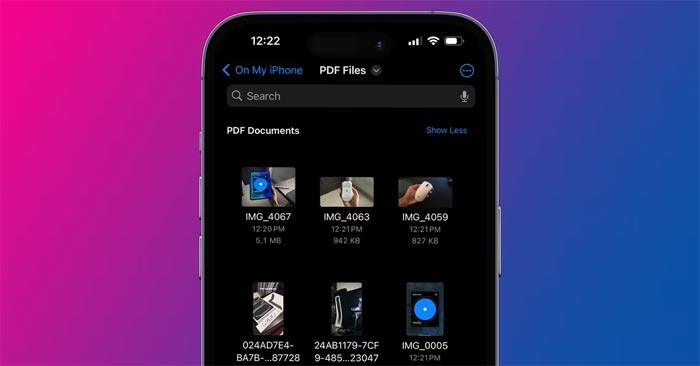
Việc chuyển ảnh thành PDF trên iPhone hoặc iPad trở nên đơn giản hơn bao giờ hết nhờ các ứng dụng được tích hợp sẵn như Photos & Files.
Bạn không cần phải cài đặt thêm bất kỳ ứng dụng của bên thứ ba nào để thực hiện tác vụ này.
Hơn nữa, những ứng dụng mặc định này còn cho phép người dùng thực hiện các điều chỉnh nhỏ đối với file PDF sau khi đã chuyển đổi.
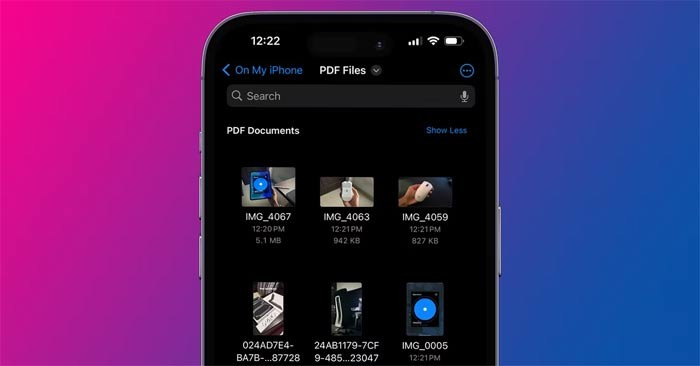
Với Photos và Files, quy trình chuyển đổi và chỉnh sửa PDF trên các thiết bị iOS trở nên liền mạch và tiện lợi.
Điều này giúp tiết kiệm thời gian và công sức cho người sử dụng, đồng thời đảm bảo tính bảo mật cho dữ liệu cá nhân.
Chuyển đổi Ảnh sang Định dạng PDF bằng Ứng dụng Photos
Một trong những phương pháp đơn giản nhất để tạo file PDF từ ảnh là sử dụng ứng dụng Photos có sẵn trên thiết bị. Điều kiện tiên quyết là bạn cần đảm bảo ứng dụng Files của Apple đã được cài đặt trên iPhone hoặc iPad của mình.
Đầu tiên, hãy mở ứng dụng Photos và chọn ảnh mà bạn mong muốn chuyển đổi. Sau đó, nhấn vào biểu tượng Share nằm ở góc dưới bên trái màn hình, rồi chọn tùy chọn Print. Giữ một chút trên cửa sổ xem trước in để mở rộng.
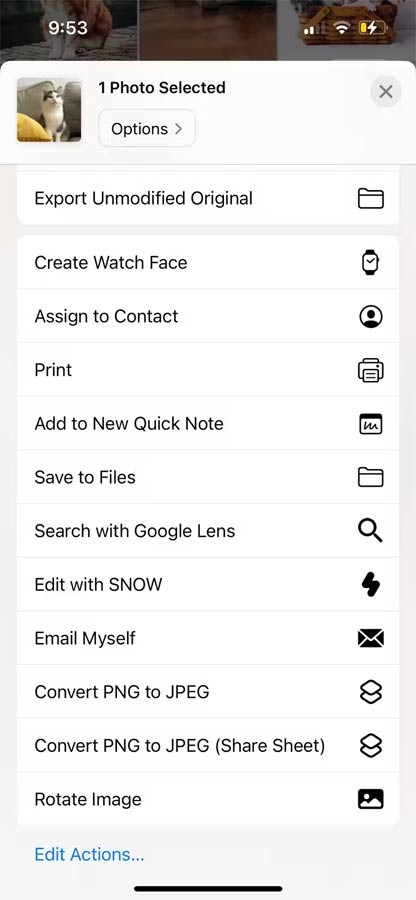
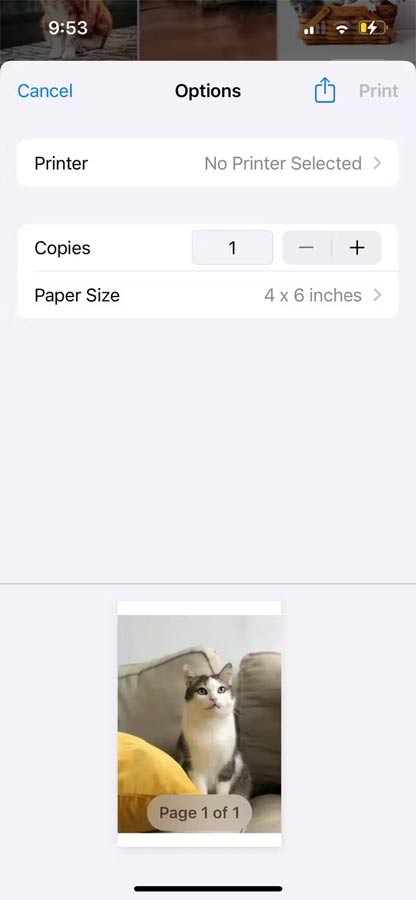

Thiết bị của bạn sẽ tự động tiến hành tạo file PDF từ hình ảnh đã chọn. Nhấn vào biểu tượng Share ở góc dưới bên trái sẽ mở ra một loạt các tùy chọn khác nhau. Bạn có thể lựa chọn Save to Files để lưu trữ file PDF trực tiếp hoặc chia sẻ qua các ứng dụng nhắn tin.


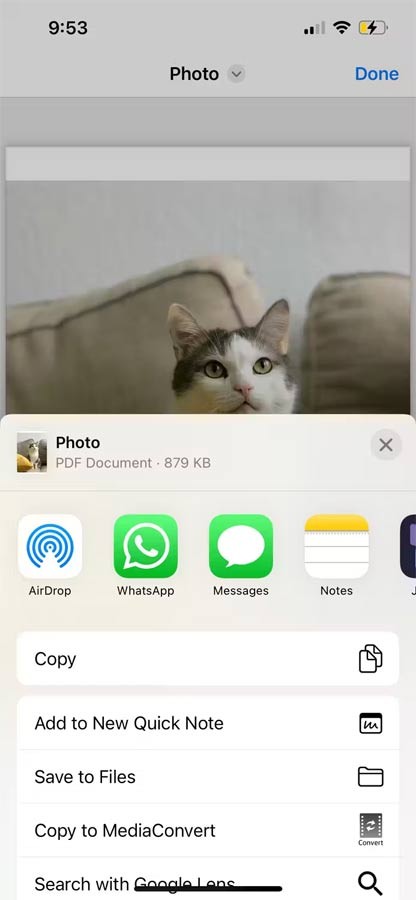
Quá trình chuyển đổi sang PDF đã hoàn tất. Việc sử dụng ứng dụng Photos để chuyển đổi ảnh sang PDF là một giải pháp nhanh chóng và tiện lợi, đặc biệt khi bạn cần chia sẻ tài liệu một cách dễ dàng.
Chuyển đổi Ảnh sang Định dạng PDF trong Ứng dụng Files
Khi hình ảnh đã được lưu trữ trong ứng dụng Files, việc chuyển đổi chúng sang định dạng PDF cũng trở nên vô cùng đơn giản. Trong giao diện Files, bạn chỉ cần nhấn và giữ một ảnh trong khoảng thời gian nhất định, sau đó chọn Quick Actions > Create PDF.
Một phiên bản PDF của ảnh sẽ được tạo ra ngay lập tức và hiển thị bên cạnh ảnh gốc.
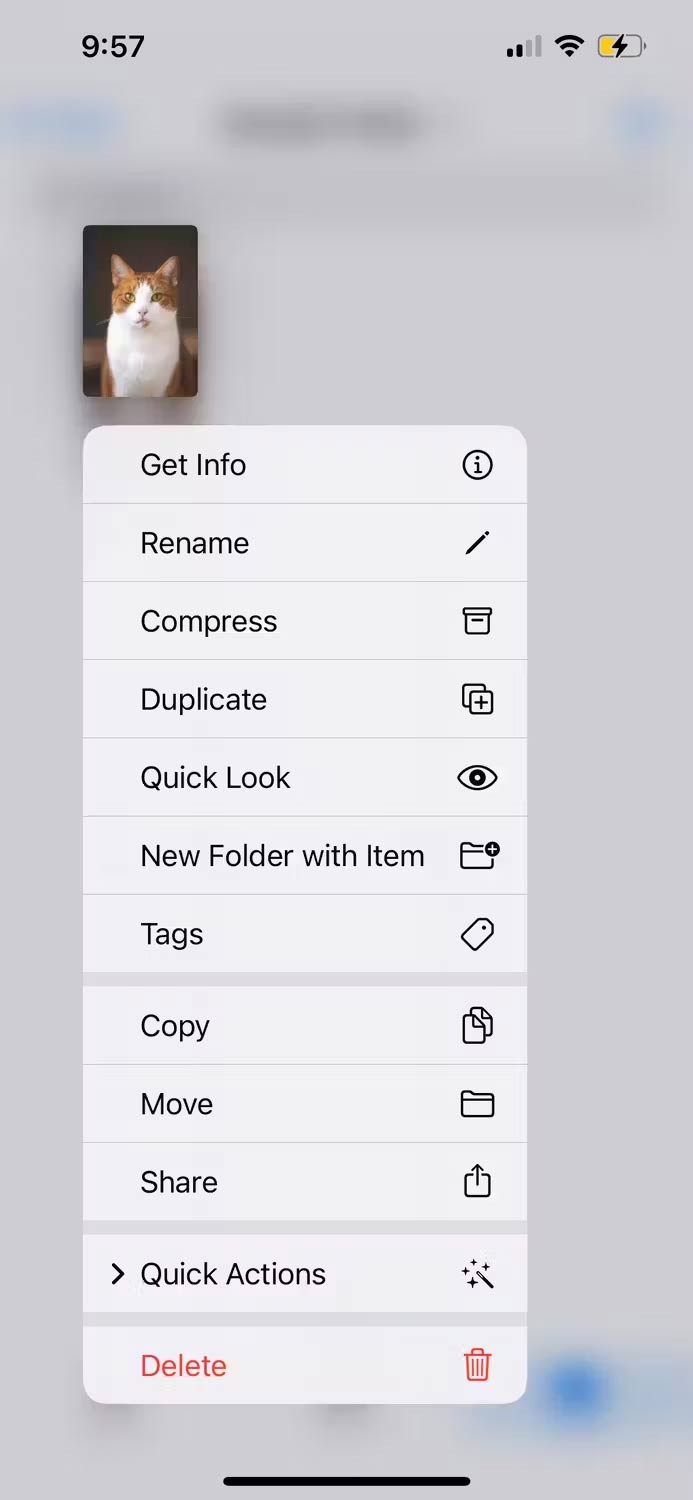
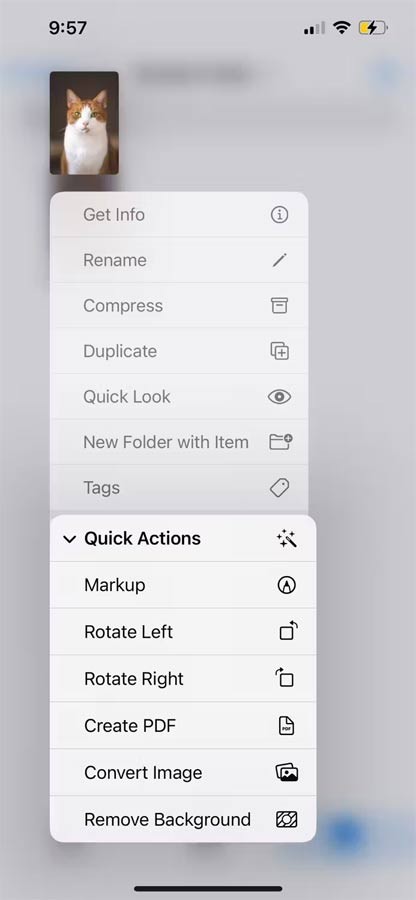
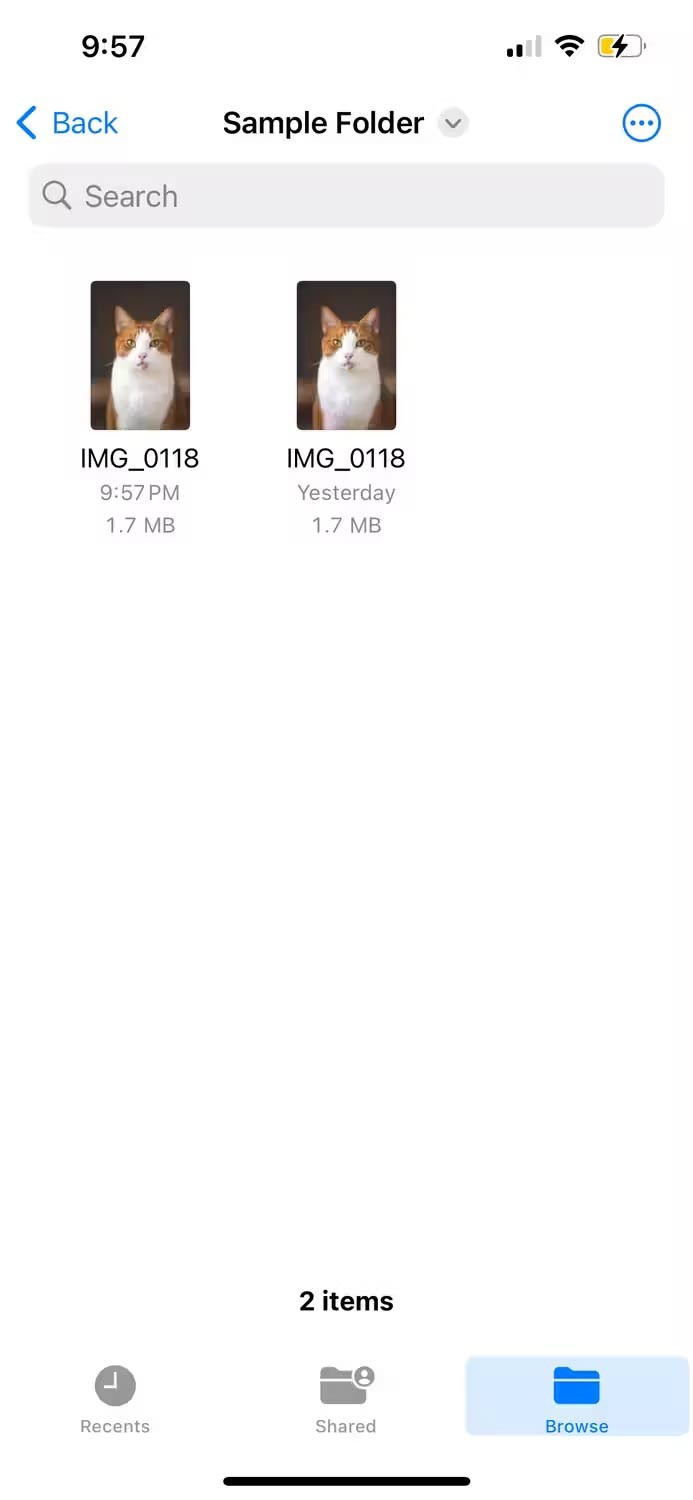
Tên của file PDF mới tạo mặc định sẽ giống với tên của ảnh gốc. Để tránh gây ra sự nhầm lẫn không đáng có, việc đổi tên file PDF sau khi tạo là một gợi ý tốt.
Thao tác đổi tên rất đơn giản: nhấn và giữ file PDF, chọn Rename, nhập tên file bạn mong muốn, và cuối cùng chạm vào Done để hoàn tất.
Tổng hợp ảnh thành một tập tin PDF
Quá trình gom nhiều hình ảnh vào một file PDF tương tự như các thao tác đã trình bày trước đó. Ứng dụng Photos thường là giải pháp tối ưu nhất, bởi lẽ đây là nơi lưu trữ ảnh mặc định của hầu hết người dùng.
Trong ứng dụng Photos, hãy chọn mục Select, sau đó chạm vào tất cả các ảnh bạn mong muốn đưa vào file PDF. Việc lựa chọn có thể bao gồm cả các ảnh nằm trong album khác.
Tiếp theo, nhấn vào biểu tượng Share và chọn Print từ danh sách hiển thị.

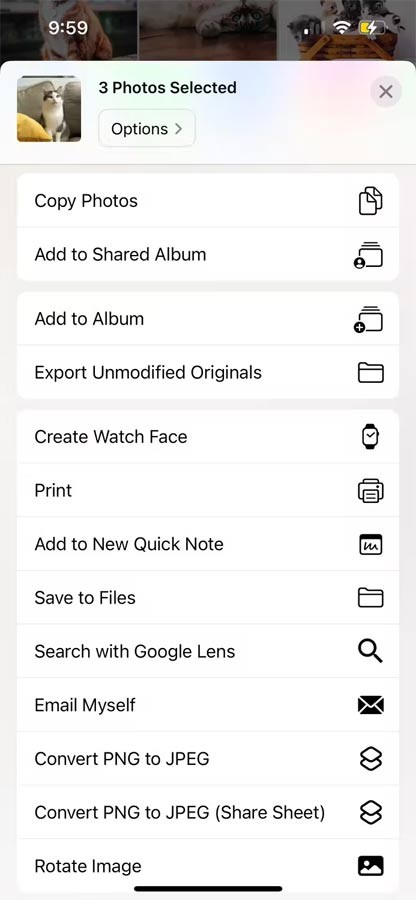
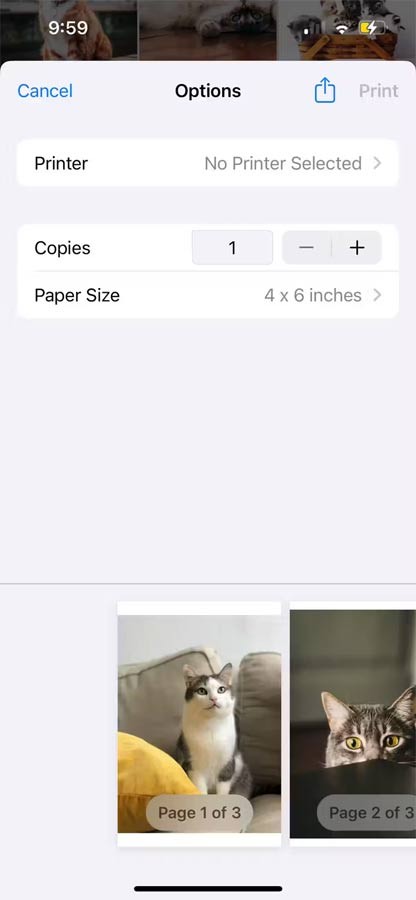
Sau đó, nhấn và giữ một trong các ảnh tại cửa sổ xem trước bản in, rồi chạm để mở trình xem trước mở rộng. Thiết bị iPhone của bạn sẽ tự động tạo ra một file PDF, với mỗi trang chứa một ảnh riêng biệt.
Bên cạnh ứng dụng Photos, bạn hoàn toàn có thể tận dụng Files, Books hoặc các ứng dụng của bên thứ ba khác để thực hiện việc kết hợp nhiều ảnh vào một file PDF trên iPhone.
Điều chỉnh và Chỉnh sửa File PDF trên iPhone, iPad
Quá trình chỉnh sửa file PDF trên các thiết bị iPhone hoặc iPad trở nên dễ dàng hơn bao giờ hết. Đầu tiên, hãy truy cập ứng dụng Files, tìm đến file PDF mà bạn muốn chỉnh sửa và chạm vào đó để mở.
Sau khi file PDF được mở, bạn sẽ thấy một biểu tượng Markup hiện ra. Hãy nhấn vào biểu tượng này để bắt đầu quá trình chỉnh sửa.
Giao diện Markup cung cấp nhiều công cụ hữu ích. Bạn có thể sử dụng chúng để vẽ các đường thẳng, chèn thêm các hình dạng với đa dạng màu sắc khác nhau.
Một thước kẻ ảo sẽ xuất hiện, hỗ trợ bạn vẽ những đường thẳng chính xác theo kích thước mong muốn. Ngoài ra, bạn còn có thể thêm sticker, chữ ký cá nhân hoặc các đoạn văn bản tùy chỉnh.
Tính năng quản lý trang cũng được tích hợp, cho phép bạn dễ dàng thêm hoặc xóa các trang khỏi file PDF một cách nhanh chóng.
Vậy là hoàn tất! Việc chỉnh sửa file PDF trên iPhone và iPad thực sự rất đơn giản và tiện lợi, phải không?
Xem thêm: Lưu và Chỉnh Sửa Ảnh PDF trên iPhone/iPad Dễ Dàng .



















