
 Hướng dẫn
 Thủ thuật Văn phòng
Tối Ưu Hiệu Quả Công Việc Với Cách Mở Nhiều Bảng Tính Song Song Trong Excel
Việc mở nhiều bảng tính Exce l cạnh nhau cho phép người dùng quan sát đồng thời các tập dữ liệu, biểu đồ hoặc báo cáo khác nhau, mà không cần phải liên tục chuyển đổi giữa các tab hay đóng mở file. Đây là một tính năng vô cùng hữu ích, giúp tiết kiệm thời gian và nâng cao năng suất.
Đối với những người thường xuyên làm việc với báo cáo, bảng lương hoặc thông tin khách hàng, việc nắm vững thủ thuật này sẽ mang lại lợi ích đáng kể. Sau khi thiết lập, bạn có thể thực hiện các thao tác trên hai cửa sổ một cách dễ dàng.
Lợi Ích Khi Sử Dụng Tính Năng Mở Nhiều Bảng Tính
- Tiết kiệm thời gian: Loại bỏ việc chuyển đổi tab liên tục, giúp tập trung vào công việc.
- So sánh dữ liệu dễ dàng: Cho phép so sánh trực tiếp các thông tin từ các bảng tính khác nhau.
- Kiểm tra công thức chính xác: Hỗ trợ kiểm tra chéo công thức giữa các bảng tính, giảm thiểu sai sót.
- Sao chép dữ liệu nhanh chóng: Dễ dàng sao chép dữ liệu giữa các bảng tính một cách thuận tiện.
Thao tác này đặc biệt hữu ích khi bạn cần copy dữ liệu từ bảng này sang bảng khác, so sánh trực tiếp các kết quả, hoặc kiểm tra tính chính xác của các công thức phức tạp. Việc có thể nhìn thấy nhiều bảng tính cùng lúc giúp bạn nắm bắt tổng quan và đưa ra quyết định chính xác hơn.
Hãy tận dụng tính năng này để tối ưu hóa quy trình làm việc của mình với Excel, đặc biệt là khi xử lý các dự án phức tạp đòi hỏi sự so sánh và đối chiếu dữ liệu thường xuyên.
Hướng dẫn mở nhiều bảng tính đồng thời trong Excel
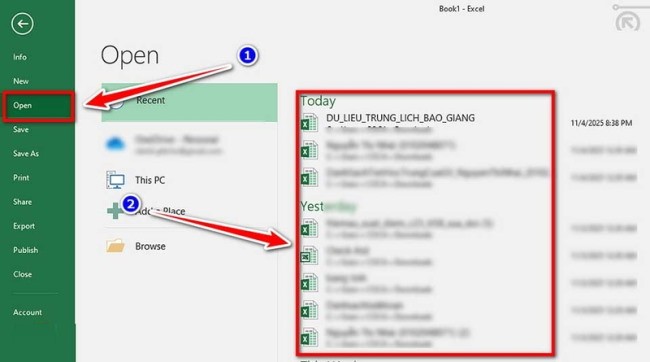
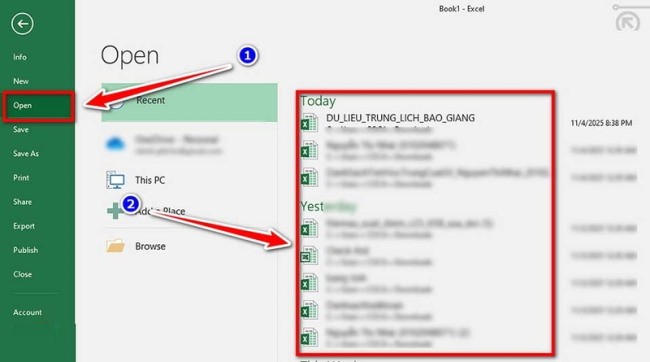
Bước 1: Khởi động ứng dụng Excel và mở tập tin cần thiết. Thực hiện bằng cách chọn File > Open, sau đó tìm đến và chọn tệp bạn muốn xem.
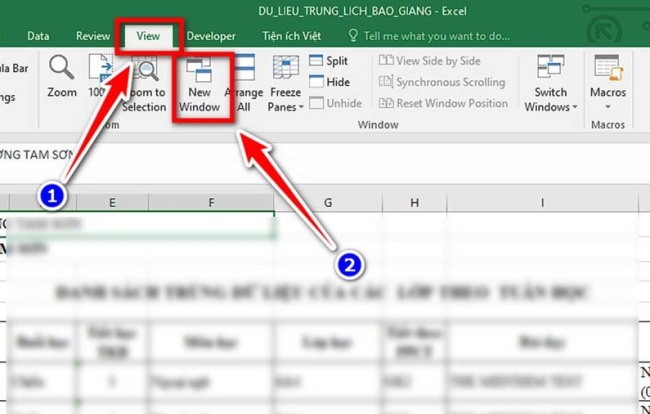
Bước 2: Trên thanh ribbon, nhấp vào tab View, tiếp theo chọn New Window. Hành động này sẽ tạo ra một cửa sổ mới của cùng một tập tin Excel hiện tại. Bạn có thể sử dụng các cửa sổ khác nhau để làm việc với các sheet khác nhau cùng lúc.
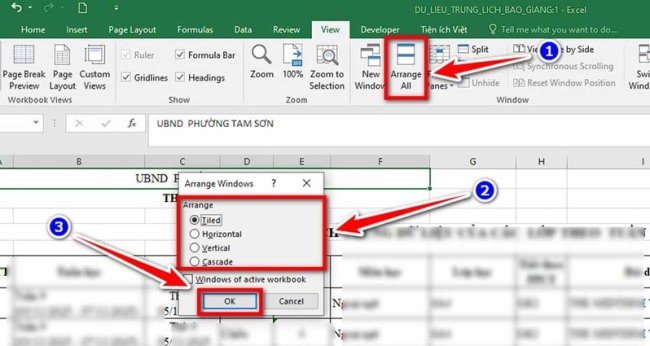
Bước 3: Để tùy chỉnh cách hiển thị, hãy chọn kiểu phù hợp từ tab View. Chọn Arrange All, sau đó lựa chọn một trong các tùy chọn bố cục như “Tiled”, “Horizontal”, “Vertical” và nhấn OK. Excel cung cấp các bố cục này để sắp xếp các file bảng tính cạnh nhau. Nếu bạn chỉ cần so sánh hai file hoặc cửa sổ, “Vertical” là lựa chọn tối ưu để chia màn hình theo chiều dọc.
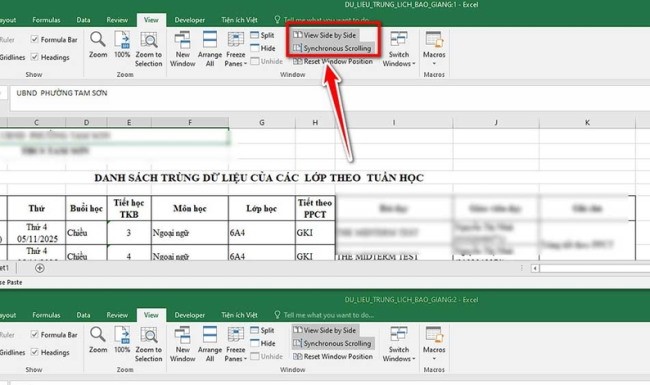
Bước 4: Nếu bạn muốn sắp xếp hai cửa sổ cạnh nhau một cách nhanh chóng, hãy chọn View Side by Side trong tab View. Excel sẽ tự động sắp xếp hai cửa sổ này cạnh nhau. Bạn cũng có thể kích hoạt Synchronous Scrolling để đồng bộ hóa việc cuộn trong cả hai cửa sổ, rất hữu ích khi so sánh dữ liệu theo hàng.
Mẹo hữu ích: Bạn có thể điều chỉnh kích thước cửa sổ bằng cách kéo các cạnh hoặc sử dụng tổ hợp phím Windows + Mũi tên để "gắn" cửa sổ vào các cạnh trái hoặc phải của màn hình.
Xem thêm: Cách Mở Nhiều Bảng Tính Cạnh Nhau Trong Excel .



















