

 Hướng dẫn
 Chơi Game
Ghi lại khoảnh khắc chiến thắng trên Steam mà không cần phần mềm hỗ trợ
Có bao giờ bạn mong muốn lưu lại những giây phút trải nghiệm game đáng nhớ trên nền tảng Steam, nhưng lại không muốn cài đặt thêm ứng dụng từ bên ngoài? Nếu câu trả lời là có, tin vui là Steam đã chính thức giới thiệu tính năng Game Recording.
Dưới đây là hướng dẫn chi tiết về cách thức sử dụng tính năng này, giúp bạn dễ dàng ghi lại và chia sẻ những khoảnh khắc ấn tượng trong game.
Để bắt đầu, bạn chỉ cần vài thao tác đơn giản. Steam Recording cho phép bạn ghi lại video trực tiếp từ giao diện Steam, loại bỏ nhu cầu sử dụng các phần mềm quay màn hình phức tạp.
Tính năng này đặc biệt hữu ích cho những game thủ muốn chia sẻ gameplay, highlight những pha xử lý đỉnh cao, hoặc đơn giản là lưu giữ kỷ niệm trong game.

Với Steam Game Recording, việc ghi lại và chia sẻ trải nghiệm game của bạn chưa bao giờ dễ dàng đến thế.
Khám phá tính năng quay video game mới trên Steam Beta
Vào tháng 7 năm 2024, Steam chính thức giới thiệu phiên bản beta của công cụ Game Recording. Công cụ tiện ích này được tích hợp trực tiếp vào Steam Overlay, và có thể dễ dàng khởi động bằng tổ hợp phím Shift + Tab khi bạn đang chơi game.
Dù vẫn đang trong quá trình thử nghiệm, tính năng này đã cung cấp một loạt các tùy chọn hữu ích, bao gồm khả năng chia sẻ các đoạn video ngắn và xác định các khoảnh khắc đáng nhớ trong quá trình chơi. Tương tự như các phần mềm ghi lại gameplay khác, Steam tích hợp các điểm đánh dấu trên dòng thời gian, giúp người dùng dễ dàng tìm lại những pha hành động kịch tính.
Bài viết này sẽ cung cấp mọi thông tin cần thiết để bạn có thể truy cập và sử dụng tính năng Game Recording của Steam một cách hiệu quả.
Hướng dẫn Truy cập Tính năng Ghi lại Game trên Steam
Việc trải nghiệm tính năng mới này đòi hỏi người dùng phải kích hoạt bản beta trong ứng dụng Steam. Dưới đây là các bước thực hiện: Khởi động Steam, sau đó điều hướng đến thanh menu phía trên và chọn Steam > Settings.
Khi giao diện cài đặt hiển thị, hãy chuyển sang tab Interface. Trong phần có tiêu đề Client Beta Participation, nhấp vào menu chọn và lựa chọn Steam Beta Update.
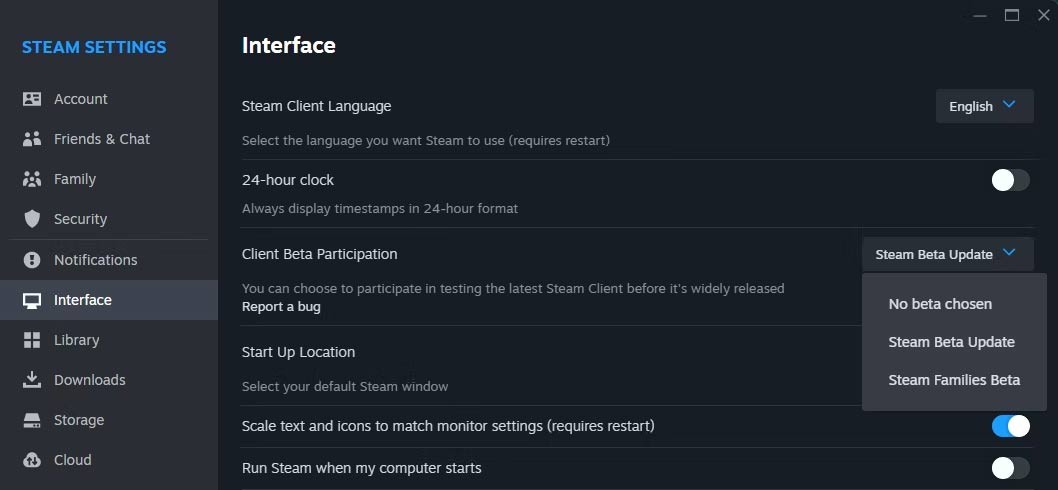
Bên cạnh đó, bạn cũng sẽ thấy tùy chọn tham gia bản beta Steam Families. Tuy nhiên, có vẻ như chỉ một bản beta có thể được kích hoạt cùng một lúc. Việc khởi động lại Steam sau khi chọn bản beta là cần thiết để đảm bảo các công cụ liên quan hoạt động chính xác.
Hướng dẫn quay video game trên Steam
Sau khi khởi động lại Steam với phiên bản beta đã được lựa chọn, bạn có thể tiếp cận công cụ Game Recording. Khi mở một trò chơi, hãy sử dụng tổ hợp phím Shift + Tab để mở Steam Overlay.
Một cửa sổ sẽ xuất hiện, giới thiệu công cụ Game Recording mới. Bạn có thể chọn Get started để bắt đầu trải nghiệm tính năng này.
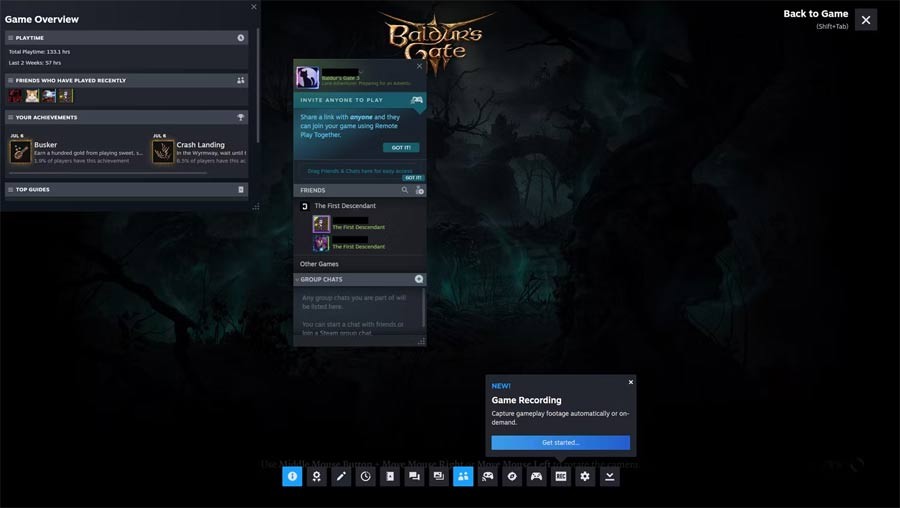
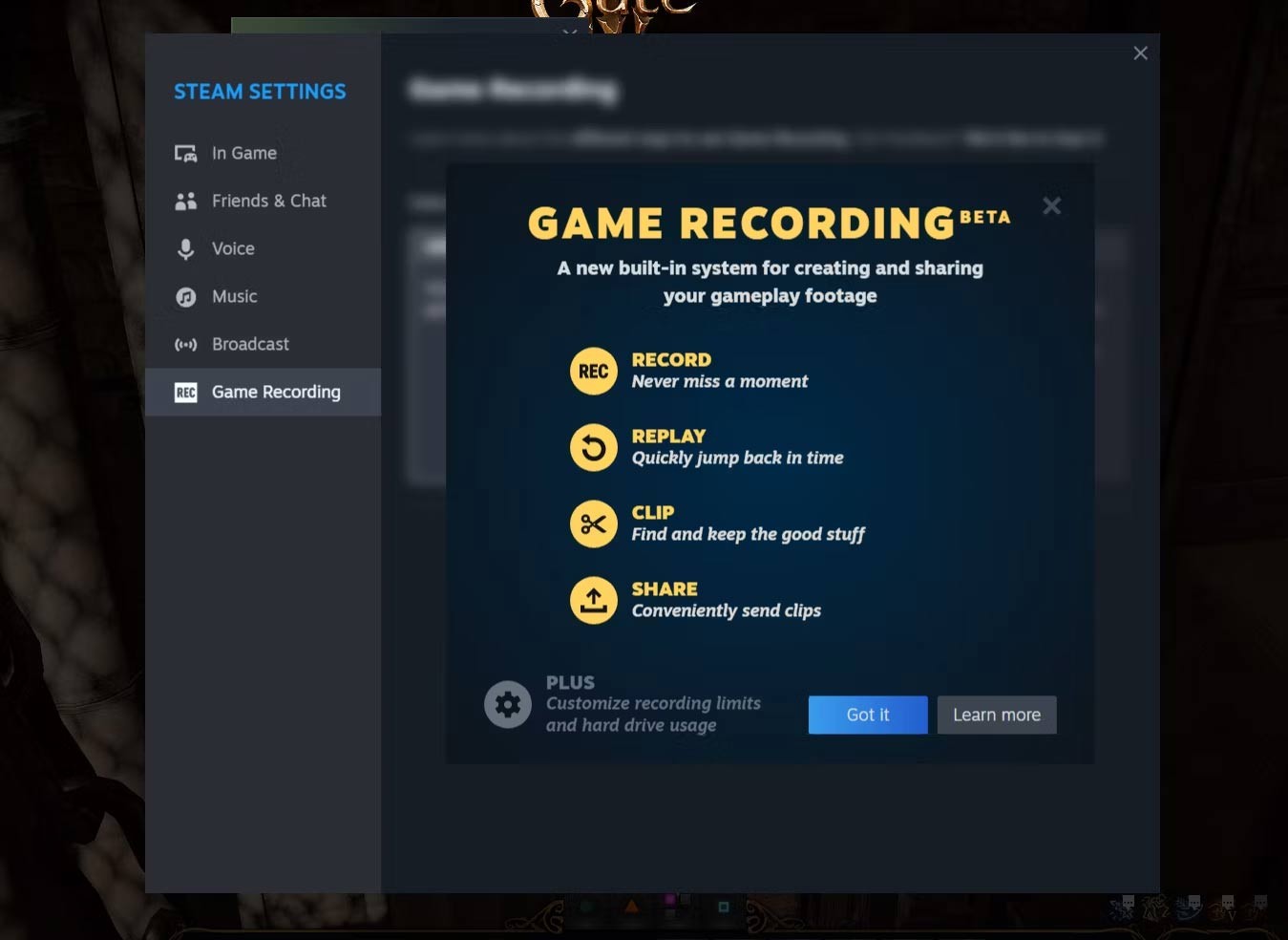
Thao tác này sẽ mở ra một cửa sổ thông báo về bản beta Game Recording và các chức năng đi kèm. Hãy nhấp vào "Got it" để tiến hành tùy chỉnh các thiết lập.
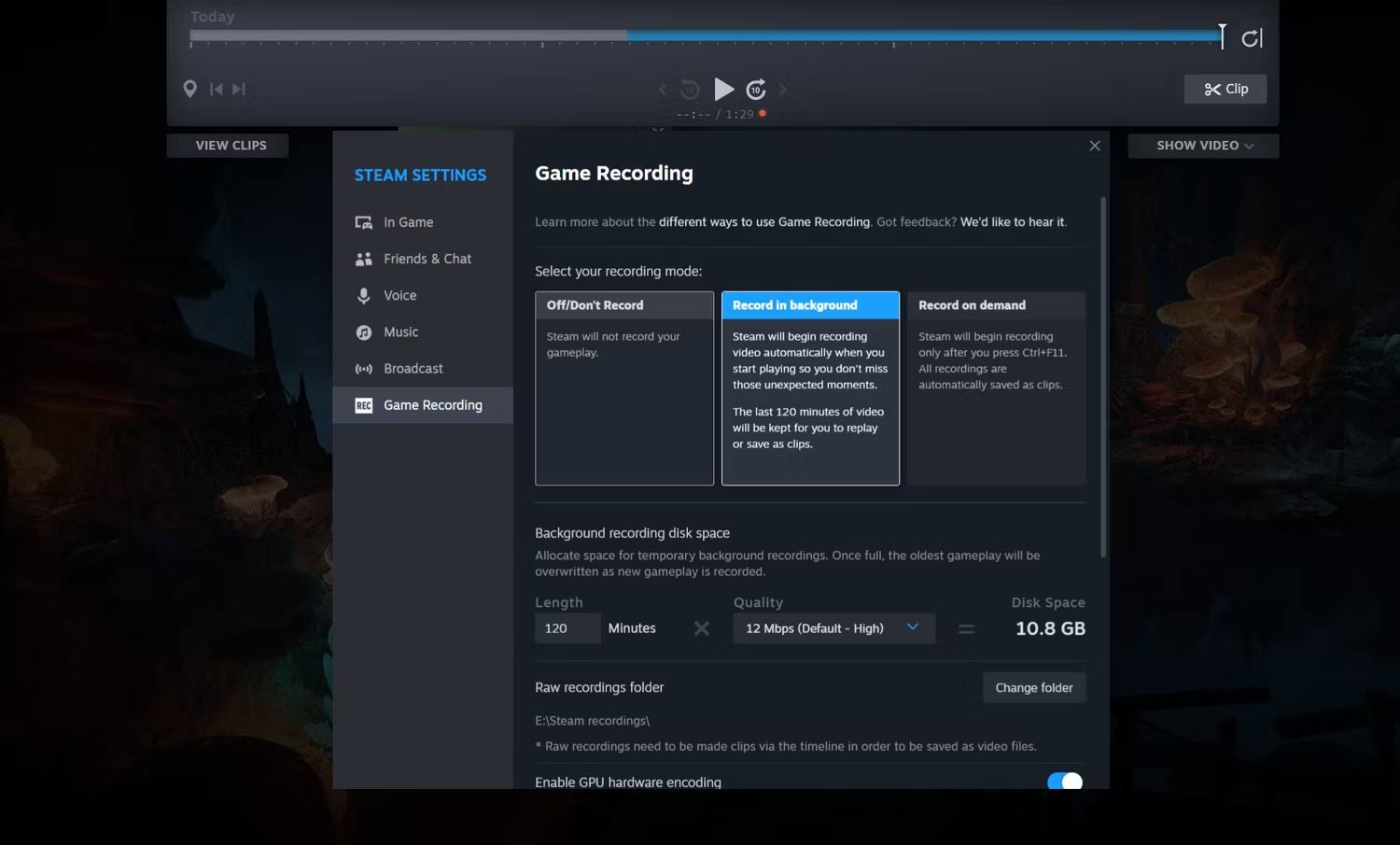
Theo mặc định, tính năng quay game được thiết lập ở chế độ Off/Don't Record. Để kích hoạt, bạn có thể chọn "Record in background" (Ghi nền) hoặc "Record on demand" (Ghi theo yêu cầu).
Ngoài ra, bạn cũng có thể tùy chỉnh độ dài của bản ghi và vị trí lưu trữ các clip video trên Steam.
Sau khi hoàn tất quá trình ghi lại clip trong game, bạn có thể xem chúng bằng cách truy cập danh sách trò chơi trong thư viện Steam của mình và cuộn xuống mục Recordings and Screenshots.
Giao diện này đã được cập nhật và cũng là nơi lưu trữ các ảnh chụp màn hình trên hồ sơ tài khoản của bạn.
Nhấn vào Manage my recordings and screenshots để mở thư mục chứa các file phương tiện gần đây được tạo từ trò chơi. Tại đây, bạn có thể chỉnh sửa, cắt ghép và chia sẻ các bản ghi của mình.
Như vậy, chúng ta đã tìm hiểu cách quay video chơi game trên Steam mà không cần sử dụng phần mềm hỗ trợ bên ngoài. Hy vọng bài viết này sẽ mang lại những thông tin hữu ích cho bạn.
Xem thêm: Hướng dẫn quay video game trên Steam đơn giản, hiệu quả .



















