
 Hướng dẫn
 Thủ thuật Văn phòng
Khắc Phục Sự Cố Ứng Dụng Trên Windows 10 và Windows 11
Trong quá trình sử dụng Windows 10 và Windows 11 , đôi khi bạn có thể gặp phải tình huống một ứng dụng nào đó không hoạt động như mong đợi.
Khi đã thử mọi phương án khắc phục khác mà vẫn không thành công, việc đặt lại ứng dụng có thể là giải pháp cuối cùng. Tuy nhiên, cần lưu ý rằng thao tác này sẽ dẫn đến mất mát dữ liệu liên quan đến ứng dụng đó.
Nguyên Nhân Gây Ra Lỗi Ứng Dụng Windows
Có rất nhiều yếu tố có thể dẫn đến tình trạng ứng dụng Windows gặp lỗi. Một trong số đó là sự cố xảy ra với các tệp hệ thống.
Khi hệ thống phát hiện các tệp bị hỏng, Windows sẽ thông báo và buộc đóng ứng dụng đang gặp vấn đề. Nếu bạn quyết định đặt lại ứng dụng, hãy tham khảo các hướng dẫn sau để giải quyết sự cố.
Việc xử lý các tệp hệ thống bị lỗi có thể gây ra những gián đoạn trong quá trình sử dụng. Windows sẽ chủ động can thiệp để đảm bảo tính ổn định của hệ thống.
Thực hiện Reset Ứng dụng trên Hệ điều hành Windows 11
Để tiến hành đặt lại (reset) một ứng dụng bất kỳ trên Windows 11, người dùng cần truy cập vào phần cài đặt hệ thống. Việc này có thể được thực hiện bằng cách nhấp vào biểu tượng Windows Start và sau đó chọn Settings (Cài đặt).
Ngoài ra, bạn cũng có thể sử dụng tổ hợp phím tắt Win + I để nhanh chóng mở cửa sổ Cài đặt.
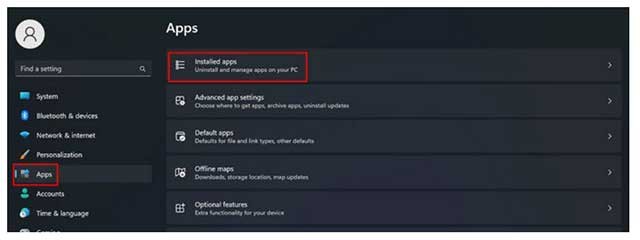
Trong giao diện Cài đặt, hãy chọn mục Apps (Ứng dụng), tiếp theo là Installed apps (Ứng dụng đã cài đặt).
- Bạn sẽ thấy danh sách đầy đủ các ứng dụng đã được cài đặt trên máy tính.
- Duyệt qua danh sách này và tìm ứng dụng mà bạn muốn đặt lại.
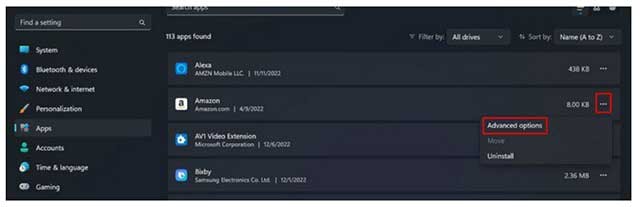
- Khi đã tìm thấy, hãy nhấp vào dấu chấm ở bên phải của ứng dụng đó và chọn Advanced options (Tùy chọn nâng cao).
- Trong trường hợp có nhiều ứng dụng được liệt kê, hãy đảm bảo bạn đang xem đúng phần ứng dụng đã cài đặt.
- Tại đây, bạn sẽ thấy các tùy chọn liên quan đến ứng dụng, bao gồm cả dấu chấm > Advanced option(Tùy chọn nâng cao).
- Bạn có thể lặp lại quy trình này với bất kỳ số lượng ứng dụng nào bạn muốn.
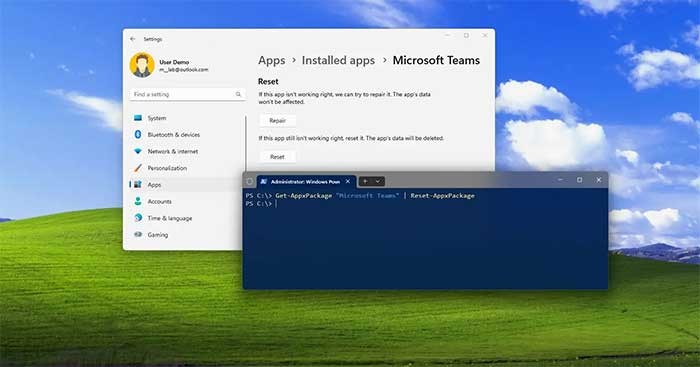
Nếu bạn còn phân vân về việc có nên đặt lại ứng dụng hay không, hãy thử sử dụng tùy chọn Repair trước. Đây là một giải pháp ít xâm lấn hơn.
Trong trường hợp việc sửa chữa không mang lại kết quả, bạn luôn có thể lựa chọn nút Reset để đưa ứng dụng về trạng thái ban đầu.
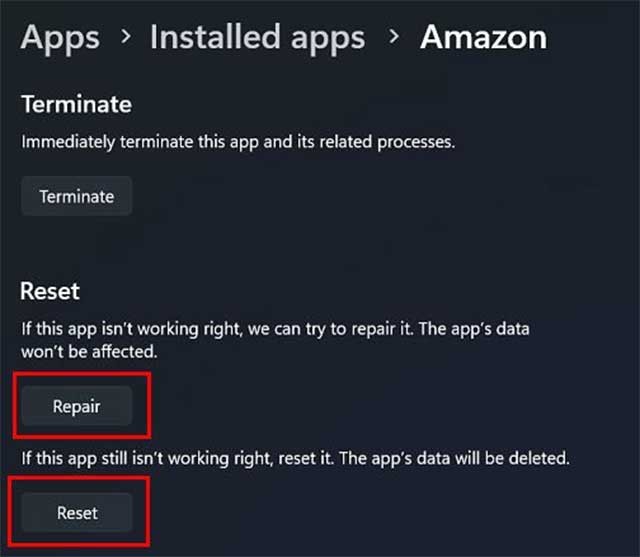
Khôi phục cài đặt gốc cho ứng dụng trên Windows 10
Dù bạn đang sử dụng hệ điều hành Windows 10 hay phiên bản mới hơn Windows 11, việc các ứng dụng gặp lỗi và hoạt động không ổn định là điều khó tránh khỏi. May mắn thay, việc khôi phục cài đặt gốc cho ứng dụng trên Windows 10 là một thao tác tương đối đơn giản.
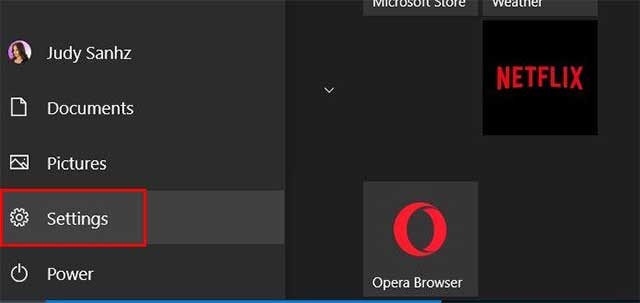
- Để bắt đầu, bạn cần mở ứng dụng Cài đặt. Hãy nhấp vào biểu tượng Start của Windows, sau đó chọn biểu tượng hình bánh răng cưa. Hoặc, bạn có thể sử dụng phím tắt Win + I để mở ứng dụng này một cách nhanh chóng.
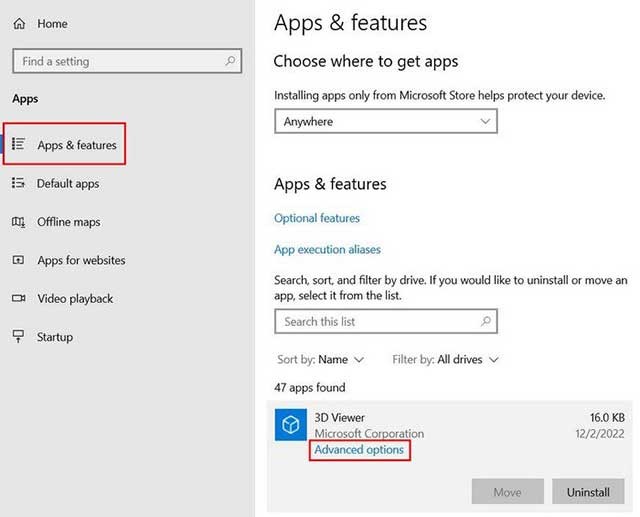
- Trong giao diện Cài đặt, hãy chọn mục Ứng dụng và tính năng ở thanh bên trái.
- Tiếp theo, nhấp vào Ứng dụng để hiển thị các tùy chọn bổ sung. Sau đó, chọn Tùy chọn nâng cao.
- Trong phần Tùy chọn nâng cao, bạn hãy cuộn xuống phía dưới. Tại đây, bạn sẽ thấy một số tùy chọn khác nhau, trong đó có nút Đặt lại và Sửa chữa.
- Thực hiện lặp lại các bước trên đối với tất cả các ứng dụng đang gặp sự cố.
Việc Đặt lại và Sửa chữa ứng dụng sẽ giúp khắc phục các vấn đề phần mềm, trả ứng dụng về trạng thái ban đầu và đảm bảo hiệu suất hoạt động tốt nhất.
Xem thêm: Cách Reset Ứng Dụng Trên Windows 10, 11 - Hướng Dẫn Chi Tiết .



















