
 Hướng dẫn
 Ứng dụng AI
Canva và sức mạnh của AI trong thiết kế
Canva nổi bật như một giải pháp tối ưu cho việc tạo dựng quảng cáo hoặc thực hiện các thao tác chỉnh sửa hình ảnh một cách nhanh chóng và hiệu quả.
Người dùng có thể khai thác những tính năng độc đáo mà Canva cung cấp để tùy chỉnh hình ảnh hiện có, hoặc sáng tạo ra những hình ảnh hoàn toàn mới từ đầu.
Nhằm mục đích đơn giản hóa quy trình thiết kế, Canva đã giới thiệu một loạt các công cụ thiết kế tiên tiến, được hỗ trợ bởi trí tuệ nhân tạo (AI), nhằm cạnh tranh trực tiếp với các phần mềm chỉnh sửa chuyên nghiệp như Adobe Photoshop .
Hướng dẫn sử dụng công cụ AI trong Canva
Bài viết này sẽ hướng dẫn chi tiết cách sử dụng các công cụ chỉnh sửa được hỗ trợ bởi AI trong Canva trên cả nền tảng di động và máy tính.
Cần lưu ý rằng, tại thời điểm hiện tại, các công cụ này chỉ dành cho người dùng thuộc các gói , , và .
Hướng dẫn sử dụng Magic Eraser trong Canva
Công cụ Magic Eraser của Canva cho phép người dùng dễ dàng loại bỏ những đối tượng hoặc nhân vật không mong muốn khỏi hình ảnh, đồng thời bảo toàn nguyên vẹn phần nền phía sau.
Sử dụng Magic Eraser trên Canva cho điện thoại
Bước 1: Khởi động ứng dụng Canva trên thiết bị iOS hoặc Android, sau đó tiến hành tạo một thiết kế mới hoặc mở một thiết kế đã có sẵn.
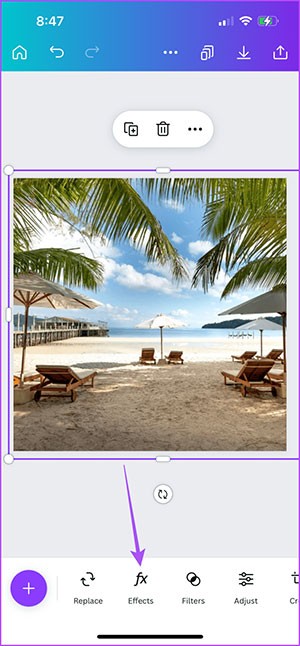
Bước 2: Chọn hình ảnh mong muốn và nhấn vào mục Effects nằm ở thanh menu phía dưới màn hình.
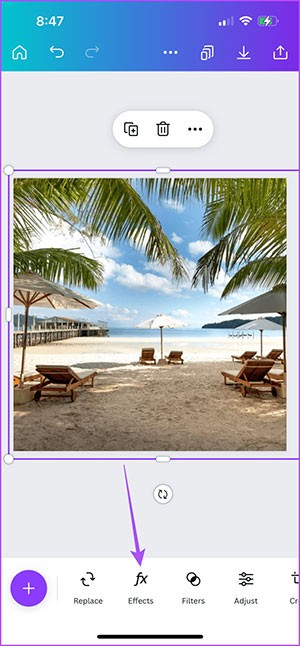
Bước 3: Trong phần Tools, lựa chọn công cụ Magic Eraser được đặt ở vị trí phía dưới.
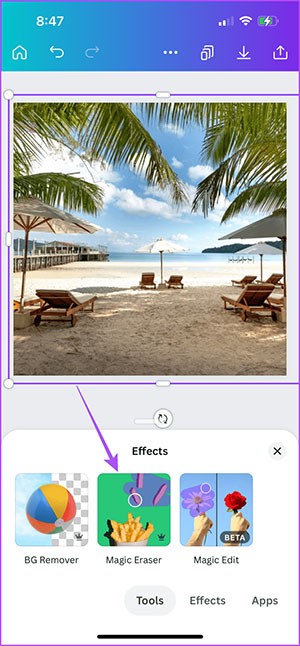
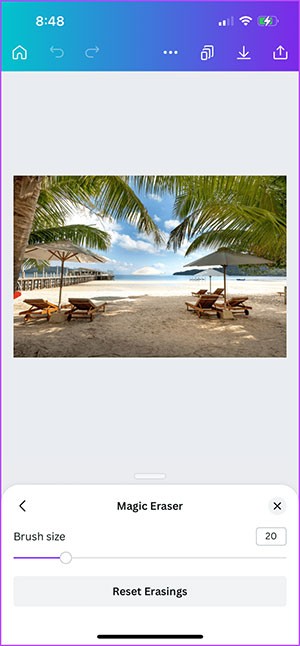
Bước 4: Điều chỉnh Brush size (kích thước cọ vẽ) sao cho phù hợp và sử dụng cọ để tô lên những phần hình ảnh cần loại bỏ.
Công cụ sẽ tự động xóa các vùng được tô chọn. Nếu cần điều chỉnh, người dùng có thể chọn Reset Erasings để hoàn tác và thực hiện lại các bước trên.
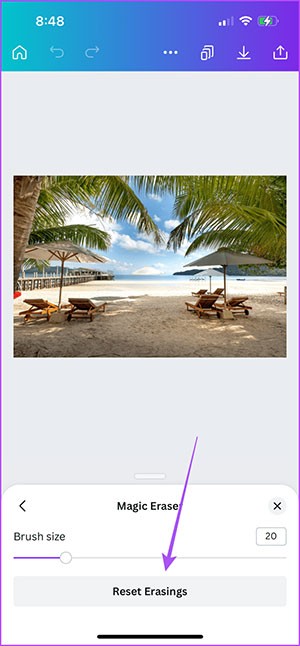
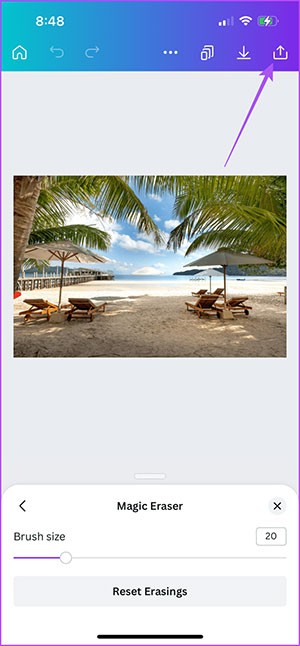
Bước 6: Cuối cùng, chạm vào biểu tượng chia sẻ ở góc trên cùng bên phải để lưu hình ảnh đã chỉnh sửa.
Sử dụng Magic Eraser trên Canva cho máy tính
Bước 1: Mở ứng dụng Canva trên máy tính Mac hoặc Windows, sau đó bắt đầu một thiết kế mới hoặc mở một thiết kế đã có.
Bước 2: Chọn hình ảnh cần chỉnh sửa và nhấp vào Edit Photo ở thanh menu phía trên.
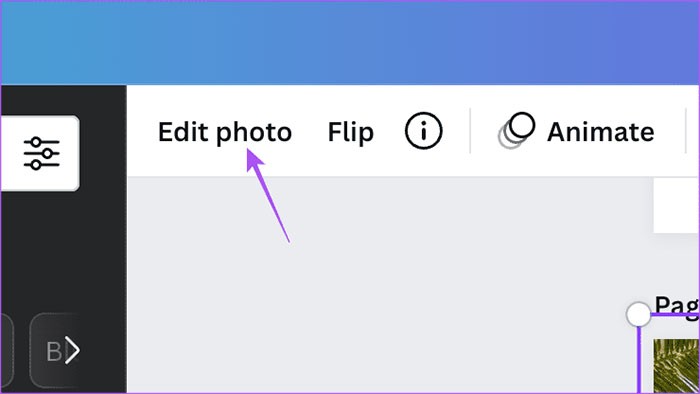
Bước 3: Chọn Magic Eraser từ menu phía trên cùng bên trái.
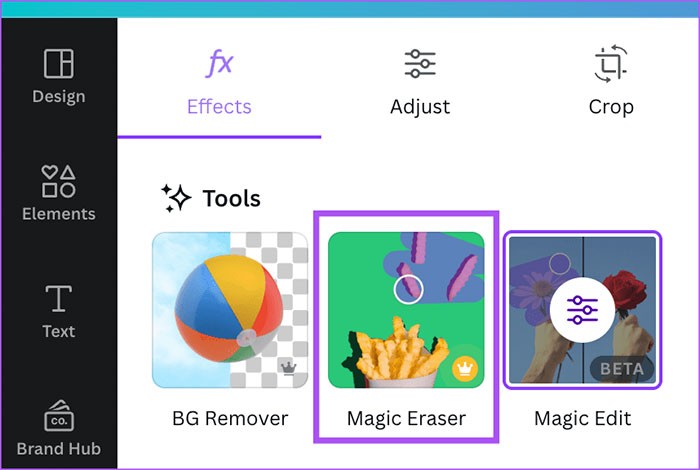
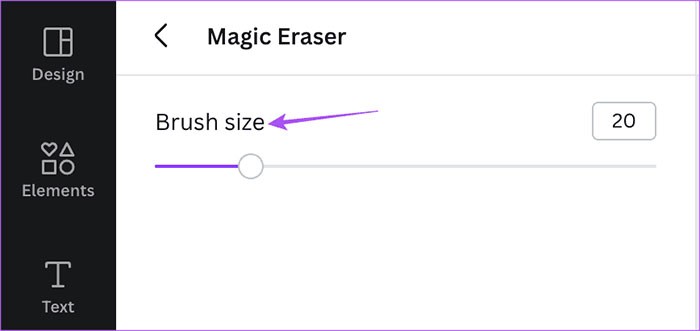
Bước 4: Điều chỉnh kích thước cọ vẽ và sử dụng cọ để tô lên những phần hình ảnh mà bạn muốn xóa.
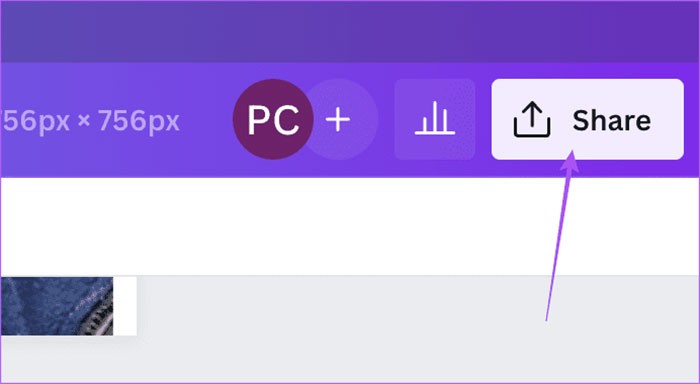
Bước 5: Sau khi đã xóa các phần không mong muốn, nhấn vào Share ở góc trên cùng bên phải để lưu lại hình ảnh.
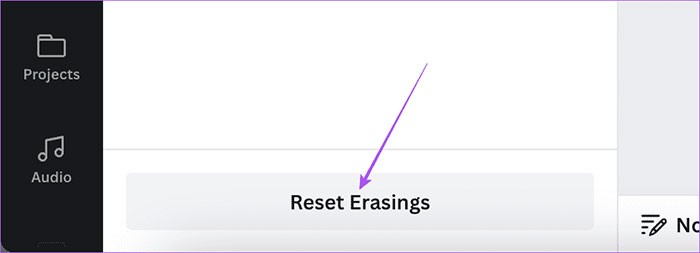
Người dùng cũng có thể lựa chọn Reset Erasing ở góc dưới bên trái để hoàn tác và lặp lại các thao tác tương tự.
Hướng dẫn Sử dụng Magic Edit trong Canva
Bạn có bao giờ tự hỏi liệu có thể chọn và thay thế một đối tượng cụ thể trong ảnh bằng một đối tượng khác hay không? Chức năng Magic Edit của Canva chính là giải pháp, một tính năng AI tiên tiến được tích hợp để hỗ trợ thiết kế.
Hướng dẫn trên Canva iOS/Android
Bước 1: Khởi động ứng dụng Canva trên thiết bị iPhone hoặc Android của bạn. Hãy bắt đầu tạo một thiết kế mới hoặc mở một thiết kế đã có sẵn.
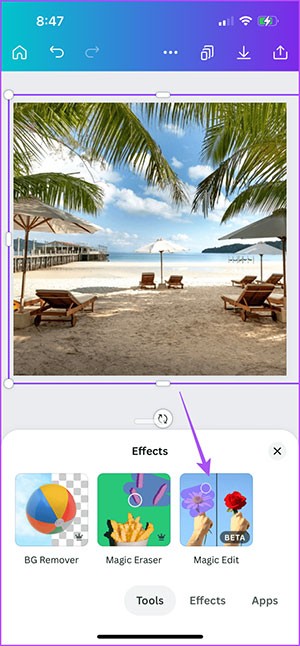
Bước 2: Chọn hình ảnh mong muốn, sau đó nhấn vào mục Effects ở thanh menu phía dưới màn hình.
Bước 3: Trong phần Tools, lựa chọn Magic Edit. Lưu ý rằng bạn không thể sử dụng đồng thời Magic Edit và Magic Eraser trên cùng một hình ảnh.
Bước 4: Điều chỉnh kích thước cọ vẽ và sử dụng cọ để tô lên đối tượng hoặc khu vực bạn muốn thay đổi.
Bước 5: Nhấn vào Continue ở góc dưới bên phải để tiếp tục.
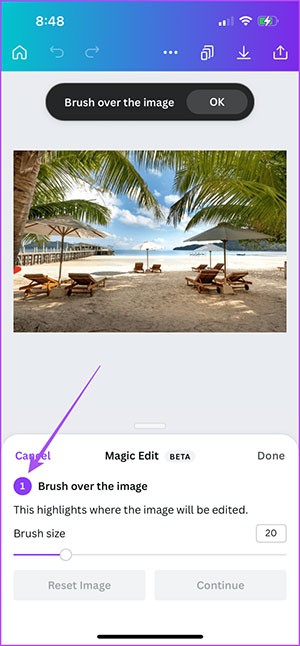
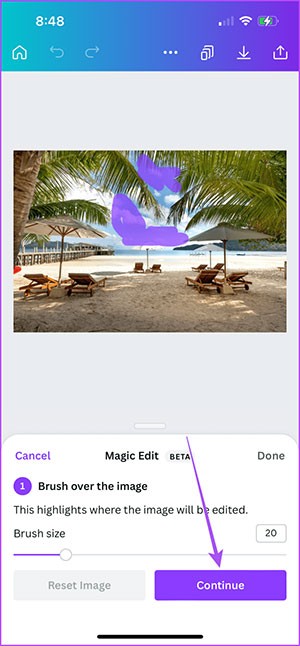
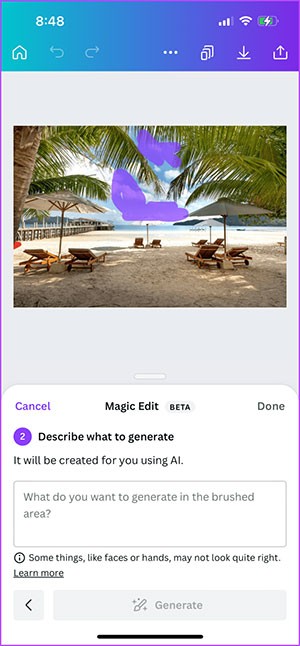
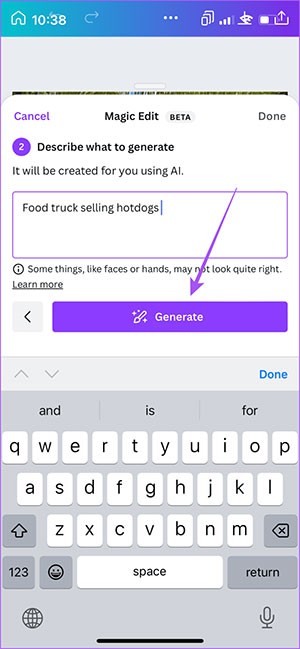
Bước 6: Mô tả chi tiết đối tượng bạn muốn tạo bằng trí tuệ nhân tạo, sau đó nhấn vào Generate ở phía dưới màn hình.
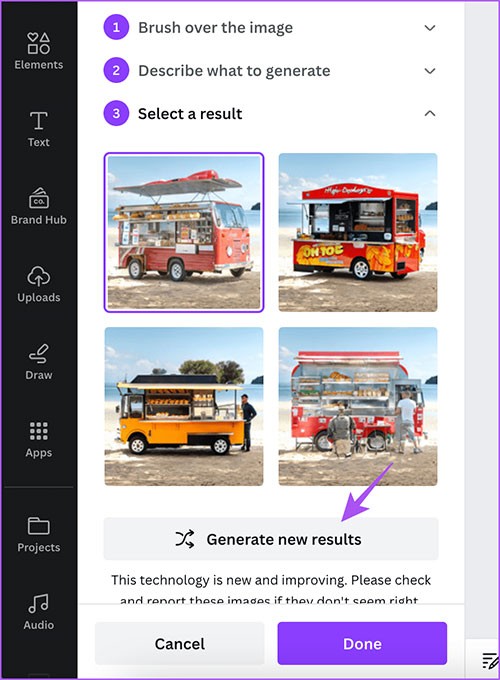
Canva AI sẽ cung cấp một số gợi ý. Hãy chọn kết quả ưng ý hoặc nhấn Generate New Results để khám phá thêm các lựa chọn khác.
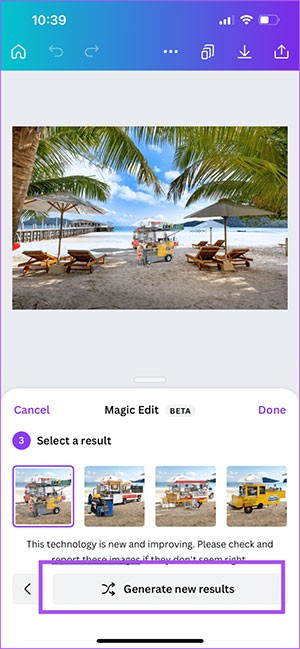
Bước 7: Nhấn Done để xác nhận lựa chọn của bạn.
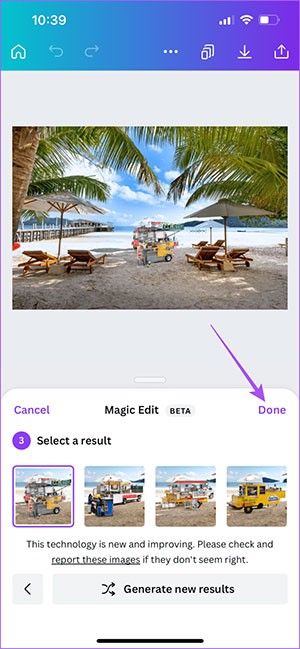
Bước 8: Cuối cùng, nhấn vào Share ở góc trên bên phải để lưu lại thiết kế đã chỉnh sửa.
Hướng dẫn trên Canva PC
Bước 1: Mở ứng dụng Canva trên máy tính Mac hoặc Windows. Chọn hình ảnh bạn muốn chỉnh sửa và nhấp vào Edit Photo trên thanh menu phía trên.
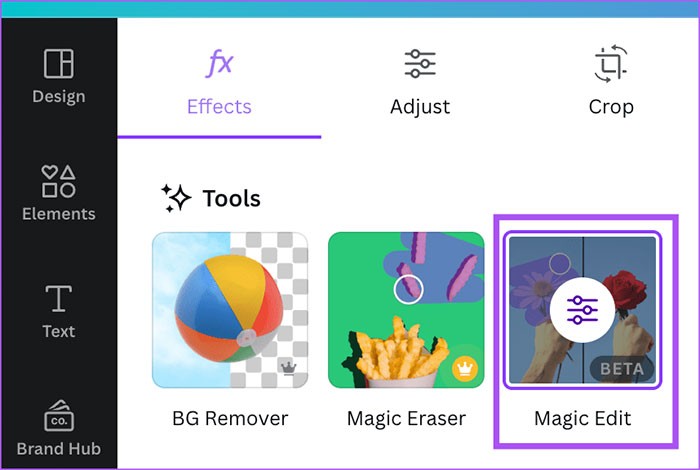
Bước 2: Nhấp vào Magic Edit trong menu bên trái.
Bước 3: Điều chỉnh kích thước cọ vẽ và quét lên đối tượng hoặc phần bạn muốn thay thế.
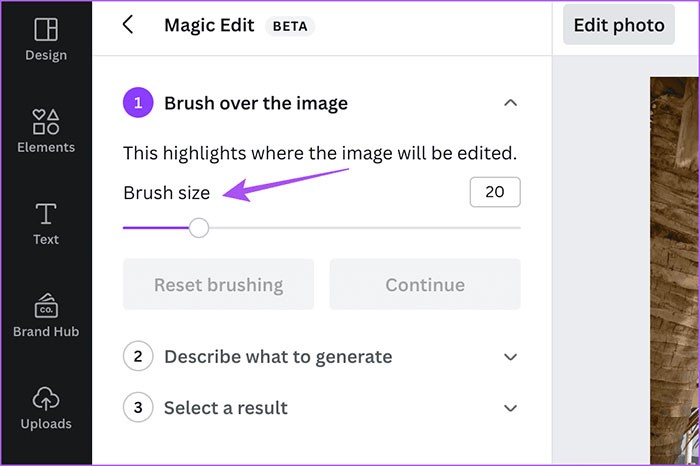
Bước 4: Click vào Continue ở phía bên trái màn hình.
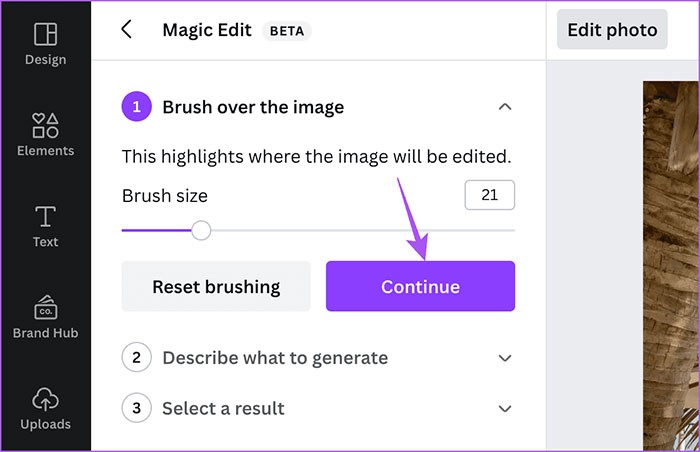
Bước 5: Nhập mô tả chi tiết về đối tượng bạn muốn thay thế và nhấn Generate.
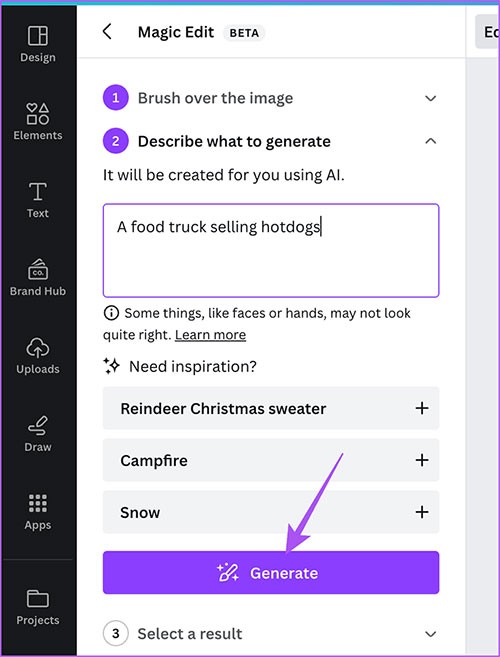
Bước 6: Chọn kết quả mà bạn cảm thấy ưng ý nhất, hoặc click vào Generate New Results để tạo thêm các kết quả mới.
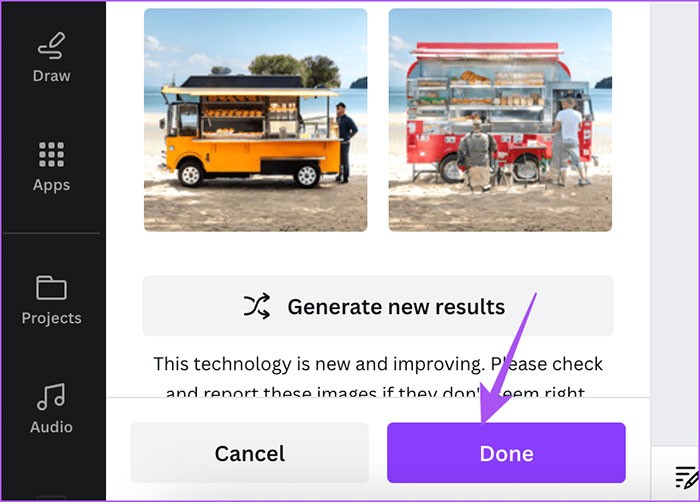
Bước 7: Click vào Done ở phía dưới để xác nhận thay đổi.
Xem thêm: Sử dụng AI trong Canva: Chỉnh sửa hình ảnh dễ dàng .



















