
 Hướng dẫn
 Thủ thuật Văn phòng
Tầm Quan Trọng Của Việc Truy Cập Từ Xa
Khả năng truy cập từ xa đóng vai trò then chốt đối với cả lĩnh vực giáo dục và kinh doanh.
Các giải pháp phần mềm truy cập từ xa có thể tối ưu hóa thời gian, hỗ trợ người dùng khắc phục sự cố máy tính một cách hiệu quả và nhanh chóng.
Trong số các công cụ truy cập từ xa dựa trên nền tảng đám mây hiện có, TeamViewer được đánh giá là một lựa chọn hàng đầu.
TeamViewer và Ứng Dụng Di Động
TeamViewer, nổi tiếng với vai trò là phần mềm hỗ trợ và truy cập từ xa hàng đầu, đã phát triển ứng dụng di động.
Ứng dụng này cho phép kết nối an toàn đến máy tính và các thiết bị khác, mang đến trải nghiệm sử dụng liền mạch trên các thiết bị di động.
Bài viết này sẽ hướng dẫn chi tiết các bước truy cập TeamViewer trên thiết bị di động.
Mục đích là giúp bạn duy trì kết nối ổn định với máy tính và cung cấp hỗ trợ kỹ thuật bất cứ khi nào và ở bất cứ đâu.
Hướng dẫn sử dụng TeamViewer trên điện thoại
Để có thể truy cập máy tính từ xa bằng thiết bị di động, bước đầu tiên người dùng cần thực hiện là cài đặt ứng dụng TeamViewer trên máy tính cá nhân. Bạn có thể tham khảo Cách cài đặt và thiết lập TeamViewer để truy cập PC từ mọi nơi để tải xuống và cài đặt phần mềm một cách dễ dàng.
Sau khi đã hoàn tất việc thiết lập TeamViewer trên PC, hãy ghi nhớ ID và mật khẩu do hệ thống cung cấp. Thông tin này sẽ cần thiết cho việc kết nối từ xa sau này. Dưới đây là các bước thực hiện để truy cập máy tính từ xa thông qua ứng dụng TeamViewer trên điện thoại, áp dụng tương tự cho cả hệ điều hành iOS và Android:
Bước 1: Tiến hành cài đặt ứng dụng TeamViewer
Mở Cửa hàng Google Play hoặc App Store, sau đó tìm kiếm với từ khóa TeamViewer. Tiến hành tải xuống và cài đặt ứng dụng TeamViewer chính thức.
Bước 2: Khởi động ứng dụng TeamViewer
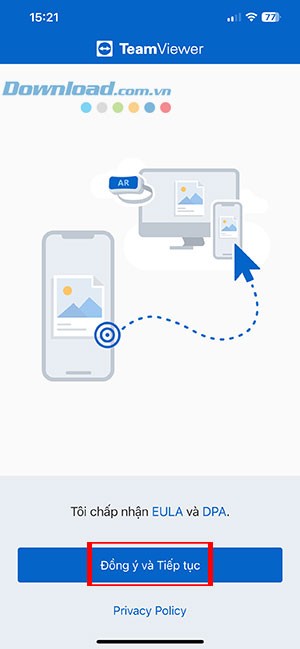
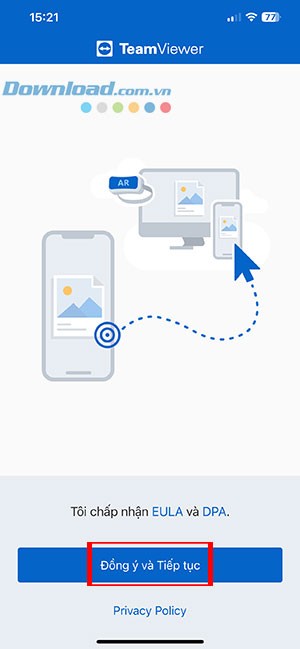
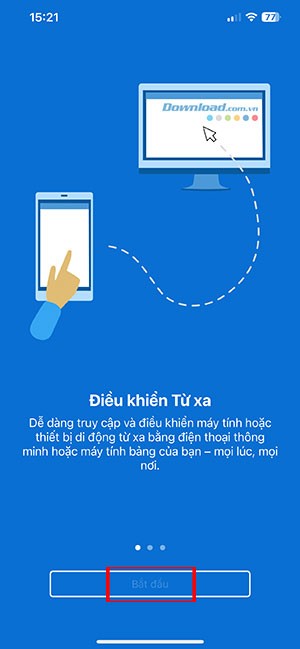
Sau khi quá trình cài đặt kết thúc, mở ứng dụng bằng cách chạm vào biểu tượng TeamViewer trên màn hình chính hoặc trong ngăn kéo ứng dụng. Chọn Đồng ý và Tiếp tục để chấp nhận các điều khoản EULA và DPA, rồi nhấn vào Bắt đầu.
Bước 3: Đăng nhập hoặc tạo tài khoản mới
Nếu bạn đã sở hữu tài khoản TeamViewer, hãy đăng nhập bằng cách nhập địa chỉ email và mật khẩu đã đăng ký.
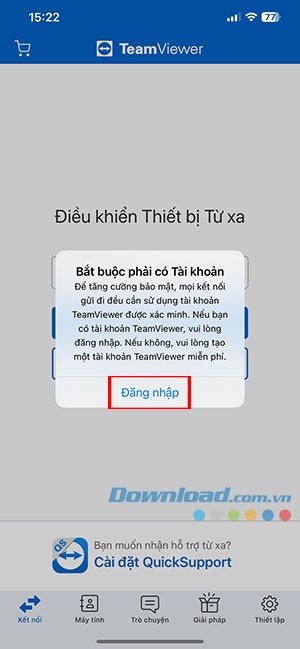
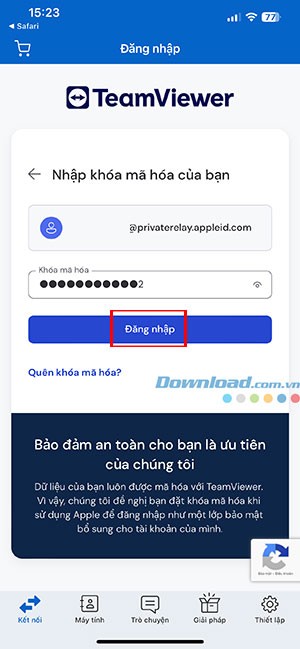
Trong trường hợp chưa có tài khoản, bạn có thể tạo một tài khoản mới bằng cách chọn tùy chọn Đăng ký hoặc Tạo tài khoản.
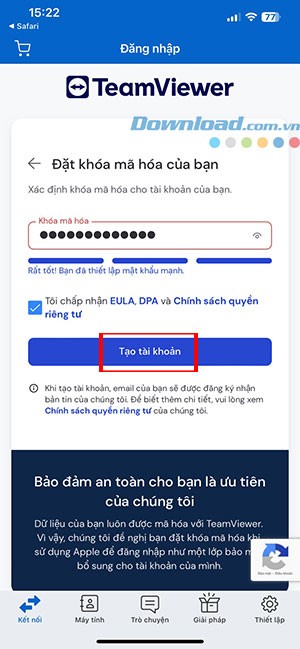
Bước 4: Nhập ID và mật khẩu TeamViewer
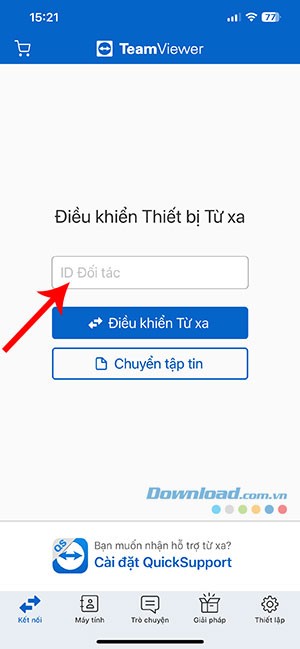
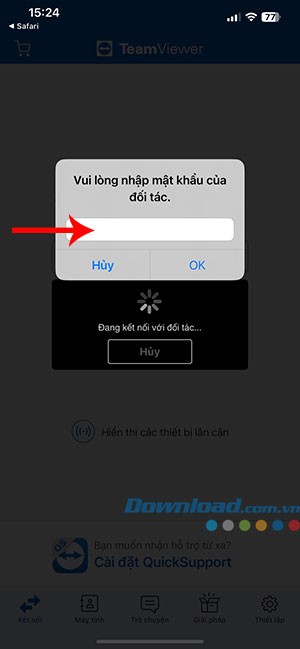
Sau khi đăng nhập thành công, giao diện Điều khiển Thiết bị Từ xa sẽ hiển thị. Lúc này, bạn cần nhập ID Đối tác đã lưu trước đó và chọn Điều khiển Từ xa hoặc Chuyển tập tin. Sau đó, nhập mật khẩu và cấp quyền kết nối mạng cục bộ để bắt đầu quá trình kết nối với máy tính.
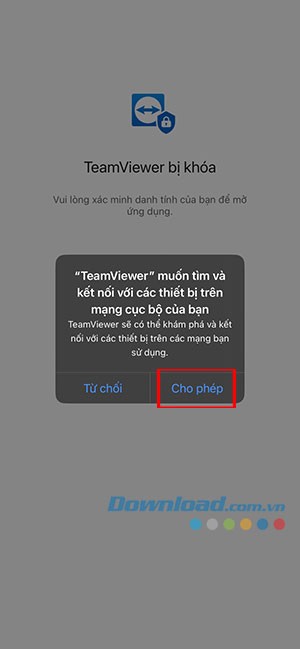
Bước 5: Bắt đầu điều khiển máy tính từ xa
Khi kết nối đã được thiết lập, bạn có thể điều khiển máy tính của mình thông qua điện thoại di động. Màn hình của thiết bị Android hoặc iOS sẽ hiển thị hình ảnh phản chiếu từ máy tính, cho phép bạn tương tác với nó như khi sử dụng trực tiếp.
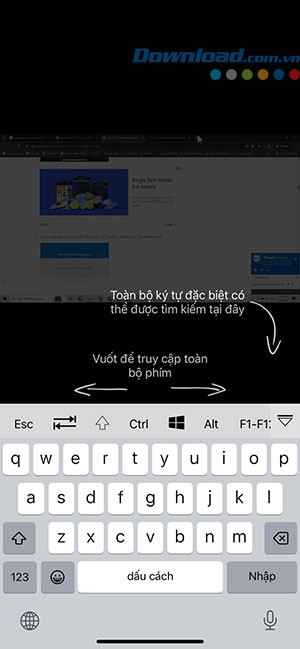
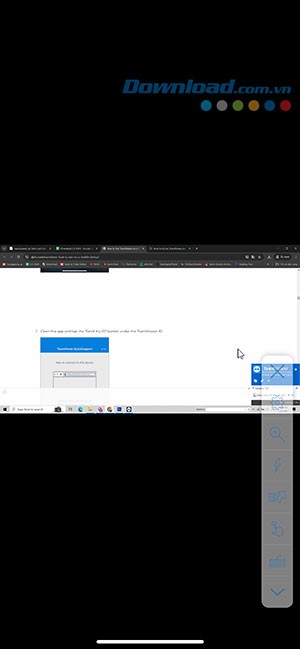
Xem thêm: Hướng dẫn sử dụng TeamViewer trên điện thoại điều khiển máy tính .



















