
 Hướng dẫn
 Thủ thuật Văn phòng
Khắc phục sự cố khi tải xuống Microsoft .NET Framework 4
Trong quá trình download Microsoft .NET Framework 4 , người dùng đôi khi có thể gặp phải các thông báo lỗi không mong muốn.
Đừng quá lo lắng! Hãy tham khảo các bước hướng dẫn sửa lỗi cài đặt Microsoft .NET Framework 4 được trình bày ngay sau đây để giải quyết vấn đề.
Việc cài đặt .NET Framework 4 có thể bị gián đoạn bởi nhiều nguyên nhân khác nhau. Tuy nhiên, với các phương pháp được cung cấp, bạn hoàn toàn có thể tự mình khắc phục tình trạng này.
Hãy đảm bảo rằng bạn đã kiểm tra kỹ các yêu cầu hệ thống trước khi tiến hành cài đặt. Điều này sẽ giúp giảm thiểu tối đa khả năng xảy ra lỗi.
Tìm hiểu nguyên nhân gây ra lỗi 0x800c0006 trong quá trình cài đặt Microsoft .NET Framework 4
Microsoft đã phát triển .NET Framework như một nền tảng phần mềm cốt lõi. Nền tảng này hoạt động chủ yếu trên hệ điều hành Windows, cung cấp một môi trường thực thi để phát triển và vận hành các ứng dụng khác nhau.
.NET Framework tương thích với nhiều ngôn ngữ lập trình, bao gồm C#, F# và Visual Basic .NET (VB.NET). Trong số đó, .NET Framework 4 là một phiên bản cụ thể của nền tảng này. Được giới thiệu vào năm 2010, nó kế thừa và cải tiến các tính năng từ .NET Framework 3.5.
Khác biệt so với các phiên bản .NET Framework trước đây, .NET Framework 4 tích hợp khả năng xử lý song song – một phương pháp tính toán tận dụng nhiều bộ xử lý cùng lúc. Điều này góp phần nâng cao hiệu quả hoạt động của các tác vụ đòi hỏi nhiều tài nguyên tính toán, chẳng hạn như mô phỏng và phân tích dữ liệu.
Chính vì tầm quan trọng của .NET Framework 4 đối với hệ thống máy tính, việc gặp lỗi trong quá trình cài đặt có thể gây ra nhiều bất tiện. Vậy, điều gì có thể dẫn đến tình trạng này? Dưới đây là những nguyên nhân phổ biến:
- Kết nối Internet không ổn định hoặc bị gián đoạn.
- Quy trình cài đặt được thực hiện không đúng cách.
- Các tệp tin cài đặt đã bị lỗi hoặc hỏng.
- .NET Framework bị chặn bởi các thiết lập bảo mật trên thiết bị.
- Một số dịch vụ liên quan đến .NET Framework đã bị tắt trên máy tính.
- Sự tồn tại của các lỗi hệ thống khác gây cản trở quá trình cài đặt.
- Hệ điều hành Windows đang sử dụng phiên bản quá cũ.
Cách khắc phục lỗi .NET Framework 4 “0x800c0006” khi cài đặt
Kiểm tra kết nối Internet và tốc độ Wi-Fi
Trong quá trình cài đặt .NET Framework 4, việc duy trì một kết nối internet ổn định là vô cùng quan trọng. Nếu kết nối không ổn định, một số thành phần của công cụ có thể không được cài đặt một cách chính xác.
Để đảm bảo kết nối internet hoạt động tốt, hãy kiểm tra tốc độ Wi-Fi hiện tại. Trong trường hợp tốc độ internet ổn định, việc làm mới kết nối có thể giúp giải quyết các vấn đề phát sinh.
Các bước làm mới kết nối internet trên hệ điều hành Windows:
- Đóng cửa sổ cài đặt của .NET Framework.
- Ngắt kết nối máy tính khỏi mạng Wi-Fi đang sử dụng. Nếu bạn đang sử dụng kết nối Ethernet, hãy rút cáp ra khỏi thiết bị.
- Tắt bộ định tuyến (router).
- Chờ khoảng ba phút, sau đó bật lại bộ định tuyến.
- Kết nối máy tính trở lại mạng Wi-Fi. Nếu sử dụng cáp Ethernet, hãy cắm lại cáp vào máy tính.
- Thử tải lại các tệp cần thiết và kiểm tra xem sự cố đã được khắc phục chưa.
Nếu sự cố vẫn còn, có thể bạn đang tải .NET Framework 4 theo phương thức không chính xác. Hãy xem xét giải pháp được đề xuất tiếp theo.
Tải .NET Framework 4 đúng cách
Phương pháp tối ưu để tải xuống công cụ này là sử dụng tùy chọn “.NET Framework 4 (Web Installer)”. Tuy nhiên, cần lưu ý rằng quá trình cài đặt đòi hỏi một kết nối internet mạnh mẽ và ổn định.
Đồng thời, hãy chắc chắn rằng bạn tải tệp từ trang web chính thức của Microsoft, tránh tải từ các nguồn không đáng tin cậy khác.
Dưới đây là các bước để tải xuống và cài đặt .NET Framework 4:
- Truy cập trang .NET Framework 4 (Web Installer) trên trang web của Microsoft: https://www.microsoft.com/en-us/download/details.aspx?id=17851
- Nhấn vào nút Download.
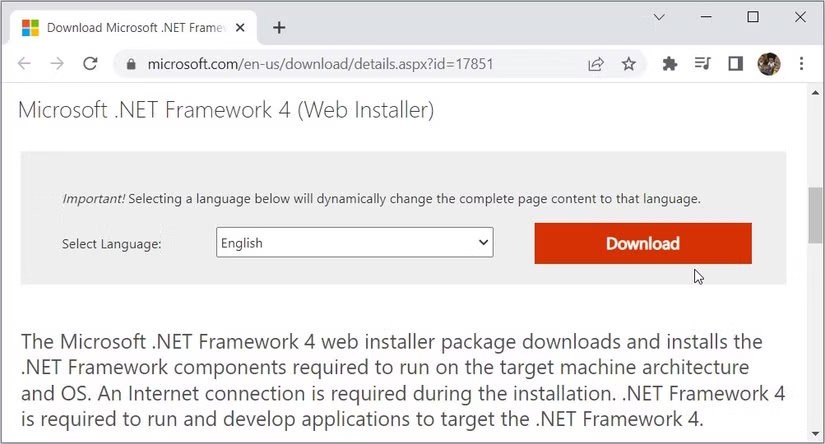
Tìm đến thư mục chứa tệp đã tải xuống. Sau đó, nhấp đúp vào tệp dotNetFx40_Full_setup và làm theo các hướng dẫn hiển thị trên màn hình để tiến hành cài đặt công cụ.
Cuối cùng, hãy khởi động lại thiết bị của bạn sau khi quá trình cài đặt hoàn tất.
Sử dụng trình cài đặt .NET Framework 4 "Offline"
Nếu tùy chọn "Web Installer" gây ra sự cố, hãy thử tải xuống công cụ ngoại tuyến bằng tùy chọn "Standalone Installer". Phương pháp này đặc biệt hữu ích nếu bạn gặp khó khăn trong việc kết nối internet.
Dưới đây là hướng dẫn tải xuống gói .NET Framework 4 bằng phương pháp "ngoại tuyến":
- Truy cập trang .NET Framework 4 (Trình cài đặt độc lập) trên trang web của Microsoft: https://www.microsoft.com/en-us/download/details.aspx?id=17718
- Nhấn Download.
Tìm đến thư mục chứa tệp đã tải xuống. Tiếp theo, nhấp đúp vào tệp dotNetFx40_Full_x86_x64 và làm theo các hướng dẫn hiển thị trên màn hình. Cuối cùng, khởi động lại máy tính để áp dụng các thay đổi.
Bỏ chặn .NET Framework 4 trên máy tính
Quá trình tải tệp trên trang web của Microsoft diễn ra bình thường và không gặp vấn đề gì? Hay bạn chỉ gặp khó khăn ở bước cài đặt?
Nếu vậy, có khả năng quá trình cài đặt đã bị chặn trên thiết bị của bạn. Để khắc phục tình trạng này, hãy thực hiện các bước sau:
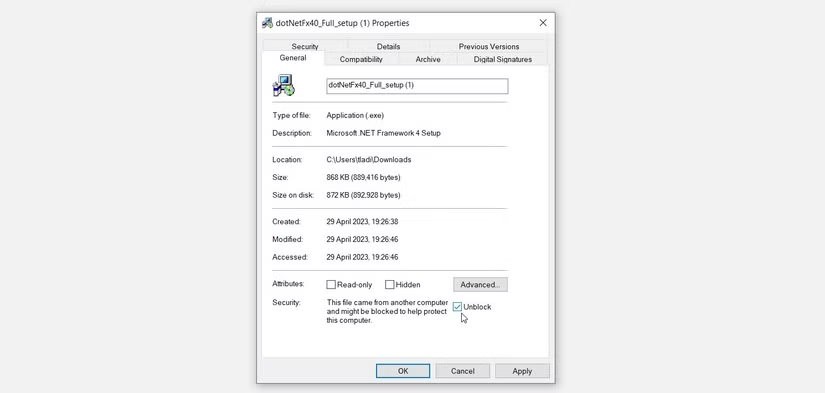
- Tìm đến vị trí chứa tệp .NET Framework 4 đã tải xuống.
- Nhấp chuột phải vào tệp và chọn Properties.
- Chuyển đến tab General.
- Chọn Unblock.
- Nhấn Apply > OK để lưu các thay đổi.
- Sau khi hoàn tất, hãy thử cài đặt lại tệp và kiểm tra kết quả.
- Cho phép tất cả các lựa chọn .NET Framework hoạt động trên máy tính.
Bật tất cả các tùy chọn .NET Framework trên máy tính
Bạn vẫn gặp lỗi khi cài đặt .NET Framework? Có thể một số tùy chọn .NET Framework trên thiết bị đã bị vô hiệu hóa. Trong trường hợp này, việc kích hoạt các tính năng này có thể giải quyết vấn đề.
Dưới đây là các bước để kích hoạt các tính năng .NET Framework trên Windows:
- Nhấn tổ hợp phím Win + R để mở hộp thoại lệnh Run.
- Nhập optionalfeatures và nhấn Enter.
- Mở rộng tất cả các tùy chọn .NET Framework và đánh dấu chọn tất cả các ô tương ứng.
- Kích hoạt các tùy chọn .NET Framework trên Windows
- Nhấn OK để lưu các thay đổi.
- Chờ quá trình hoàn tất, sau đó nhấp vào nút Restart.
Xem thêm: Sửa lỗi cài đặt .NET Framework 4: 0x800c0006 trên Windows .



















