
 Hướng dẫn
 Thủ thuật Văn phòng
Khắc Phục Lỗi Gõ Toàn Chữ Hoa Trong Microsoft Word
Trong quá trình sử dụng Microsoft Word , bạn có thể gặp phải tình huống khó chịu khi toàn bộ văn bản đều được hiển thị dưới dạng chữ in hoa, mặc dù phím Caps Lock đã được tắt. Đây là một vấn đề thường gặp, gây ảnh hưởng không nhỏ đến hiệu suất và chất lượng công việc soạn thảo.
Nguyên nhân dẫn đến lỗi này có thể xuất phát từ nhiều yếu tố khác nhau. Một số nguyên nhân phổ biến bao gồm: bàn phím bị kẹt phím Shift hoặc Caps Lock, cài đặt All Caps được kích hoạt trong Word, hoặc thậm chí là lỗi driver bàn phím trên hệ điều hành Windows.
Hướng Dẫn Sửa Lỗi Word Gõ Toàn Chữ In Hoa
Tuy nhiên, đừng quá lo lắng! Lỗi này hoàn toàn có thể được giải quyết một cách nhanh chóng và hiệu quả. Bài viết này sẽ cung cấp cho bạn 3 cách sửa lỗi Word gõ toàn chữ in hoa, bao gồm kiểm tra tình trạng bàn phím, điều chỉnh cài đặt trong Word và cập nhật driver bàn phím.
- Kiểm Tra Bàn Phím: Hãy đảm bảo rằng các phím Shift và Caps Lock không bị kẹt.
- Chỉnh Sửa Cài Đặt Trong Word: Kiểm tra và tắt tùy chọn All Caps nếu nó đang được kích hoạt.
- Cập Nhật Driver Bàn Phím: Cập nhật driver bàn phím lên phiên bản mới nhất để khắc phục các lỗi tương thích.
Việc thực hiện theo các bước hướng dẫn này sẽ giúp bạn nhanh chóng khắc phục lỗi và tiếp tục công việc soạn thảo một cách thuận lợi.
Kiểm tra tình trạng bàn phím khi gặp lỗi gõ chữ hoa liên tục
Đôi khi, người dùng có thể gặp phải tình huống toàn bộ văn bản trong Word đều được hiển thị dưới dạng chữ hoa mặc dù phím Caps Lock đã tắt. Nguyên nhân có thể đến từ việc phím Shift bị kẹt, dẫn đến việc hệ thống liên tục nhận tín hiệu phím đang được nhấn.
Thêm vào đó, trạng thái của đèn báo Caps Lock trên bàn phím có thể không chính xác, ví dụ như đèn tắt nhưng thực tế phím lại đang ở chế độ bật.
Để xác định rõ nguồn gốc vấn đề, bạn có thể sử dụng một trình soạn thảo văn bản khác, chẳng hạn như Notepad. Hãy mở Notepad và tiến hành gõ thử. Nếu kết quả vẫn là các ký tự viết hoa, thì khả năng cao lỗi xuất phát từ bàn phím hoặc hệ thống máy tính.
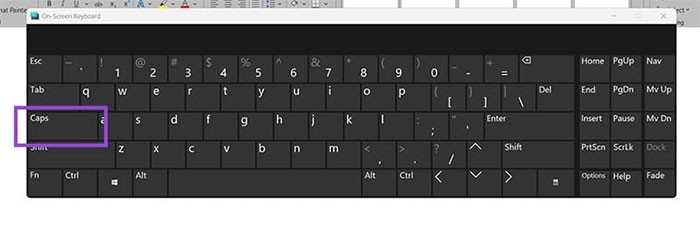
Một cách kiểm tra khác là sử dụng bàn phím ảo, thực hiện theo các bước sau:
- Ấn đồng thời các phím Ctrl + Windows + O để kích hoạt bàn phím trên màn hình.
- Thử gõ tương tự như khi sử dụng bàn phím vật lý và quan sát kết quả hiển thị.
- Nhấn vào phím Caps Lock trên bàn phím ảo để kiểm tra xem trạng thái bật/tắt của nó có chính xác hay không.
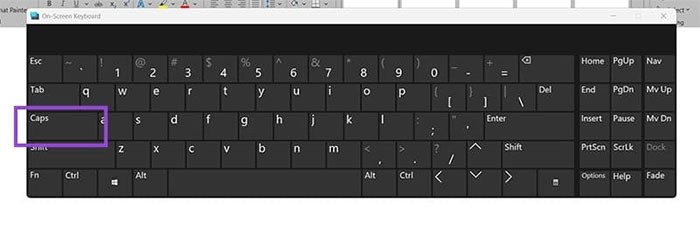
Nếu bàn phím ảo phản hồi chính xác các phím được nhấn, trong khi bàn phím vật lý lại không, điều này cho thấy bàn phím thực tế đã gặp sự cố. Bạn có thể thử tháo phím Shift hoặc Caps Lock ra để làm sạch hoặc kết nối một bàn phím khác vào máy tính để xác minh.
Kiểm tra Cấu hình trong Microsoft Word
Trong trường hợp sự cố gõ chữ in hoa chỉ xảy ra tại Microsoft Word, việc kiểm tra các thiết lập định dạng văn bản là cần thiết.
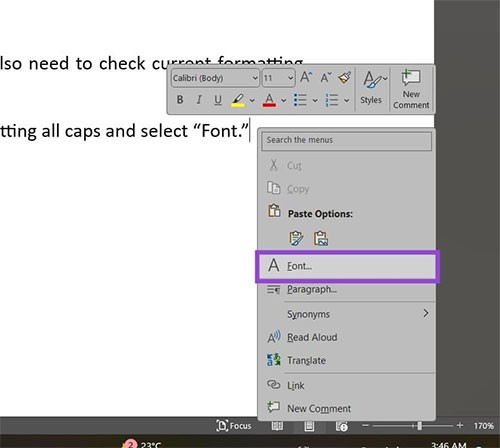
Bước 1: Trong giao diện Word, hãy nhấp chuột phải trực tiếp lên phần văn bản đang hiển thị in hoa và chọn mục Font từ menu ngữ cảnh.
Bước 2: Xác minh rằng ô All Caps không được đánh dấu chọn. Sau đó, nhấn vào nút OK để áp dụng thay đổi.
Bên cạnh đó, người dùng nên rà soát lại font chữ hiện tại đang được sử dụng, thông qua tab Home trên thanh ribbon. Một số font chữ đặc biệt có thể chỉ hỗ trợ hiển thị chữ hoa, bất chấp việc người dùng nhập liệu như thế nào.
Khắc phục các vấn đề về bàn phím trên Windows - Phương pháp 3
Trong một số trường hợp hiếm hoi, hệ điều hành Windows có khả năng tự động cập nhật hoặc khôi phục trình điều khiển bàn phím thông qua công cụ khắc phục sự cố tích hợp sẵn.
Bước 1: Truy cập vào ứng dụng Settings.
Bước 2: Chọn tab System, sau đó nhấp vào mục Troubleshoot.
Bước 3: Trong danh sách, chọn Other troubleshooters, và tiếp theo là Keyboard. Lưu ý, tùy chọn này chỉ hiển thị khi bạn đang sử dụng bàn phím rời.
Bước 4: Tiến hành theo các chỉ dẫn được cung cấp. Windows sẽ tiến hành kiểm tra trình điều khiển hoặc khôi phục các thiết lập mặc định của bàn phím.

Bên cạnh đó, người dùng hoàn toàn có thể tự mình cập nhật trình điều khiển bàn phím thông qua trình quản lý thiết bị (Device Manager):
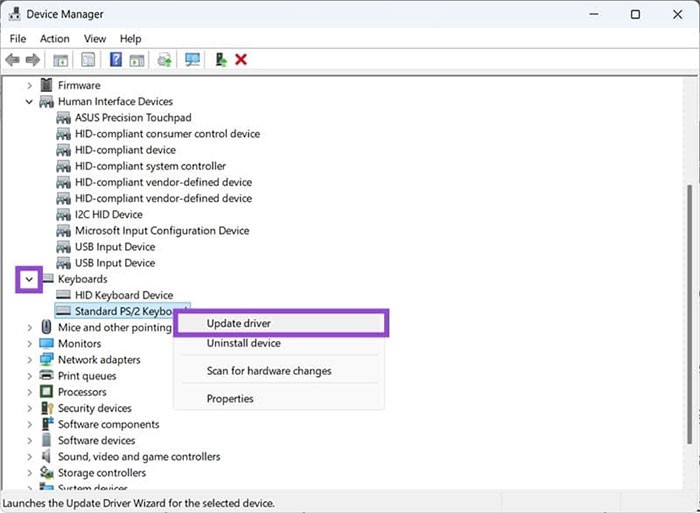
- Click chuột phải vào biểu tượng Start menu và chọn Device Manager.
- Mở rộng danh mục Keyboards và chọn thiết bị bàn phím đang gặp vấn đề.
- Chọn Update driver và tuân theo các bước hướng dẫn.
Xem thêm: Sửa lỗi chữ luôn viết hoa khi Caps Lock đã tắt .



















