
 Hướng dẫn
 Chơi Game
Khắc Phục Sự Cố: Hướng Dẫn Sửa Lỗi Client Trong Minecraft
Lỗi client là một vấn đề thường gặp đối với người chơi Minecraft . Bài viết này cung cấp một hướng dẫn chi tiết cách sửa lỗi client trong Minecraft.
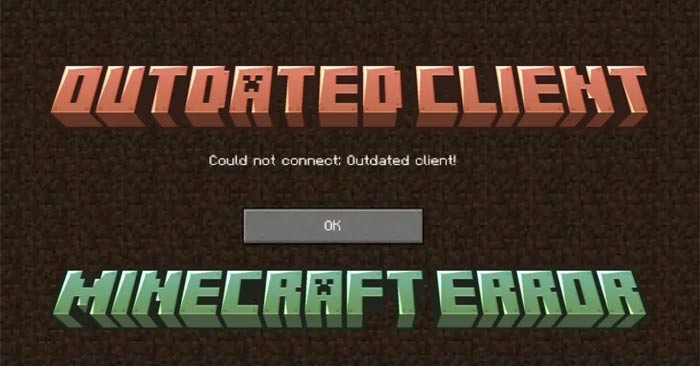
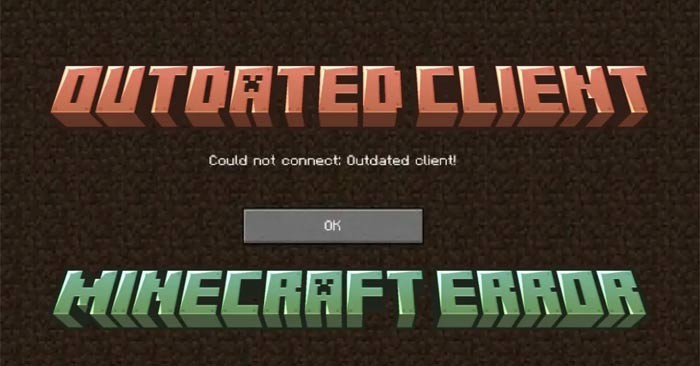
Minecraft, mặc dù là một tựa game phổ biến và được yêu thích, vẫn có thể gặp phải các trục trặc nhất định. Một trong những vấn đề thường xuyên được báo cáo là lỗi client cũ, hoặc client chưa được cập nhật.
Lỗi này ngăn chặn việc khởi chạy game, thông báo rằng phiên bản client đang sử dụng đã lỗi thời. Tuy nhiên, bạn hoàn toàn có thể giải quyết vấn đề này một cách dễ dàng với các phương pháp sau.
Các Giải Pháp Sửa Lỗi Client Minecraft Cũ
- Kiểm tra kết nối internet của bạn.
- Đảm bảo rằng bạn đang sử dụng phiên bản Minecraft tương thích.
- Xóa cache và dữ liệu Minecraft.
- Cập nhật driver card đồ họa.
- Cài đặt lại Minecraft.
Việc thực hiện theo các bước trên sẽ giúp bạn khắc phục thành công lỗi client và tiếp tục tận hưởng trải nghiệm game Minecraft.
Khôi phục hoạt động của Minecraft Launcher
Một giải pháp nhanh chóng và thuận tiện để giải quyết vấn đề liên quan đến phiên bản client cũ của Minecraft là thực hiện khởi động lại ứng dụng Minecraft Launcher. Hành động này sẽ kích hoạt quá trình cập nhật thủ công lên phiên bản mới nhất của ứng dụng.
Do đó, người dùng có thể cần chờ đợi một khoảng thời gian nhất định để các tác vụ cập nhật được thực hiện hoàn tất trong nền.
Cập Nhật Minecraft
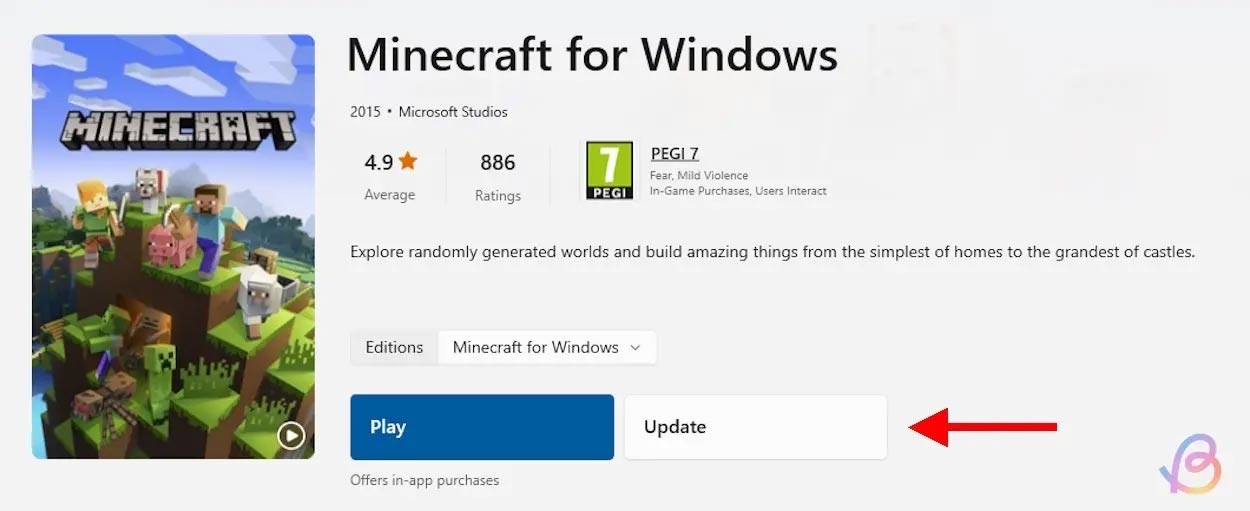
Trong trường hợp các lỗi liên quan đến phiên bản Minecraft cũ vẫn còn tồn tại, việc nâng cấp trò chơi là một giải pháp hiệu quả. Phương thức đơn giản nhất để giải quyết vấn đề này là truy cập cửa hàng ứng dụng trên thiết bị của bạn, tìm kiếm Minecraft và kiểm tra xem có bản cập nhật nào khả dụng không.
Khi có bản cập nhật, quá trình tải xuống sẽ diễn ra tự động, từ đó khắc phục các lỗi client Minecraft đã cũ. Quy trình cập nhật Minecraft có thể khác nhau tùy thuộc vào nền tảng bạn đang sử dụng.
Đối với người dùng Android và iOS, việc loại bỏ lỗi ứng dụng khách lỗi thời chỉ cần thực hiện bằng cách truy cập cửa hàng ứng dụng tương ứng và cập nhật Minecraft một cách thủ công. Trên hệ máy Nintendo Switch, bạn nên chọn biểu tượng Minecraft, sau đó nhấn vào dấu “+”. Tiếp theo, chọn “Software Update” và cuối cùng là “Via the Internet”.
Game thủ sử dụng PS4 & PS5 có thể cập nhật Minecraft bằng cách chọn biểu tượng Minecraft > Options, sau đó chọn “Check for Update”.
Việc đảm bảo trò chơi của bạn luôn được cập nhật là một bước quan trọng để duy trì trải nghiệm chơi game mượt mà và ổn định. Các bản cập nhật thường bao gồm các bản sửa lỗi và cải tiến hiệu suất.
Nếu sau khi cập nhật mà lỗi vẫn còn, hãy thử khởi động lại thiết bị của bạn. Đôi khi, một khởi động lại đơn giản có thể giải quyết các vấn đề tạm thời.
Ngoài ra, hãy kiểm tra kết nối internet của bạn để đảm bảo quá trình cập nhật diễn ra thành công. Một kết nối không ổn định có thể gây ra lỗi trong quá trình tải xuống.
Đảm bảo tương thích phiên bản Minecraft với máy chủ
Trong quá trình kết nối đến một server, bạn có thể gặp thông báo về việc sử dụng phiên bản Minecraft không tương thích. Để giải quyết vấn đề này, hãy thực hiện theo các hướng dẫn sau:
Các bước khắc phục lỗi
- Mở ứng dụng Minecraft Launcher và lựa chọn Java Edition.
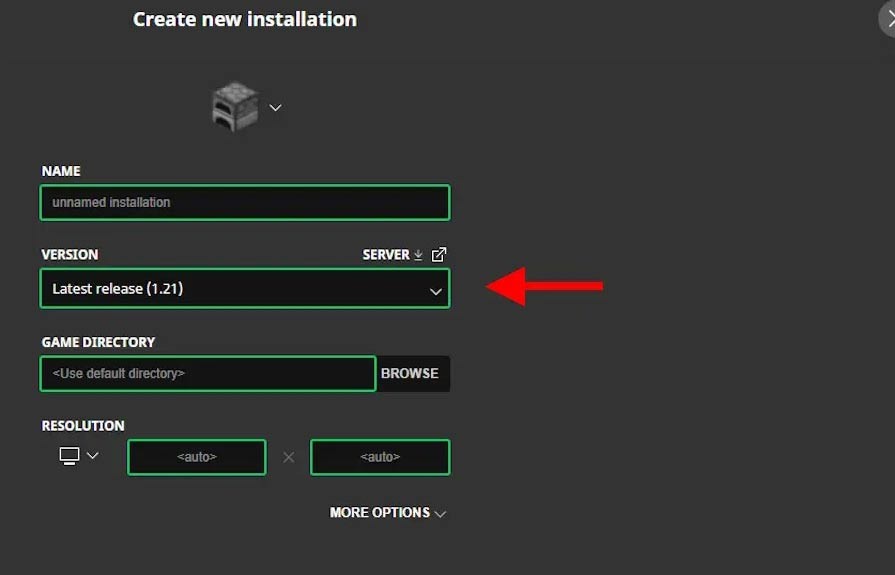
- Tiếp theo, truy cập vào mục “Installations” ở phía trên giao diện và chọn “New Installation“.
- Trong cửa sổ cấu hình, bạn có thể đặt tên cho bản cài đặt mới. Điều quan trọng nhất là chọn đúng phiên bản Minecraft tương ứng với phiên bản máy chủ mà bạn muốn tham gia.
- Các thiết lập còn lại có thể giữ nguyên. Sau khi hoàn tất, nhấn “Create“.
- Để sử dụng bản cài đặt vừa tạo, hãy chọn nó từ menu thả xuống bên cạnh nút Play.
Lời kết
Bài viết đã trình bày 3 cách sửa lỗi client cũ trên Minecraft. Mong rằng những thông tin này sẽ hữu ích cho bạn.
Xem thêm: Sửa lỗi client cũ Minecraft: Hướng dẫn chi tiết .



















