
 Hướng dẫn
 Thủ thuật Văn phòng
Clipchamp - Giải pháp chỉnh sửa video tiện lợi từ Microsoft
Clipchamp là một trình chỉnh sửa video miễn phí, được phát triển bởi Microsoft và đã được tích hợp sẵn vào hệ điều hành Windows 11. Ứng dụng này cung cấp khả năng cắt ghép video, thêm các hiệu ứng đặc biệt, chèn âm thanh, xuất video với chất lượng cao và đồng bộ hóa dữ liệu trực tiếp với dịch vụ lưu trữ OneDrive.
Với giao diện thân thiện, trực quan cùng cơ chế kéo thả đơn giản, ClipChamp đã trở thành một lựa chọn được ưa chuộng, đặc biệt đối với những người mới bắt đầu hoặc những ai thường xuyên thực hiện các công việc chỉnh sửa video cơ bản.
Khắc phục sự cố ClipChamp không hoạt động trên Windows 11
Trong quá trình sử dụng, người dùng có thể gặp phải một số lỗi phát sinh. Đa phần, các lỗi khiến ClipChamp không hoạt động trên Windows 11 thường không thể được giải quyết bằng cách đơn thuần cập nhật ứng dụng hoặc thay đổi các thiết lập bên trong ứng dụng.
Do đó, hãy cùng tìm hiểu các phương pháp khắc phục lỗi ClipChamp không hoạt động trên Windows, nhằm giúp bạn tiếp tục quá trình chỉnh sửa video một cách suôn sẻ và hiệu quả.
Bài viết này sẽ cung cấp các giải pháp chi tiết, giúp bạn giải quyết các vấn đề thường gặp và tận hưởng trải nghiệm chỉnh sửa video tốt nhất với ClipChamp.
Giải pháp khắc phục sự cố ClipChamp không khởi động trên Windows
Cách 1: Khôi phục ClipChamp bằng cách cài đặt lại ứng dụng
Việc cài đặt lại ứng dụng thường là một phương pháp hiệu quả để giải quyết các vấn đề khi ClipChamp không hoạt động trên hệ điều hành Windows 11. Mặc dù trước đây Microsoft Store có một công cụ khắc phục sự cố riêng, nhưng tính năng này đã không còn trong các phiên bản mới.
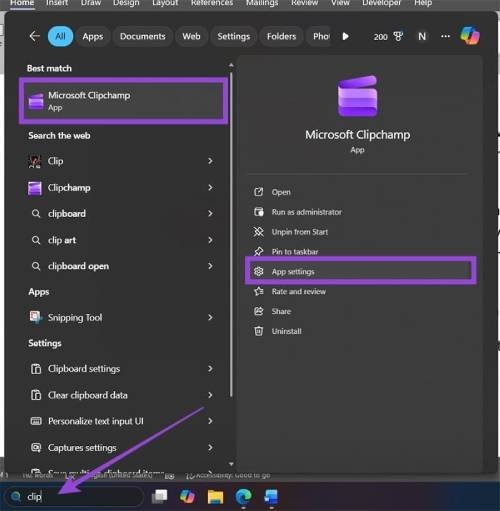
Bước 1: Truy cập thanh tìm kiếm của Windows và nhập tên ứng dụng. Kết quả tìm kiếm sẽ hiển thị ClipChamp.
Bước 2: Tại phía bên phải của cửa sổ Start, chọn mục App Settings.
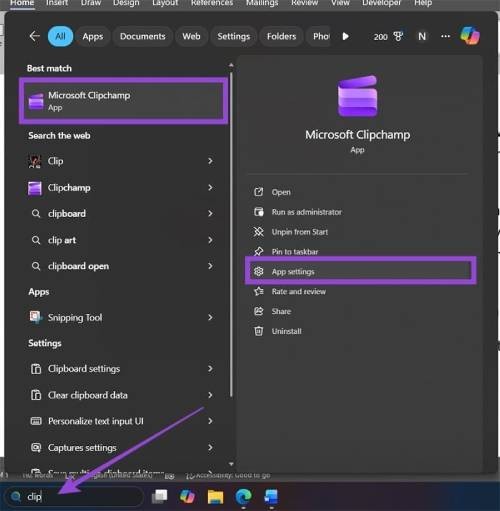
(Lưu ý) Nếu thanh tìm kiếm không hiển thị, bạn có thể tìm ClipChamp trong danh sách các ứng dụng đã cài đặt hoặc thông qua mục Apps trong phần Settings.
Bước 3: Cuộn xuống dưới và chọn Repair. Một dấu tích sẽ xuất hiện khi quá trình sửa chữa hoàn tất.
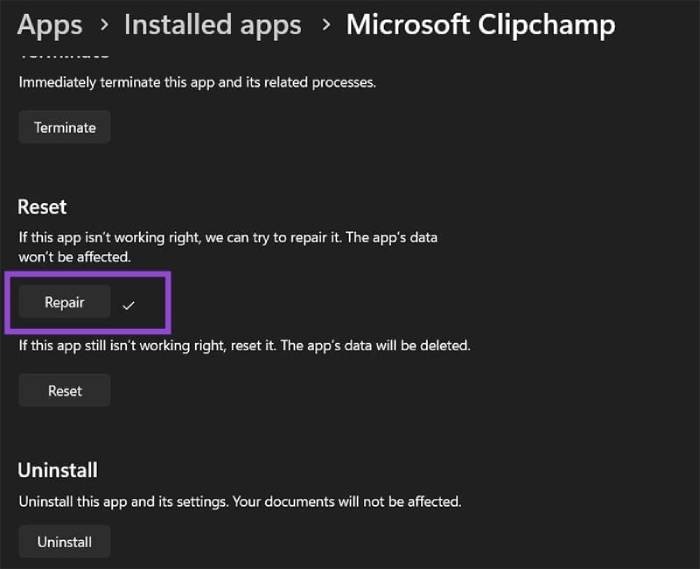
Nếu sau khi sửa chữa, ClipChamp vẫn gặp sự cố, bạn có thể chọn đặt lại ứng dụng. Thao tác này sẽ xóa toàn bộ dữ liệu và đưa ứng dụng về trạng thái ban đầu.
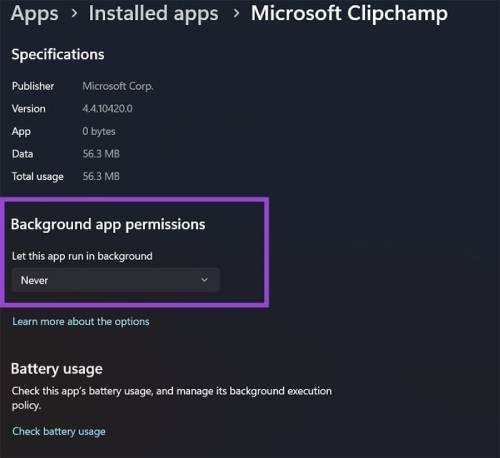
Bên cạnh đó, việc điều chỉnh cài đặt chạy nền của ứng dụng cũng có thể giúp ngăn chặn tình trạng tích tụ dữ liệu không cần thiết, góp phần cải thiện hiệu suất của ClipChamp.
Cách 2: Sửa lỗi ClipChamp không mở bằng công cụ quét SFC
Đôi khi, ClipChamp có thể không mở được do các tệp hệ thống bị hỏng, đặc biệt khi ổ cứng gần đầy hoặc sau khi cập nhật Windows. Công cụ quét SFC (System File Checker) có khả năng tự động phát hiện và thay thế các tệp bị lỗi bằng các phiên bản chính xác.
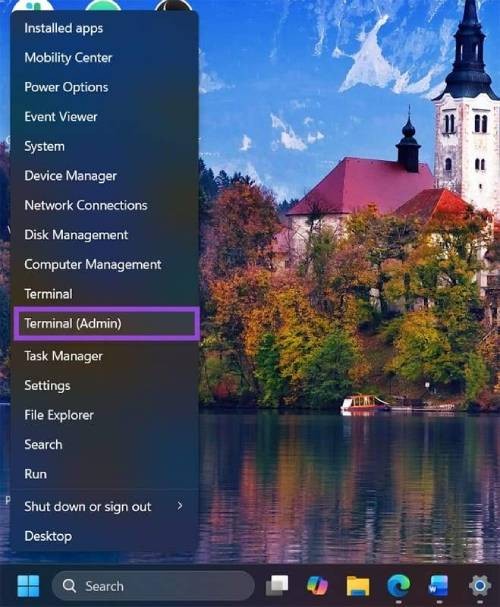
Bước 1: Nhấn tổ hợp phím Win + R để mở hộp thoại Run, sau đó nhập để khởi động Command Prompt. Bạn cũng có thể tìm kiếm "cmd" trong thanh tìm kiếm và chạy Command Prompt với quyền quản trị bằng cách nhấp chuột phải vào biểu tượng Start.
Bước 2: Nhập lệnh và nhấn Enter để thực thi.
Bước 3: Thực hiện theo các hướng dẫn hiển thị trên màn hình và chờ đợi cho đến khi quá trình quét hoàn tất. Windows sẽ tự động tải lại các tệp tin bị hỏng.
Xem thêm: Sửa lỗi ClipChamp không hoạt động trên Windows - Hướng dẫn chi tiết .



















