
 Hướng dẫn
 Ứng dụng AI
Microsoft Copilot và các vấn đề thường gặp trên Microsoft 365
Gã khổng lồ công nghệ Microsoft hiện đang tích cực triển khai trợ lý AI có tên Copilot vào đa số các ứng dụng trả phí của mình, đặc biệt là hệ điều hành Windows. Bộ ứng dụng Microsoft 365 cũng không ngoại lệ, và đã được bổ sung Copilot nhằm hỗ trợ người dùng hoàn thành nhiều công việc một cách hiệu quả hơn.
Trong quá trình sử dụng, có thể bạn sẽ gặp tình huống Copilot không hoạt động như mong đợi, hoặc thậm chí không hiển thị trong các ứng dụng Office . Nếu điều này xảy ra, đừng lo lắng. Bài viết này sẽ giúp bạn xác định nguyên nhân và tìm ra giải pháp khắc phục sự cố một cách nhanh chóng.
Nguyên nhân khiến Copilot không hoạt động hoặc không hiển thị
- Yêu cầu hệ thống: Đảm bảo máy tính của bạn đáp ứng các yêu cầu tối thiểu về phần cứng và phần mềm để Copilot có thể chạy ổn định.
- Cập nhật phần mềm: Copilot thường yêu cầu các phiên bản mới nhất của ứng dụng Microsoft 365 và Windows.
- Giấy phép: Bạn cần có giấy phép phù hợp để sử dụng Copilot.
- Cài đặt Copilot: Đôi khi, Copilot có thể chưa được cài đặt hoặc kích hoạt đúng cách.
- Lỗi hệ thống: Các lỗi hệ thống tạm thời cũng có thể gây ra sự cố.
Cách khắc phục khi Copilot không hoạt động
Để giải quyết vấn đề Copilot không hoạt động hoặc không hiển thị, bạn có thể thử các cách sau:
1. Kiểm tra yêu cầu hệ thống: Xác minh rằng máy tính của bạn đáp ứng các thông số kỹ thuật cần thiết cho Copilot. Thông tin chi tiết có thể tìm thấy trên trang web chính thức của AI Copilot .
2. Cập nhật Microsoft 365 và Windows: Đảm bảo bạn đang sử dụng phiên bản mới nhất của cả hai phần mềm. Việc cập nhật thường xuyên sẽ giúp khắc phục các lỗi và cải thiện hiệu suất.
3. Xác minh giấy phép: Kiểm tra xem tài khoản Microsoft của bạn có giấy phép sử dụng Copilot hay không. Nếu chưa có, bạn cần mua hoặc đăng ký gói phù hợp.
4. Cài đặt lại Copilot: Gỡ cài đặt và cài đặt lại Copilot có thể giúp khắc phục các lỗi cài đặt. Hãy tham khảo hướng dẫn chính thức của Microsoft để thực hiện việc này.
5. Khởi động lại máy tính: Một giải pháp đơn giản nhưng hiệu quả là khởi động lại máy tính. Điều này có thể giúp giải quyết các lỗi hệ thống tạm thời.
Nguyên nhân khiến Copilot không hoạt động
Khi Copilot trong các ứng dụng Office gặp sự cố và không phản hồi, việc xác định nguyên nhân gốc rễ là bước đầu tiên quan trọng trước khi tiến hành giải quyết. Có một số yếu tố thường gặp có thể gây ra tình trạng này:
- Các vấn đề liên quan đến thông tin tài khoản hoặc gói thuê bao của Copilot, Office hoặc Microsoft đang sử dụng.
- Kết nối mạng Internet không ổn định, gây gián đoạn quá trình giao tiếp giữa ứng dụng và máy chủ.
- Phần mềm chưa được cập nhật lên phiên bản mới nhất, dẫn đến thiếu các bản sửa lỗi và cải thiện hiệu suất cần thiết.
- Sự tương tác không tương thích giữa Copilot và các add-in (tiện ích bổ sung) khác đã cài đặt.
- Các lỗi phát sinh từ trình duyệt web đang sử dụng (đặc biệt khi truy cập Microsoft 365 trực tuyến).
Việc kiểm tra từng yếu tố này sẽ giúp bạn nhanh chóng xác định và khắc phục sự cố, khôi phục chức năng của Copilot.
Giải pháp khắc phục sự cố Copilot không hoạt động trên Microsoft Office
Microsoft Office hiện có hai phiên bản chính là Home và Microsoft 365. Phương pháp giải quyết vấn đề sẽ khác nhau tùy thuộc vào phiên bản mà người dùng đang sử dụng. Đối với Microsoft 365 (bao gồm Copilot tích hợp trong gói thuê bao và chạy trực tiếp trên trình duyệt web), bạn có thể thử các cách sau:
Xác minh trạng thái gói đăng ký
Khi Copilot gặp sự cố, điều đầu tiên cần kiểm tra là tính hợp lệ của gói Microsoft 365 hoặc Copilot của bạn. Hãy thực hiện theo các bước sau:
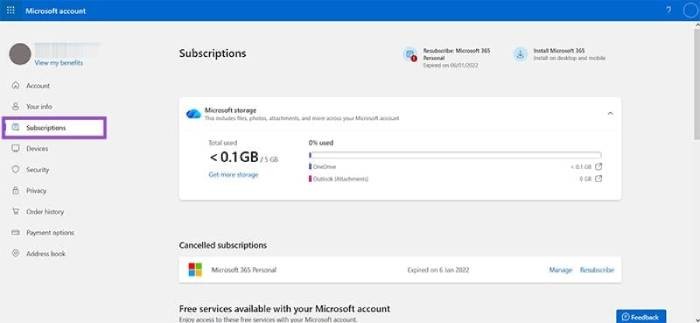
Bước 1: Truy cập tài khoản Microsoft của bạn thông qua trình duyệt web bất kỳ.
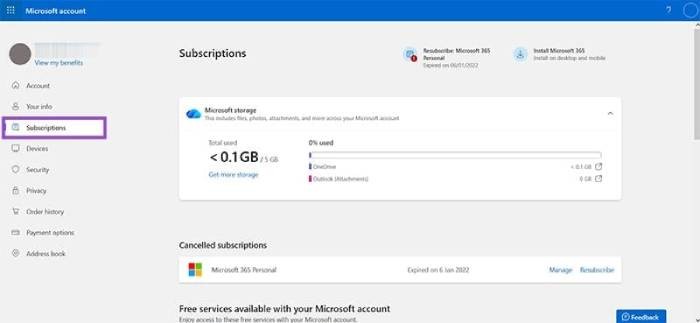
Bước 2: Tại trang chủ tài khoản, chọn tab Subscriptions ở thanh điều hướng bên để xem danh sách các gói dịch vụ đang hoạt động.
Bước 3: Nếu phát hiện gói Copilot hoặc Microsoft 365 đã bị hủy hoặc hết hạn, hãy nhấp vào Resubscribe để kích hoạt lại dịch vụ.
Kiểm tra thông tin tài khoản đăng nhập
Đây là một bước đơn giản nhưng vô cùng quan trọng. Hãy kiểm tra góc trên bên phải của bất kỳ ứng dụng Office nào trên máy tính để đảm bảo bạn đang đăng nhập bằng tài khoản chính xác. Trong trường hợp có nhiều tài khoản, hãy xác nhận rằng bạn đang sử dụng tài khoản có gói Copilot đang hoạt động.
Cập nhật phiên bản Office
Mặc dù Microsoft Office thường tự động cập nhật, bạn vẫn có thể kiểm tra thủ công để đảm bảo phần mềm không gặp lỗi do sử dụng phiên bản cũ.
Bước 1: Mở bất kỳ ứng dụng Office nào (ví dụ: Word, Excel) và chọn File.
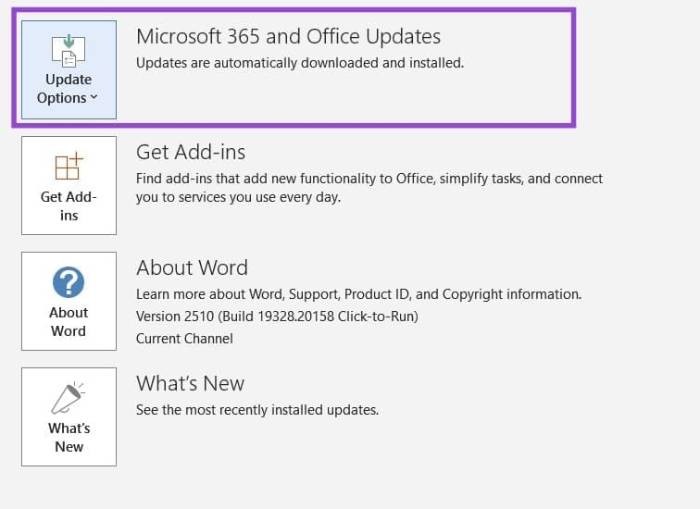
Bước 2: Chọn Account từ thanh điều hướng bên.
Bước 3: Nhấn vào Update Options, sau đó chọn Update Now.
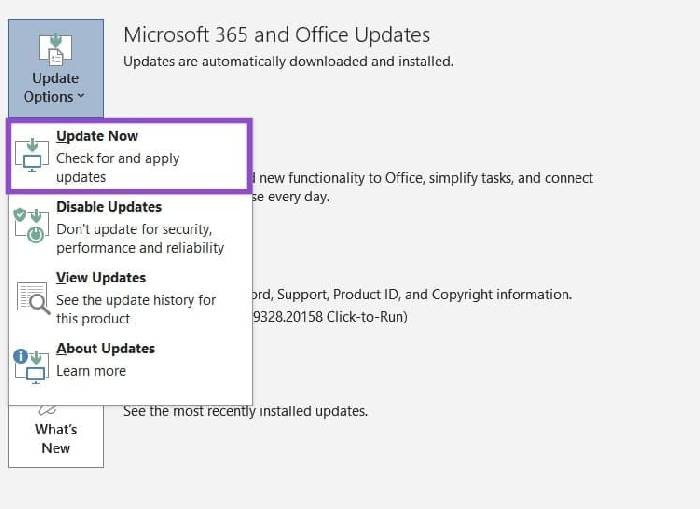
Bước 4: Office sẽ tự động kiểm tra và cài đặt các bản cập nhật mới nhất.
Vô hiệu hóa các tiện ích bổ sung (Add-ins)
Nếu Copilot không hoạt động trong một ứng dụng cụ thể (ví dụ: Word), có thể do xung đột với các Add-in. Hãy thử tắt chúng theo các bước sau:
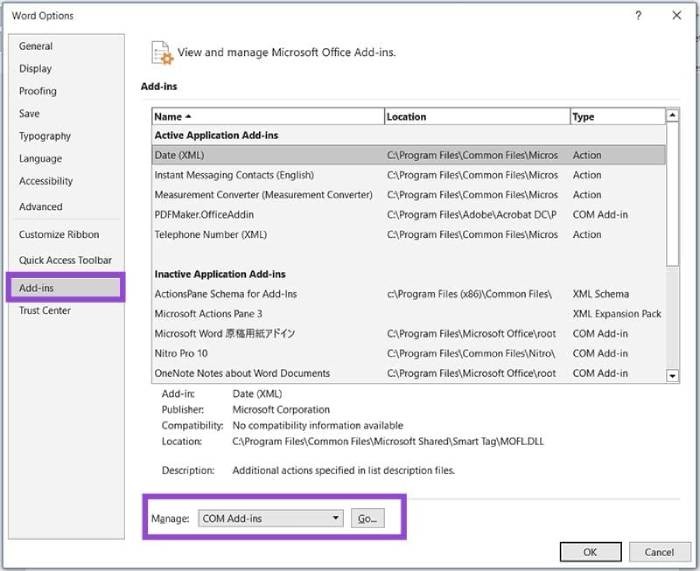
Bước 1: Chọn File > Options.
Bước 2: Trong cửa sổ mới, chọn Add-ins.
Bước 3: Ở phần cuối cửa sổ, chọn Manage: COM Add-ins > Go.
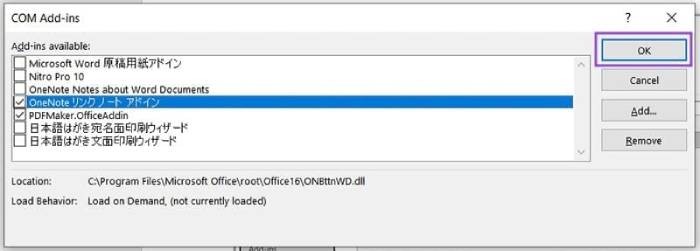
Bước 4: Tắt từng Add-in một và nhấn OK.
Bước 5: Khởi động lại ứng dụng để kiểm tra xem Copilot đã hoạt động trở lại chưa.
Xem thêm: Sửa lỗi Copilot không hoạt động trong Microsoft Office .



















