
 Hướng dẫn
 Thủ thuật iPhone
Khắc phục sự cố hiệu ứng tương tác FaceTime trên iOS 17 và iPadOS 17
Các phiên bản iOS 17 và iPadOS 17 đã mang đến những hiệu ứng tương tác mới mẻ cho FaceTime, cũng như một số ứng dụng thực hiện cuộc gọi video khác. Khi tính năng này được bật, người dùng sẽ trải nghiệm các hiệu ứng đặc biệt xuất hiện trực tiếp trong quá trình gọi video.
Mặc dù tính năng này hứa hẹn mang lại trải nghiệm thú vị, nhiều người dùng đã báo cáo về tình trạng hiệu ứng cử chỉ tay trong FaceTime không hoạt động như mong đợi trên iOS 17 và iPadOS 17.
Nguyên nhân gây ra lỗi
Tương tác FaceTime được thiết kế để hoạt động trên cả iPhone và iPad. Tuy nhiên, có một số yếu tố có thể khiến tính năng này không hoạt động, bao gồm:
- Thiết bị không đáp ứng các yêu cầu về phần cứng.
- Phần mềm hệ điều hành đã lỗi thời.
- Lỗi hệ thống tạm thời.
Các giải pháp khắc phục
Dưới đây là một số cách khắc phục cử chỉ tay tạo hiệu ứng không hoạt động trong FaceTime, giúp bạn có thể tiếp tục tận hưởng tính năng độc đáo này trong các cuộc gọi video:
Hãy thử áp dụng các phương pháp này để giải quyết vấn đề và đảm bảo trải nghiệm FaceTime của bạn luôn suôn sẻ và thú vị.
Khắc phục sự cố cử chỉ tay không tạo hiệu ứng trên FaceTime
Cập nhật hệ điều hành
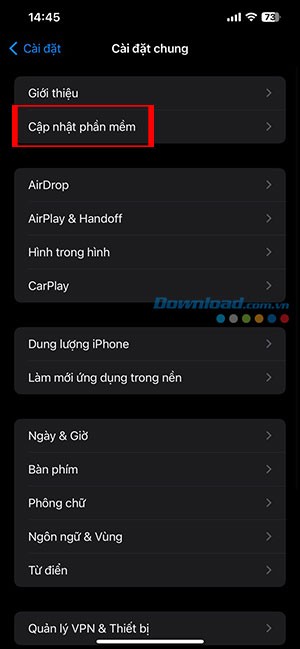
Các tính năng tương tác mới của FaceTime chỉ khả dụng trên các thiết bị iPhone và iPad đã được nâng cấp lên iOS 17 hoặc iPadOS 17 trở lên. Do đó, việc kiểm tra và đảm bảo thiết bị đang chạy phiên bản iOS mới nhất là bước đầu tiên quan trọng. Người dùng có thể kiểm tra phiên bản hệ điều hành hiện tại của mình bằng cách truy cập Cài đặt > Cài đặt chung > Giới thiệu.
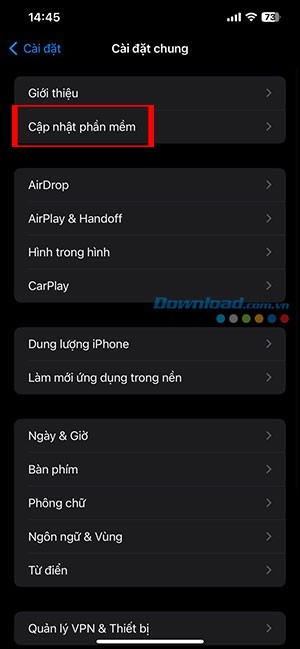

Nếu thiết bị chưa được cập nhật lên iOS 17 hoặc FaceTime vẫn không hiển thị hiệu ứng phản ứng ngay cả khi đã chạy iOS 17, việc nâng cấp lên phiên bản mới nhất là cần thiết. Tình trạng này có thể xảy ra do các lỗi phần mềm và là nguyên nhân chính dẫn đến việc hiệu ứng cử chỉ trong FaceTime không hoạt động như mong đợi. Truy cập Cài đặt > Cài đặt chung > Cập nhật phần mềm để kiểm tra và cài đặt phiên bản phần mềm mới nhất.
Kiểm tra tính tương thích của thiết bị
Nếu các cử chỉ tương tác FaceTime vẫn không hoạt động sau khi cập nhật lên iOS 17, có thể có một nguyên nhân khác. Về cơ bản, các tương tác FaceTime chỉ được hỗ trợ trên iPhone 12 và các phiên bản mới hơn. Dưới đây là danh sách đầy đủ các thiết bị iPhone và iPad hỗ trợ các hiệu ứng cử chỉ tương tác FaceTime:
- iPhone 15, 15 Plus, 15 Pro, 15 Pro Max
- iPhone 14, 14 Plus, 14 Pro, 14 Pro Max
- iPhone 13, 13 mini, 13 Pro, 13 Pro Max
- iPhone SE (thế hệ thứ 3)
- iPhone 12, 12 mini, 12 Pro, 12 Pro Max
- iPad Pro 12,9 inch (thế hệ thứ 5 trở lên)
- iPad Pro 11 inch (thế hệ thứ 3 trở lên)
- iPad (thế hệ thứ 10)
- iPad Air (thế hệ thứ 4 trở lên)
- iPad mini (thế hệ thứ 6)
- Khởi động lại thiết bị
Sau khi xác nhận rằng thiết bị của mình nằm trong danh sách hỗ trợ, người dùng có thể bắt đầu quá trình khắc phục sự cố bằng cách khởi động lại iPhone hoặc iPad.
Khởi động lại thiết bị
Đảm bảo rằng thiết bị được hỗ trợ, bước tiếp theo trong quá trình khắc phục sự cố là khởi động lại iPhone hoặc iPad. Đôi khi, các hiệu ứng có thể không hoạt động do một lỗi tạm thời.
Để khởi động lại thiết bị, hãy thực hiện các bước sau:
Bước 1: Tùy thuộc vào kiểu máy, tắt thiết bị bằng một trong các cách sau:
- iPhone SE thế hệ 1, 5s, 5c và 5: Giữ nút trên cùng.
- iPhone SE thế hệ 2 trở lên, 7 và 8: Giữ nút bên cạnh.
- iPhone X trở lên: Giữ đồng thời nút nguồn và bất kỳ nút âm lượng nào.
- iPad không có nút Home: Giữ đồng thời nút nguồn và bất kỳ nút âm lượng nào.
- iPad có nút Home: Giữ nút nguồn.
Bước 2: Kéo thanh trượt tắt nguồn đến cuối.
Bước 3: Nhấn và giữ nút nguồn để bật lại thiết bị.
Sau khi thiết bị khởi động lại, hãy thử sử dụng các phản ứng FaceTime. Nếu vấn đề vẫn còn, hãy chuyển sang giải pháp tiếp theo.
Kích hoạt tương tác FaceTime trong Trung tâm điều khiển
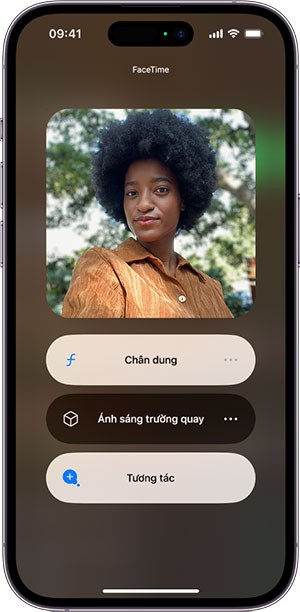
Mặc dù các hiệu ứng cử chỉ phản ứng thường được bật theo mặc định trong iOS 17 và iPadOS 17+, vẫn có một cài đặt cho phép người dùng tắt tính năng này. Có thể người dùng đã vô tình tắt tính năng này, dẫn đến việc các tương tác FaceTime không hoạt động. Hãy thử bật Tương tác FaceTime bằng các bước sau:
- Bắt đầu cuộc gọi FaceTime và mở Trung tâm điều khiển trên iPhone.
- Chạm vào Hiệu ứng video, sau đó chọn Tương tác để kích hoạt tính năng này.
- Nếu tính năng đã được bật, hãy chạm vào Tương tác để tắt và bật lại.
Sử dụng camera trước
Điều quan trọng cần lưu ý là các phản ứng chỉ có thể được kích hoạt khi sử dụng camera trước. Các hoạt ảnh này sẽ không hoạt động khi sử dụng camera sau.
Thực hiện chính xác thao tác kích hoạt phản ứng
Có hai cách để kích hoạt các phản ứng FaceTime. Thứ nhất, nhấn và giữ màn hình xem camera, sau đó chọn phản ứng mong muốn để gửi. Thứ hai, người dùng có thể kích hoạt phản ứng bằng một số cử chỉ nhất định. Do đó, hãy đảm bảo thực hiện đúng các cử chỉ phù hợp để kích hoạt phản ứng trong FaceTime hoặc bất kỳ ứng dụng gọi video nào khác trên iPhone.
Để biết thêm chi tiết về cách thực hiện các cử chỉ chính xác, hãy tham khảo Hướng dẫn sử dụng cử chỉ tay để tạo hiệu ứng khi gọi FaceTime.
Xem thêm: Khắc phục lỗi cử chỉ tay không hoạt động trên FaceTime .



















