
 Hướng dẫn
GameLoop: Giải pháp giả lập game mobile tối ưu
GameLoop được đánh giá là một trình giả lập lý tưởng cho các tựa game phổ biến như PUBG Mobile , Free Fire , Call of Duty và nhiều trò chơi khác.
Hệ thống điều khiển và khả năng tương thích với bàn phím của GameLoop mang lại trải nghiệm điều khiển mượt mà. Người chơi có thể tùy chỉnh các phím tắt trên máy tính, mô phỏng hoàn toàn thao tác trên màn hình cảm ứng, tương tự như khi chơi game trên PC.
Thực tế, GameLoop đã chứng minh được ưu thế của mình, thậm chí còn vượt trội so với các trình giả lập lâu đời và được ưa chuộng như BlueStacks hay NoxPlayer .
Khắc phục tình trạng giật lag trong GameLoop
Mặc dù sở hữu nhiều ưu điểm vượt trội, GameLoop vẫn có thể gặp phải tình trạng giật lag trong quá trình sử dụng. Điều này có thể ảnh hưởng đáng kể đến trải nghiệm chơi game.
Để đảm bảo trải nghiệm chơi game mượt mà nhất, hãy cùng khám phá các phương pháp khắc phục lỗi giật lag trong GameLoop.
Tối ưu hóa Cài đặt cho Trình Giả Lập GameLoop
Trình giả lập GameLoop cho phép người dùng tùy chỉnh các cài đặt để phù hợp với nhu cầu sử dụng. Việc cấu hình GameLoop không phù hợp đôi khi có thể dẫn đến tình trạng giật, lag trong quá trình chơi game. Dựa trên cấu hình phần cứng của thiết bị – thấp, trung bình hoặc cao – bạn có thể áp dụng các điều chỉnh cài đặt sau đây để cải thiện hiệu suất.
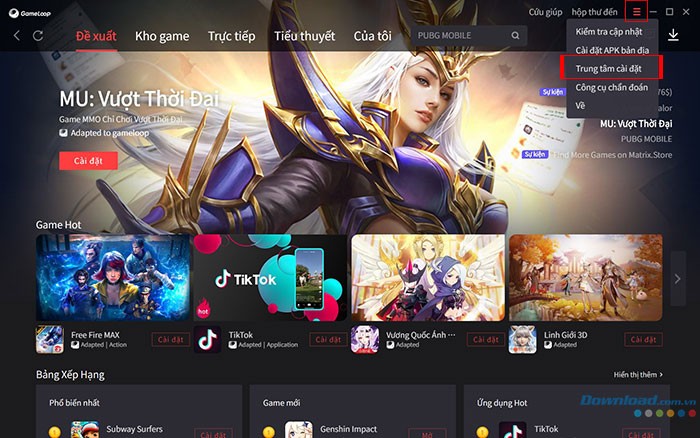
Để bắt đầu, hãy nhấn vào biểu tượng ba gạch ngang ở góc trên cùng bên trái màn hình, sau đó chọn Trung tâm cài đặt để truy cập vào giao diện cài đặt của GameLoop.
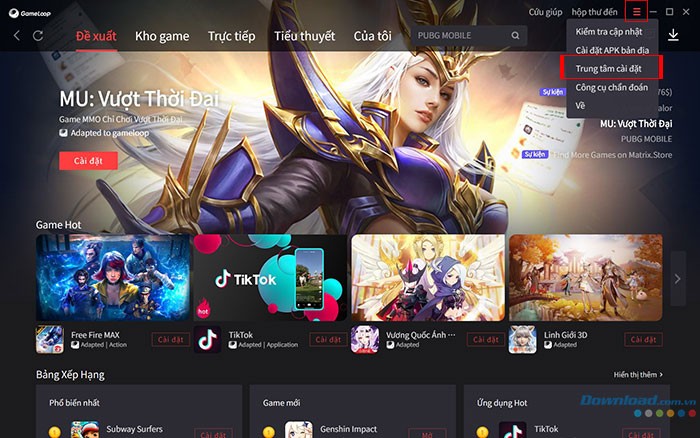
Hướng Dẫn Cài Đặt cho Phiên Bản GameLoop Mới Nhất
Cài đặt Engine
Chế độ khuếch đại màn hình
Việc sử dụng chế độ hiển thị màn hình OpenGL+ đôi khi có thể gây ra lỗi như màn hình đen khi xem video trong trò chơi. Để tránh tình trạng này, nên ưu tiên lựa chọn DirectX+.
Kích hoạt tất cả các tùy chọn, ngoại trừ Đồng bộ hóa dọc. Việc bật Đồng bộ hóa dọc có thể làm tăng độ trễ, đặc biệt trên các thiết bị có cấu hình thấp. Người chơi có thể chủ động bật các cài đặt bổ sung như sau:
- Kích hoạt bộ nhớ cache
- Ép buộc bộ nhớ cache toàn cục
- Ưu tiên sử dụng card đồ họa rời
- Khởi động tối ưu hóa bộ khuếch đại
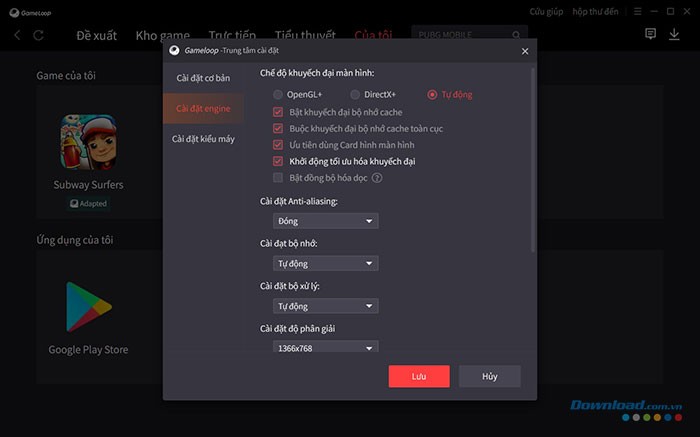
Cài đặt Anti-aliasing: Vô hiệu hóa tùy chọn này, vì việc kích hoạt nó có thể làm tăng tình trạng giật lag.
Cài đặt bộ nhớ: Nếu máy tính có 8 GB RAM, hãy thiết lập dung lượng bộ nhớ là 4096MB hoặc 8192MB. Trường hợp máy có 16GB RAM, hãy đặt tương ứng. Nói chung, hãy sử dụng một nửa dung lượng RAM của máy tính.
Cài đặt bộ xử lý: GameLoop sẽ tự động xác định và thiết lập thông số này.
Cài đặt độ phân giải: Chọn độ phân giải chính xác của màn hình. Việc đặt sai độ phân giải có thể ảnh hưởng đến hiệu suất hiển thị và gây ra tình trạng lag.
Màn hình DPI: Giá trị 240 được khuyến nghị, vì đây là mức được GameLoop chính thức đề xuất.
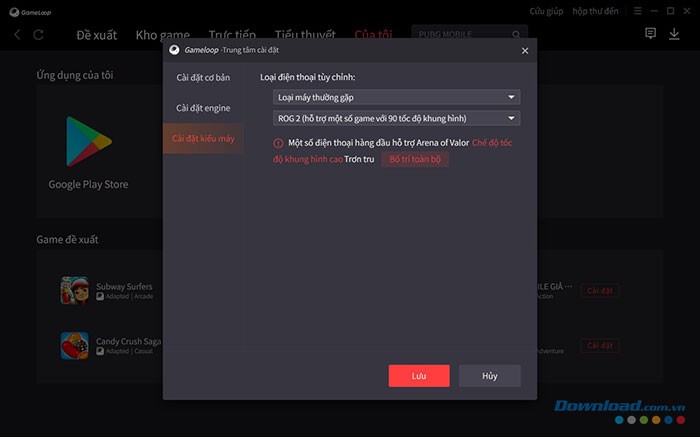
Cài đặt Kiểu Máy
Trong mục này, bạn có thể thay đổi mô hình trình giả lập. Để có trải nghiệm tốt nhất, hãy chọn Loại máy thường gặp và đặt ROG 2 (hỗ trợ một số game với tốc độ 90 khung hình).
Cấu hình GameLoop cho các phiên bản trước
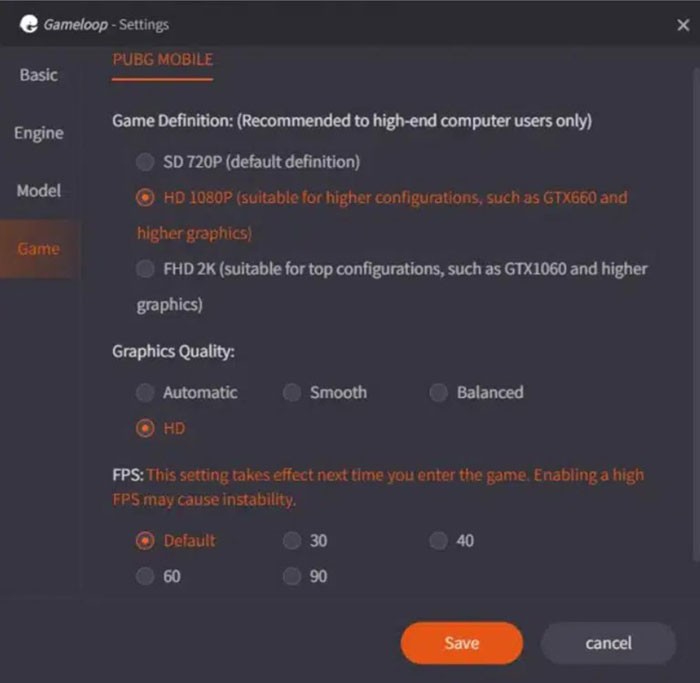
Ở những phiên bản GameLoop cũ hơn, người chơi có khả năng tùy chỉnh các thiết lập riêng biệt cho từng tựa game. Các chỉ dẫn cấu hình được cung cấp trước đó có tính ứng dụng chung cho mọi trò chơi. Do đó, để điều chỉnh cài đặt cho một game cụ thể, bạn cần truy cập vào mục "Trò chơi" và thực hiện các thay đổi cần thiết.
Thiết lập Độ phân giải (Game Definition)
Nếu bạn đang sử dụng màn hình có độ phân giải 720p, lựa chọn tối ưu là kích hoạt tùy chọn SD 720P. Đối với màn hình 720p hoặc thấp hơn 2K, hãy ưu tiên chọn HD 1080P để có trải nghiệm hình ảnh tốt nhất.
Cuối cùng, nếu bạn sở hữu màn hình có độ phân giải cao, FHD 2K sẽ là lựa chọn phù hợp nhất cho chất lượng hiển thị.
Chất lượng Đồ họa (Graphics Quality)
Với các thiết bị có cấu hình mạnh mẽ, người chơi có thể lựa chọn HD để tận hưởng đồ họa sắc nét. Tuy nhiên, đối với các thiết bị có cấu hình hạn chế, nên chọn các chế độ Automatic, Smooth hoặc Balanced để đảm bảo hiệu suất ổn định.
Số khung hình trên giây (FPS)
Để đạt được hiệu quả tốt nhất, hãy giữ cài đặt FPS ở chế độ mặc định Default.
Xem thêm: Khắc phục giật lag GameLoop: Hướng dẫn chi tiết .



















