
 Hướng dẫn
 Thủ thuật Văn phòng
LightShot: Giải Pháp Chụp Ảnh Màn Hình & Khắc Phục Sự Cố
LightShot là một ứng dụng chụp ảnh màn hình hoàn toàn miễn phí, tương thích với cả hệ điều hành Windows và Mac. Ứng dụng cho phép người dùng dễ dàng tạo ảnh chụp màn hình, chia sẻ chúng với đồng nghiệp hoặc bạn bè, hoặc lưu trữ trực tiếp lên các dịch vụ đám mây.
Điểm nổi bật của LightShot còn nằm ở khả năng chú thích trực tiếp lên ảnh chụp, giúp làm rõ thông tin một cách nhanh chóng. Tuy nhiên, một số người dùng đôi khi gặp phải các vấn đề như LightShot không phản hồi, bị đóng băng hoặc không thể khởi động.
Nguyên Nhân Gây Ra Lỗi LightShot Không Hoạt Động
Tình trạng này thường xuất hiện khi ứng dụng không được cấp quyền quản trị viên cần thiết, các phím tắt đã được cấu hình không chính xác, hoặc do các bản cập nhật Windows gần đây gây ra xung đột.
Bài viết này sẽ hướng dẫn chi tiết cách sửa lỗi Lightshot không chụp màn hình trên Windows, giúp bạn nhanh chóng khắc phục sự cố và tiếp tục sử dụng tiện ích chụp ảnh màn hình hữu ích này.
- Quyền quản trị viên bị thiếu có thể ngăn cản LightShot hoạt động bình thường.
- Cấu hình phím tắt sai lệch dẫn đến việc ứng dụng không nhận diện lệnh chụp màn hình.
- Các bản cập nhật Windows đôi khi gây ra xung đột với phần mềm của bên thứ ba như LightShot.
Việc xác định chính xác nguyên nhân sẽ giúp bạn áp dụng giải pháp phù hợp và hiệu quả nhất.
Khắc phục sự cố Lightshot không hoạt động trên hệ điều hành Windows
Khởi chạy lại Lightshot với quyền quản trị viên
Trường hợp Lightshot gặp khó khăn trong việc lưu trữ hình ảnh hoặc vận hành ổn định có thể do thiếu quyền hạn quản trị. Do đó, cần khởi động lại ứng dụng Lightshot với quyền quản trị viên theo các bước sau:
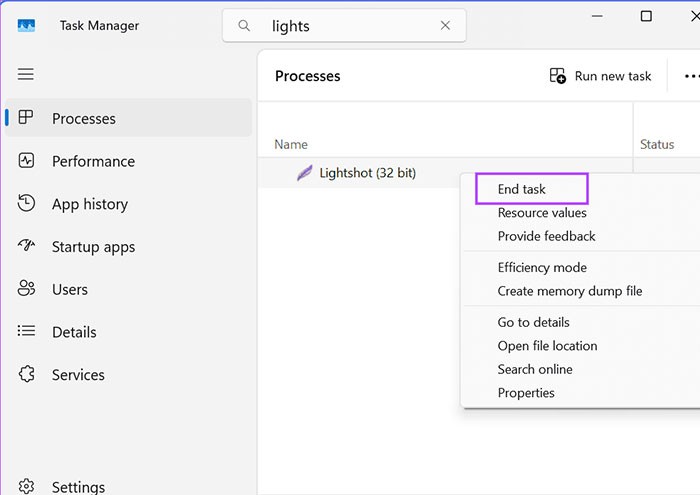
Bước 1: Sử dụng tổ hợp phím Ctrl + Shift + Esc để mở Trình quản lý tác vụ.
Bước 2: Tìm kiếm Lightshot trong danh sách và nhấp chuột phải vào nó. Chọn mục Kết thúc tác vụ.
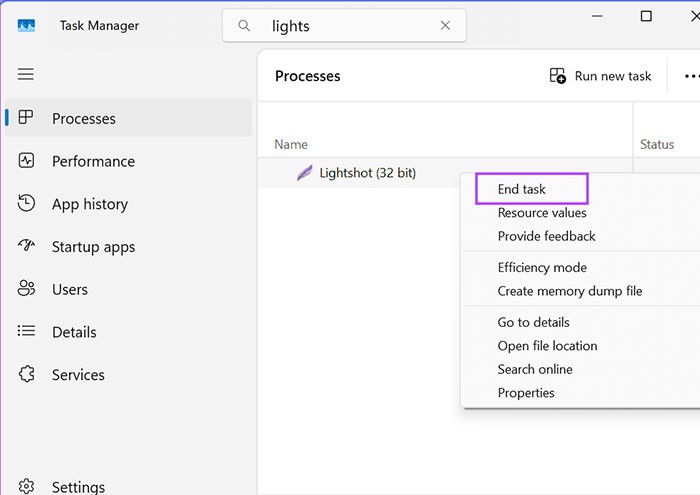
Bước 3: Đóng cửa sổ Trình quản lý tác vụ.
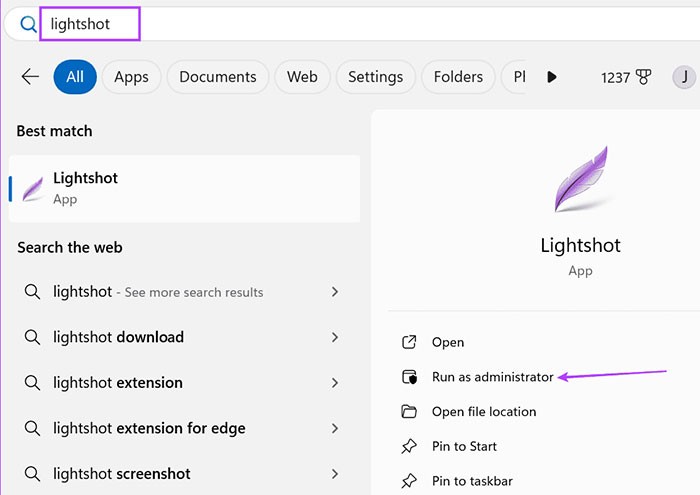
Bước 4: Nhấn phím Windows để mở menu Bắt đầu. Gõ Lightshot vào ô tìm kiếm và chọn Chạy với quyền quản trị viên.
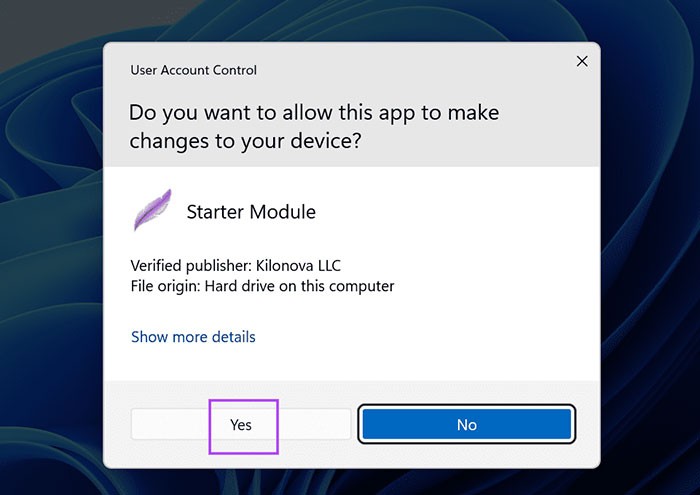
Bước 5: Một cửa sổ kiểm soát tài khoản người dùng sẽ hiện ra. Nhấn vào nút Có để khởi chạy Lightshot với quyền quản trị viên.
Bước 6: Tìm biểu tượng Lightshot trên khay hệ thống và nhấp vào đó, hoặc sử dụng phím tắt để mở cửa sổ chụp ảnh.
Kiểm tra và cấu hình phím chụp ảnh của Lightshot
Microsoft đã điều chỉnh cách hoạt động của phím PrintScreen trong Windows 11. Theo mặc định, phím này sẽ kích hoạt công cụ cắt ảnh (Snipping Tool). Nếu trước đây bạn đã sử dụng phím này để khởi chạy chức năng chụp màn hình của Lightshot, thì thao tác này có thể không còn hiệu quả. Do đó, người dùng cần cấu hình lại phím tắt hoặc tắt chức năng PrintScreen để mở Snipping Tool theo mặc định.
Bước 1: Nhấn tổ hợp phím Windows + I để mở ứng dụng Cài đặt.
Bước 2: Chọn mục Khả năng truy cập.
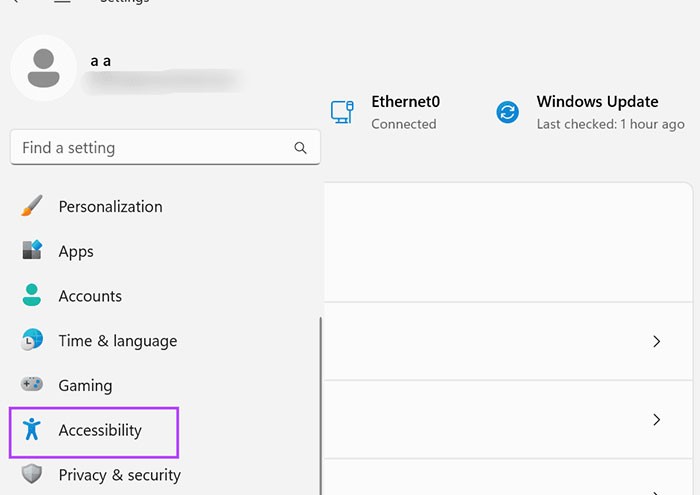
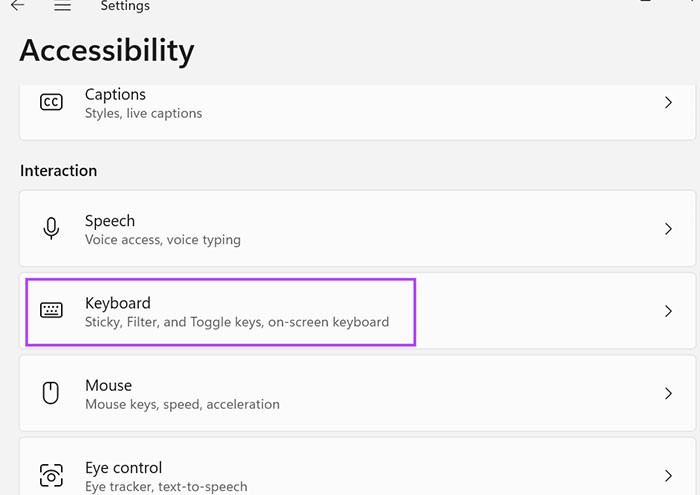
Bước 3: Cuộn xuống phần Tương tác và chọn Bàn phím.
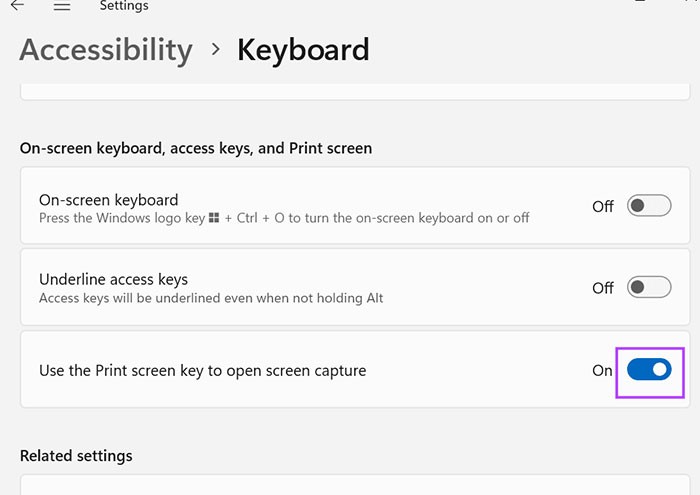
Bước 4: Tắt tùy chọn Sử dụng phím PrintScreen để mở công cụ chụp màn hình và đóng cửa sổ Cài đặt.
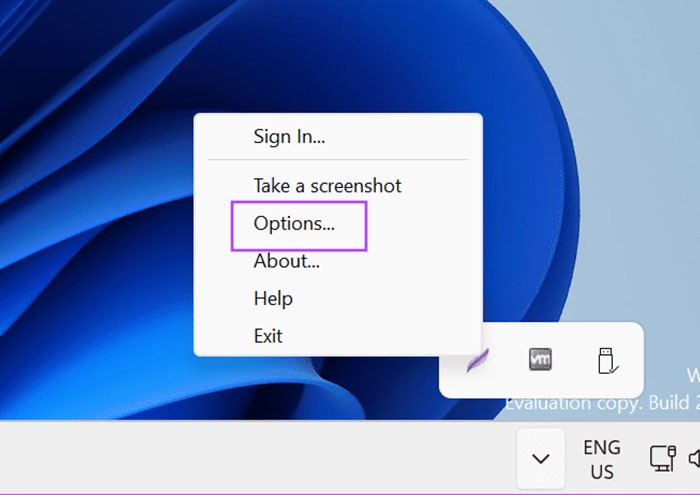
Bước 5: Tìm biểu tượng Lightshot trên khay hệ thống và nhấp chuột phải vào Lightshot. Chọn Tùy chọn.
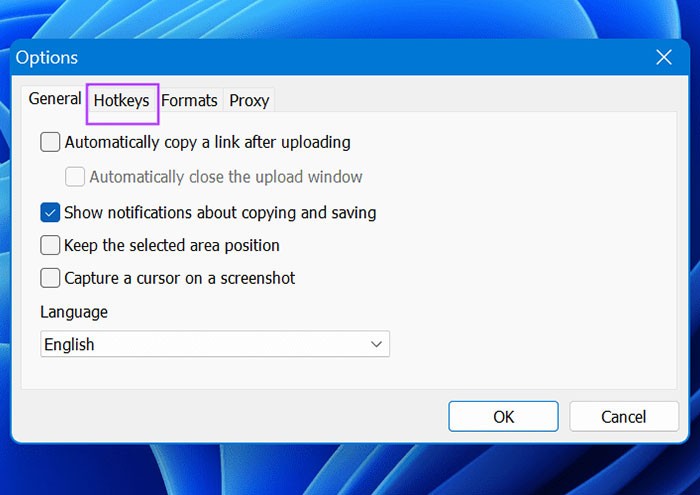
Bước 6: Chuyển sang tab Phím nóng.
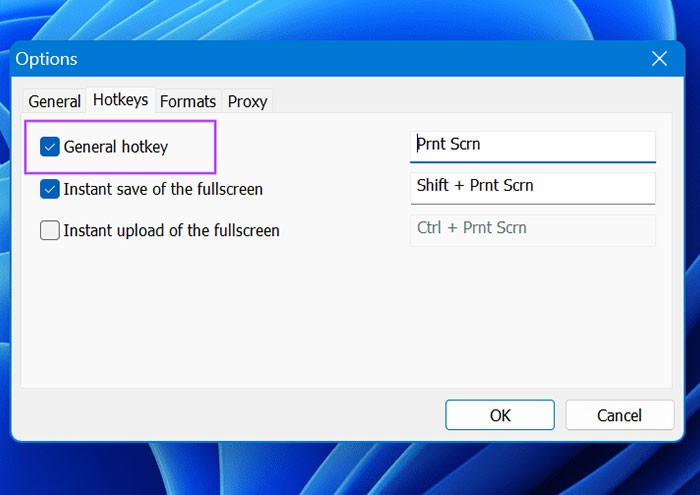
Bước 7: Đánh dấu vào ô Phím nóng chung, sau đó nhấn phím PrintScreen trong phần gán phím. Nhấn nút OK.
Bước 8: Khởi động lại Lightshot với quyền quản trị viên. Nhấn phím PrintScreen để kiểm tra xem chức năng chụp màn hình đã hoạt động trở lại chưa.
Thay đổi tùy chọn GPU trong NVIDIA Control Panel
Một số người dùng đã giải quyết vấn đề Lightshot không chụp được bằng cách điều chỉnh tùy chọn GPU trong Control Panel NVIDIA. Nếu máy tính của bạn sử dụng hai card đồ họa (tích hợp và rời), hãy chuyển sang tùy chọn chế độ tự động chọn GPU trong Control Panel NVIDIA bằng các bước sau:
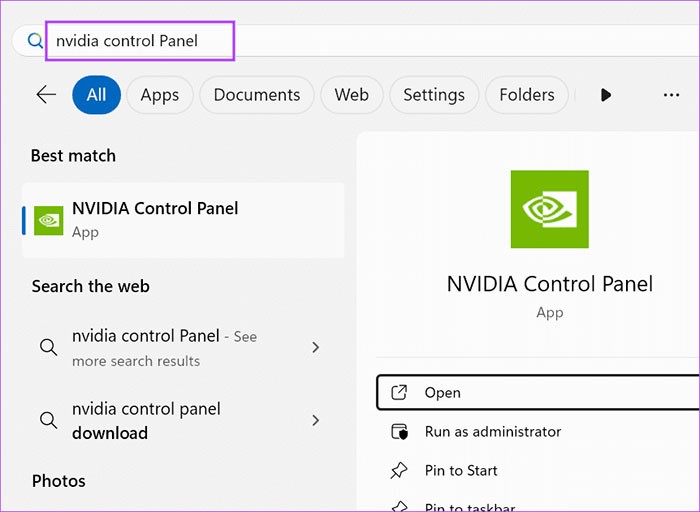
Bước 1: Nhấn phím Windows để mở menu Bắt đầu. Nhập NVIDIA Control Panel vào ô tìm kiếm và nhấn phím Enter.
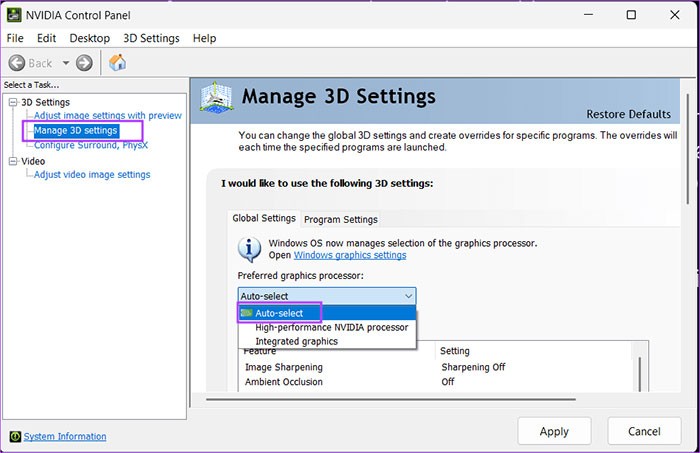
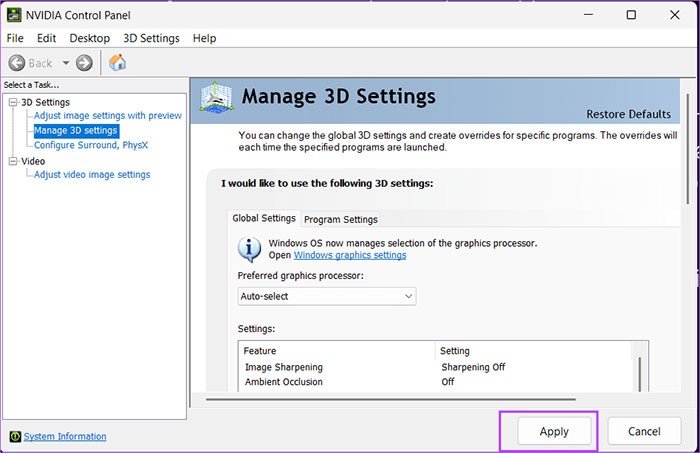
Bước 2: Chọn Manage 3D Settings.
Bước 3: Nhấp vào tùy chọn Preferred graphics processor và chọn Auto-select.
Bước 4: Nhấn Apply và đóng ứng dụng NVIDIA Control Panel.
Gỡ cài đặt bản cập nhật Windows gần đây
Nhiều người dùng báo cáo rằng Lightshot ngừng chụp ảnh màn hình sau khi Windows tự động cài đặt bản cập nhật. Tuy nhiên, một số người dùng nhận thấy sự cố này được khắc phục sau khi cài đặt thủ công các bản cập nhật mới nhất.
Trước tiên, hãy mở ứng dụng Cài đặt và kiểm tra các bản cập nhật mới nhất. Nếu có, hãy cài đặt chúng và kiểm tra xem Lightshot có hoạt động bình thường không. Nếu không có bản vá hoặc cập nhật mới, bạn cần gỡ cài đặt bản cập nhật gây ra xung đột với Lightshot. Thực hiện theo các bước sau:
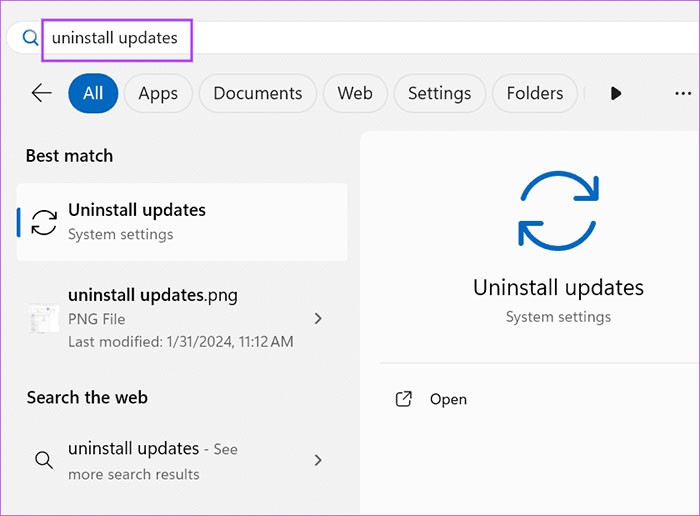
Bước 1: Nhấn phím Windows để mở menu Bắt đầu. Nhập Cập nhật Windows vào ô tìm kiếm và nhấn Enter.
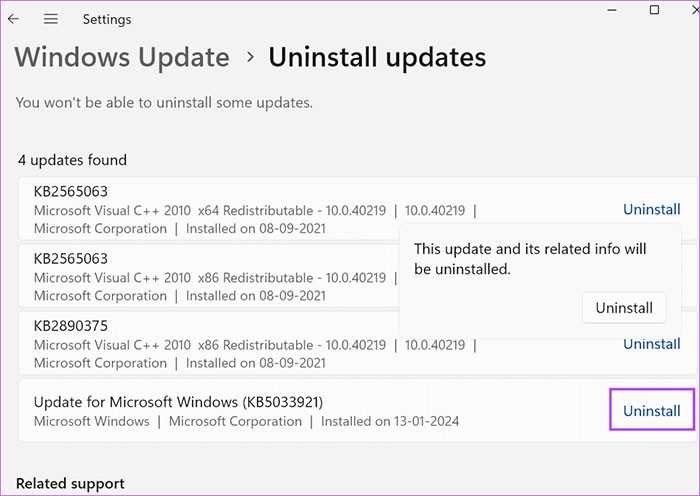
Bước 2: Tìm bản cập nhật gần đây nhất và nhấp vào Gỡ cài đặt.
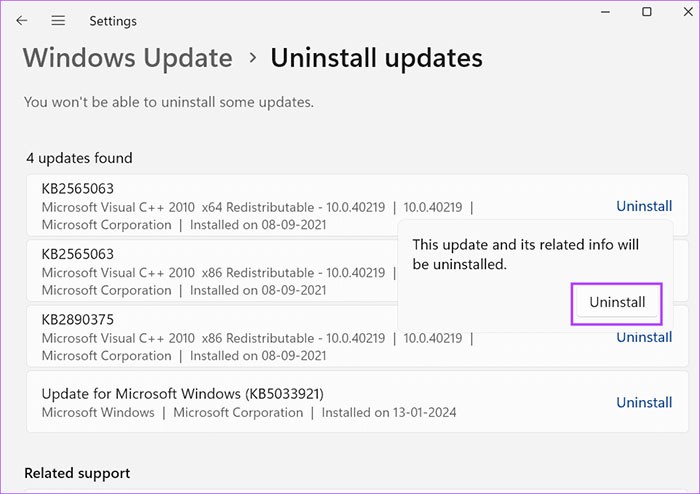
Bước 3: Nhấn Gỡ cài đặt một lần nữa để xác nhận việc xóa bản cập nhật. Cuối cùng, khởi động lại máy tính để áp dụng các thay đổi.
Cập nhật Driver của hệ thống
Nếu đã lâu bạn chưa cập nhật trình điều khiển thiết bị, hãy tiến hành nâng cấp chúng thông qua Trình quản lý thiết bị (Device Manager). Mở Device Manager, nhấp chuột phải vào thiết bị và chọn tùy chọn Cập nhật trình điều khiển. Công cụ sẽ tự động cài đặt trình điều khiển mới nhất.
Tuy nhiên, Device Manager không phải lúc nào cũng cung cấp phiên bản trình điều khiển mới nhất. Trong trường hợp đó, bạn có thể sử dụng các tiện ích tải xuống trình điều khiển do nhà sản xuất PC cung cấp (ví dụ: MyAsus, MSI Center). Các tiện ích này sẽ giúp kiểm tra và tải xuống tất cả các bản cập nhật trình điều khiển cùng một lúc.
Đối với người dùng PC tự lắp ráp, việc này có thể tốn nhiều công sức hơn vì bạn cần kiểm tra và tải xuống phiên bản mới nhất cho từng thiết bị. Ngoài ra, hãy cân nhắc cập nhật BIOS cùng với trình điều khiển thiết bị.
Cài đặt lại Lightshot
Giải pháp cuối cùng là cài đặt lại Lightshot. Vì Lightshot không có tùy chọn kiểm tra bản cập nhật, bạn cần gỡ cài đặt phiên bản hiện tại và thay thế bằng phiên bản mới nhất từ trang web chính thức. Việc này sẽ thay thế các tệp bị hỏng của bản cài đặt hiện tại và khắc phục sự cố khởi chạy hoặc sập Lightshot.
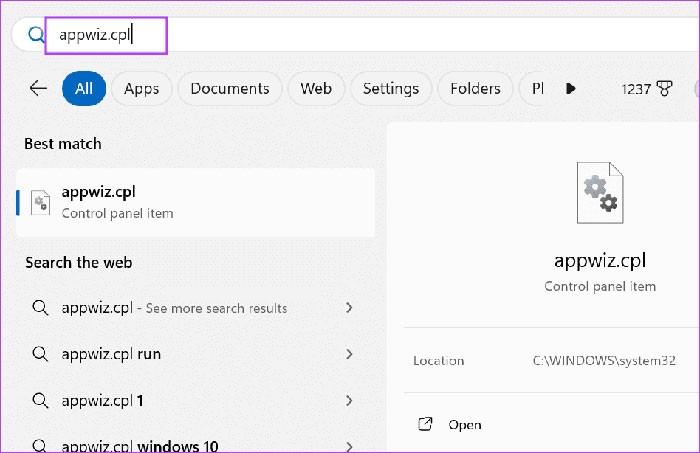
Bước 1: Nhấn phím Windows để mở menu Bắt đầu. Nhập appwiz.cpl vào ô tìm kiếm và nhấn Enter.
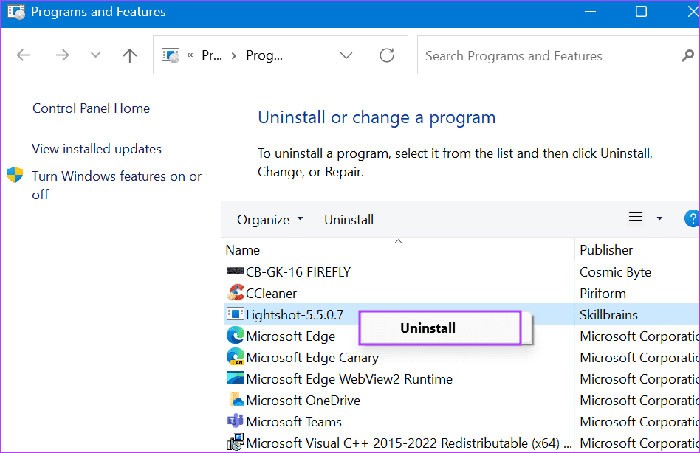
Bước 2: Cửa sổ Chương trình và tính năng sẽ mở ra. Nhấp chuột phải vào Lightshot và chọn tùy chọn Gỡ cài đặt.
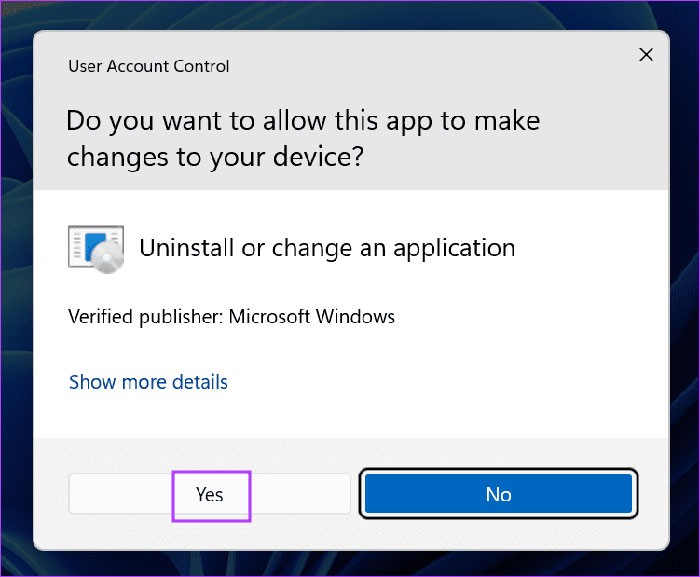
Bước 3: Một cửa sổ kiểm soát tài khoản người dùng sẽ hiện ra. Nhấn vào nút Có.
Bước 4: Làm theo hướng dẫn trên màn hình để xóa ứng dụng.
Bước 5: Tải xuống Lightshot từ trang web chính thức.
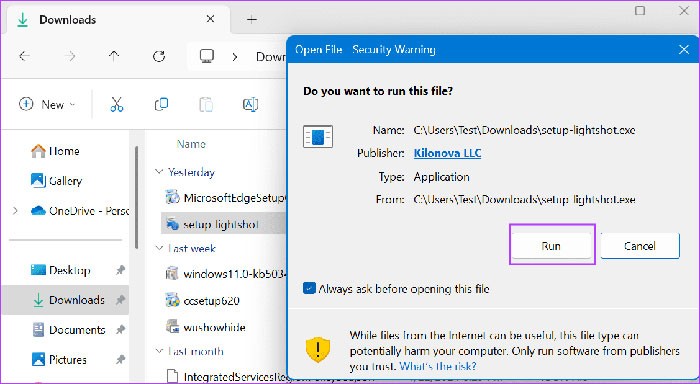
Bước 6: Chạy tệp thiết lập và cài đặt Lightshot.
Bước 7: Khởi chạy Lightshot với quyền quản trị viên. Tùy chỉnh các phím tắt ưa thích và kiểm tra xem ứng dụng có hoạt động bình thường không.
Xem thêm: Sửa lỗi Lightshot không hoạt động trên Windows - Hướng dẫn chi tiết .



















