

 Hướng dẫn
 Chơi Game
Khắc Phục Lỗi Màn Hình Đen Trong Solo Leveling: Arise
Đối với những người chơi thường xuyên trải nghiệm Solo Leveling: Arise , tình trạng màn hình đen xuất hiện và gây gián đoạn quá trình chơi là điều không hề xa lạ. Sự cố này khiến game trở nên không thể tiếp tục. Tuy nhiên, vẫn tồn tại những phương pháp hiệu quả để giải quyết vấn đề này.
Bài viết này sẽ hướng dẫn chi tiết các bước thực hiện để khắc phục lỗi màn hình đen trong game Solo Leveling Arise, giúp bạn nhanh chóng trở lại thế giới đầy hấp dẫn của tựa game này.

Việc tìm ra nguyên nhân chính xác của lỗi có thể phức tạp, nhưng việc áp dụng các giải pháp được đề xuất dưới đây thường mang lại kết quả tích cực.
Khắc Phục Sự Cố Màn Hình Đen Trong Solo Leveling Arise
Mặc dù Solo Leveling Arise hỗ trợ cả nền tảng di động lẫn PC, tuy nhiên, tình trạng màn hình đen thường xuyên được báo cáo bởi game thủ sử dụng phiên bản trên hệ điều hành Windows. Hãy thực hiện theo các hướng dẫn sau đây để giải quyết triệt để lỗi màn hình đen trong Solo Leveling Arise, qua đó tiếp tục trải nghiệm game một cách liền mạch trên máy tính của bạn.
Hướng Dẫn Sửa Lỗi Màn Hình Đen
Truy Cập Registry Editor
- Để mở Registry Editor trên hệ thống Windows, bạn hãy nhập cụm từ “regedit.exe” vào ô tìm kiếm của Windows và nhấn phím Enter. Hành động này sẽ kích hoạt Registry Editor, một công cụ chuyên dụng để chỉnh sửa cơ sở dữ liệu hệ thống Windows. Một cách khác, bạn có thể sử dụng tổ hợp phím Win + R để mở hộp thoại Run.
Tìm Đến Thư Mục Game
- Trong giao diện cửa sổ Registry Editor, hãy điều hướng đến đường dẫn sau: Computer > HKEY_CURRENT_USER > Software > Netmarble Corp > sololvA > game. Đây chính là vị trí lưu trữ các tập tin cấu hình của Solo Leveling Arise trên máy tính của bạn.
Loại Bỏ Thư Mục Game
- Sau khi đã xác định được thư mục Game trong cây thư mục sololvA, hãy chọn nó bằng cách nhấp chuột vào.
- Tiếp theo, nhấn phím Delete trên bàn phím để xóa thư mục này khỏi Registry.
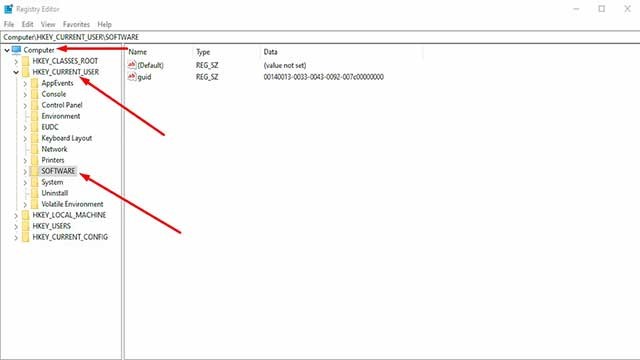
Việc xóa thư mục trò chơi sẽ giúp khôi phục các thiết lập và cấu hình của game về trạng thái ban đầu. Giải pháp này thường có hiệu quả trong việc khắc phục các vấn đề như lỗi màn hình đen. Để đảm bảo an toàn, bạn nên tạo bản sao lưu Registry trước khi tiến hành bất kỳ thay đổi nào.
Cách Tạo Bản Sao Lưu Windows Registry
Việc sao lưu Windows Registry là vô cùng quan trọng, giúp bạn có thể khôi phục lại hệ thống trong trường hợp xảy ra lỗi. Dưới đây là hai phương pháp để sao lưu Registry trước khi thực hiện chỉnh sửa thư mục Solo Leveling Arise.
Sao Lưu Registry Editor Thủ Công
- Nhấn tổ hợp phím Win + R để mở hộp thoại Run.
- Nhập regedit.exe và nhấn nút Enter.
- Tìm và chọn Registry Key hoặc Subkey mà bạn muốn sao lưu.
- Chọn File > Export.
- Chọn thư mục lưu bản sao lưu và đặt tên cho tệp.
- Nhấn Save để xác nhận.
Sử Dụng System Restore Trong Windows 10
- Mở menu Start và nhập Create a restore point vào ô tìm kiếm.
- Chọn kết quả đầu tiên để mở cửa sổ System Properties.
- Trong tab System Protection, nhấp vào nút Create để tạo điểm khôi phục.
- Quá trình này sẽ tự động sao lưu toàn bộ Registry cùng với các cài đặt hệ thống khác.
Xem thêm: Sửa lỗi màn hình đen trong Solo Leveling: Arise - Hướng dẫn chi tiết .



















