
 Hướng dẫn
 Thủ thuật Văn phòng
UltraViewer: Giải Pháp Điều Khiển Máy Tính Từ Xa
UltraViewer được biết đến là một ứng dụng phần mềm hỗ trợ điều khiển máy tính từ xa, cho phép người dùng can thiệp và hỗ trợ các thiết bị khác một cách trực tiếp, tương tự như việc ngồi trực tiếp trước màn hình máy tính đó.
Việc kết nối với một thiết bị từ xa thông qua UltraViewer trở nên đơn giản, chỉ cần nhập ID và mật khẩu duy nhất được gán cho thiết bị đích.
Khắc Phục Lỗi Không Hiển Thị ID UltraViewer
Trong quá trình sử dụng, một vấn đề thường gặp là ID thiết bị không được hiển thị trên giao diện UltraViewer. Điều này gây khó khăn, thậm chí ngăn chặn khả năng kết nối và điều khiển máy tính từ xa.
Để giải quyết tình trạng này, hãy cùng tìm hiểu những cách sửa lỗi UltraViewer không hiển thị ID, nhằm đảm bảo quá trình truy cập và điều khiển máy tính từ xa được diễn ra suôn sẻ.
Việc tìm ra nguyên nhân và áp dụng các biện pháp khắc phục phù hợp sẽ giúp bạn nhanh chóng kết nối lại với máy tính từ xa.
Khắc phục sự cố UltraViewer không hiển thị ID
Có nhiều nguyên nhân dẫn đến tình trạng ID không được hiển thị trên Ultraviewer, bao gồm phiên bản phần mềm đã cũ, kết nối mạng không ổn định, cấu hình tường lửa hoặc sự can thiệp từ các chương trình diệt virus,...
Nâng cấp lên phiên bản UltraViewer mới nhất
Việc tải xuống và cài đặt phiên bản mới nhất của UltraViewer (hiện tại là UltraViewer 6.6 ) là cần thiết. Bản cập nhật này bao gồm các bản vá lỗi và cải thiện hiệu suất, giúp phần mềm vận hành trơn tru hơn.
Kiểm tra và điều chỉnh cài đặt tường lửa
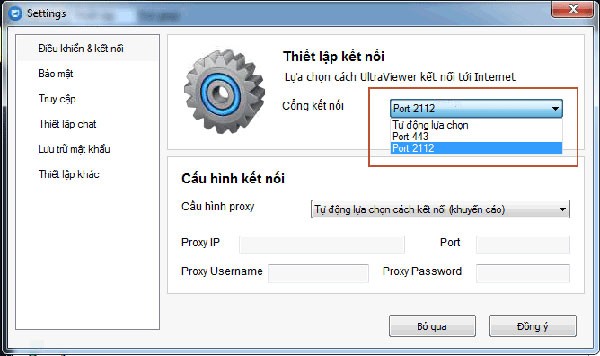
Tường lửa trên một số mạng công cộng có mức độ bảo mật cao có thể gây cản trở việc sử dụng UltraViewer. Hãy mở UltraViewer, sau đó truy cập Settings > Options để thực hiện điều chỉnh. Thay đổi cài đặt Cổng kết nối thành Port 2112 và khởi động lại phần mềm để kiểm tra. Đảm bảo rằng tường lửa không chặn cổng 2112 hoặc tiến trình chính của phần mềm: UltraVIewer_desktop.exe.
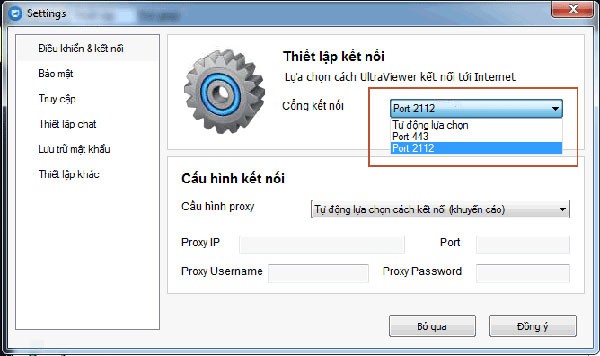
Để xác định xem vấn đề có phải do mạng hay không, bạn có thể thử cài đặt UltraViewer trên một máy tính khác sử dụng cùng một kết nối internet. Hoặc, hãy sử dụng một đường truyền mạng khác để kiểm tra.
Thay đổi cấu hình Proxy
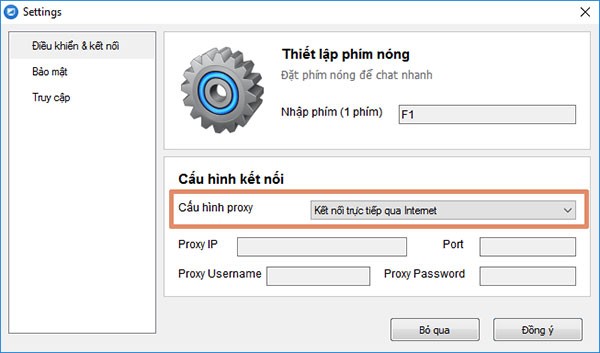
Nếu máy tính của bạn đang sử dụng proxy với cấu hình không chính xác, UltraViewer có thể không hiển thị ID. Mở UltraViewer, vào Settings > Options. Thay đổi cài đặt Cấu hình proxy thành Không có proxy (Kết nối trực tiếp qua internet) để giải quyết vấn đề.
Cho phép kết nối cho AVG Internet Security
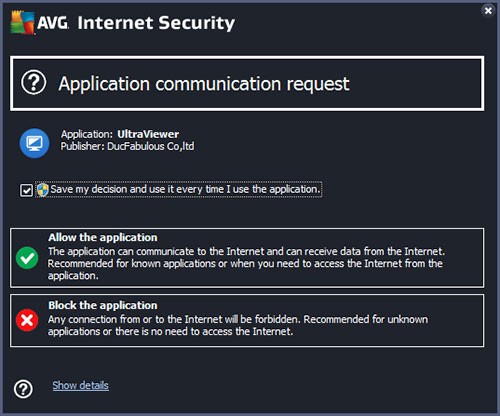
Khi sử dụng AVG Internet Security, bạn có thể nhận được thông báo yêu cầu cấp quyền kết nối internet cho UltraViewer. Hãy nhấn vào Allow the application để đảm bảo phần mềm hoạt động ổn định.
Cho phép kết nối cho Avira
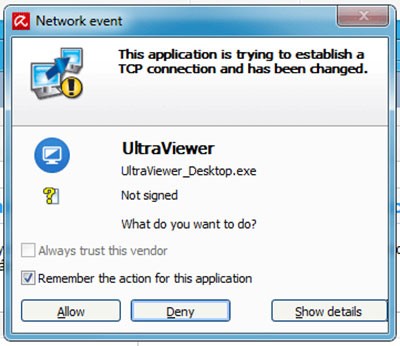
Tương tự như AVG Internet Security, nếu bạn đang sử dụng Avira, hãy cấp quyền kết nối internet cho UltraViewer bằng cách nhấn Allow.
Quét virus
Nếu máy tính của bạn bị nhiễm virus gây ra các lỗi hệ thống và phần mềm, hãy tiến hành quét virus để đảm bảo UltraViewer và các ứng dụng khác hoạt động bình thường.
Xem thêm: Sửa lỗi UltraViewer không lấy được ID - Hướng dẫn nhanh .



















