
 Hướng dẫn
 Chơi Game
Tầm Quan Trọng Của Giao Tiếp Trong Content Warning
Để đạt được thành công khi khám phá thế giới Old World đầy bí ẩn trong Content Warning , việc phối hợp nhịp nhàng với đồng đội là yếu tố then chốt.
Những sai sót trong giao tiếp hoặc thiếu sự trao đổi thông tin khi làm việc nhóm có thể trở thành rào cản lớn, phân định ranh giới giữa một video kỳ quái được yêu thích và một kết cục không mấy suôn sẻ.
Các vấn đề liên quan đến chức năng trò chuyện thoại trong game có khả năng làm gián đoạn trải nghiệm chơi, dẫn đến những thất bại đáng tiếc.
Khắc Phục Lỗi Voice Chat Trong Content Warning
Bài viết này sẽ hướng dẫn chi tiết cách khắc phục lỗi voice chat trong Content Warning không hoạt động.
Mục tiêu là giúp người chơi và các thành viên trong đội duy trì kết nối, giao tiếp hiệu quả, từ đó tạo ra những video thu hút đông đảo người xem.
Việc đảm bảo hệ thống voice chat hoạt động trơn tru sẽ góp phần nâng cao trải nghiệm chơi game và tối ưu hóa khả năng thành công trong Content Warning.
Giải pháp khắc phục sự cố Voice Chat trong Content Warning
Đối với những game thủ đang gặp phải tình trạng voice chat không hoạt động trong Content Warning, hiện tại phương án duy nhất để giải quyết triệt để mọi vấn đề liên quan đến âm thanh trò chuyện là khởi động lại trò chơi. Một cách tiếp cận khác mà người chơi có thể thử là truy cập vào mục Options và lựa chọn Combine Input 1 and Input 2.
Trường hợp người chơi không thể nghe thấy giọng nói của bản thân, có khả năng sự cố âm thanh không xuất phát từ lỗi của trò chơi. Nguyên nhân phổ biến có thể bao gồm:
- Trò chơi đang sử dụng sai thiết bị đầu vào làm micro chính.
- Chế độ Push to Talk đã vô tình được kích hoạt.
Hướng dẫn chi tiết về cách kiểm tra micro và điều chỉnh các cài đặt liên quan đến giọng nói trong Content Warning có thể được tìm thấy ở phần hướng dẫn sử dụng trò chơi.
Việc khởi động lại trò chơi thường sẽ giải quyết các xung đột phần mềm tạm thời có thể gây ra sự cố. Hãy đảm bảo rằng micro của bạn được kết nối đúng cách và đã được chọn làm thiết bị đầu vào mặc định trong cài đặt hệ thống.
Nếu vấn đề vẫn tiếp diễn sau khi thử các bước trên, hãy kiểm tra xem driver âm thanh của bạn đã được cập nhật lên phiên bản mới nhất chưa. Driver lỗi thời có thể gây ra các vấn đề tương thích với trò chơi.
Kiểm tra Micro và Điều chỉnh Cài đặt Giọng nói trong Content Warning
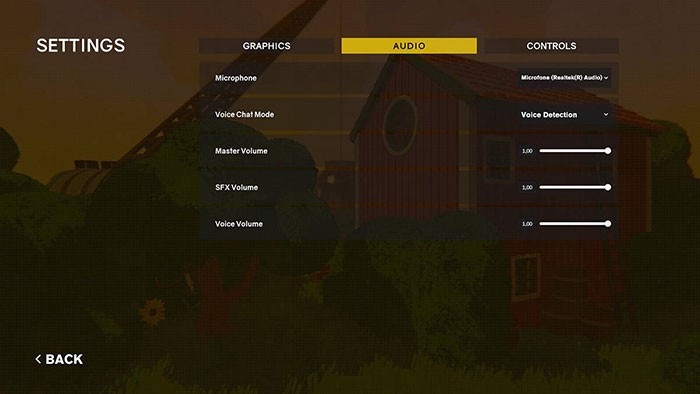
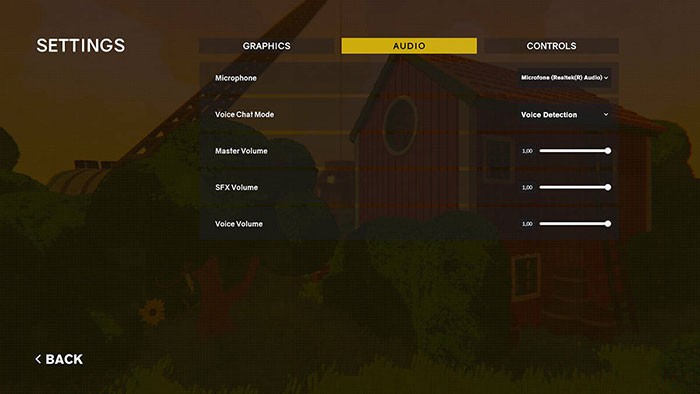
Người chơi có thể kiểm tra cấu hình micro của mình trong Content Warning bằng cách truy cập vào mục Settings. Trong trường hợp đang ở giao diện chính của trò chơi, tab này có thể được tìm thấy thông qua Options.
Khi đã vào Settings, người chơi sẽ thấy tùy chọn để thay đổi thiết bị âm thanh trong phần Audio. Việc trò chơi tự động chọn sai thiết bị âm thanh không phải là chuyện bất thường, đặc biệt khi nhiều thiết bị được kết nối với máy tính.
Sau khi đã xác định được micro đang sử dụng, người chơi có thể lựa chọn giữa chế độ Voice Detection hoặc Push to Talk bằng cách điều chỉnh trong mục Voice Chat Mode.
Nếu lựa chọn Push To Talk, người chơi có thể tùy chỉnh phím kích hoạt micro trong phần Controls.
Trong trường hợp sự cố không xuất phát từ cài đặt cá nhân và tình trạng lỗi xảy ra thường xuyên, việc sử dụng các nền tảng giao tiếp khác như Discord để trao đổi với bạn bè trong khi chơi game có thể giúp tránh được lỗi này.
Xem thêm: Sửa lỗi Voice Chat không hoạt động trong Content Warning .



















