
 Hướng dẫn
Cách Khắc Phục Sự Cố Voice Chat Trong ROBLOX
Khả năng giao tiếp bằng giọng nói đã tạo ra một bước tiến lớn trong trải nghiệm chơi ROBLOX , thay đổi hoàn toàn cách người chơi tương tác.
Tuy nhiên, không ít game thủ gặp phải tình huống voice chat đã được bật nhưng lại không hoạt động, hoặc gặp phải các lỗi phát sinh khác.
Điều này gây ra nhiều khó khăn trong quá trình phối hợp và giao tiếp khi tham gia các trò chơi.
Nguyên Nhân Gây Ra Lỗi Voice Chat
Có nhiều yếu tố có thể dẫn đến việc voice chat không hoạt động trong ROBLOX.
Một số nguyên nhân phổ biến bao gồm: vô tình tắt tính năng này, tắt tiếng micro hoặc bạn bè trong game, lựa chọn sai thiết bị âm thanh đầu vào/đầu ra, xung đột từ trình duyệt web đang sử dụng, các hạn chế từ hệ điều hành, hoặc thậm chí là các vấn đề liên quan đến phần cứng của thiết bị âm thanh.
Hướng Dẫn Khắc Phục Sự Cố
Bài viết này sẽ cung cấp các phương pháp hiệu quả để kiểm tra và giải quyết tình trạng voice chat không hoạt động trong ROBLOX.
Mục tiêu là giúp người chơi có thể tiếp tục kết nối và giao tiếp với đồng đội, nâng cao trải nghiệm chơi game.
Chúng ta sẽ cùng khám phá những giải pháp chi tiết và dễ thực hiện ngay sau đây.
Hướng dẫn kiểm tra và khắc phục lỗi cơ bản
Để giải quyết các vấn đề thường gặp, bạn nên bắt đầu bằng việc thực hiện một số bước kiểm tra và sửa lỗi đơn giản sau đây.
- Thực hiện khởi động lại cả Roblox và máy tính của bạn. Việc này giúp loại bỏ các lỗi tạm thời có thể gây ra sự cố.
- Ngắt kết nối và sau đó kết nối lại các thiết bị âm thanh đầu vào và đầu ra.
- Tắt các ứng dụng đang chạy cùng lúc với Roblox, đặc biệt là những ứng dụng có thể đang chiếm dụng micro hoặc loa, ví dụ như các phần mềm trò chuyện thoại khác.
- Trong trường hợp bạn đang kết nối nhiều thiết bị âm thanh, hãy thử ngắt kết nối tất cả, chỉ giữ lại những thiết bị cần thiết cho Roblox.
- Nếu các bước kiểm tra trên không mang lại kết quả, hãy tiếp tục với các hướng dẫn tiếp theo.
Việc kiểm tra kỹ lưỡng các yếu tố cơ bản này thường có thể giải quyết được nhiều vấn đề thường gặp trong quá trình sử dụng Roblox.
Kiểm tra các vấn đề liên quan đến thiết bị cụ thể
Để xác định nguyên nhân sự cố voice chat không hoạt động, trước tiên cần kiểm tra xem tình trạng này chỉ xảy ra trên nền tảng Roblox hay còn xuất hiện trên toàn bộ hệ thống. Việc này giúp phân biệt xem liệu các thiết lập của hệ điều hành có gây ảnh hưởng đến chức năng trò chuyện bằng giọng nói trong Roblox hay không.
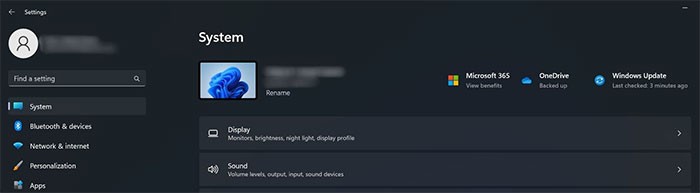
Đảm bảo rằng các thiết bị âm thanh đầu vào và đầu ra đã được kết nối đúng cách với máy tính là bước đầu tiên quan trọng. Bạn có thể kiểm tra bằng cách truy cập vào Settings > System > Sound.
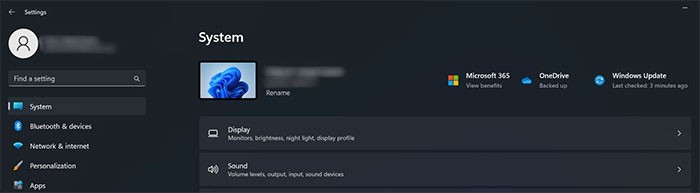
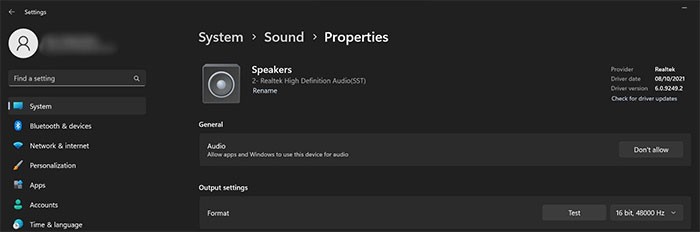
Trong giao diện này, hãy chọn thiết bị đầu ra âm thanh phù hợp (nếu hệ thống có nhiều thiết bị). Sau đó, nhấp vào thiết bị đã chọn để mở các tùy chỉnh, và chọn Test trong phần Output settings. Nếu loa phát ra âm thanh, điều đó chứng tỏ thiết bị đã được kết nối thành công.
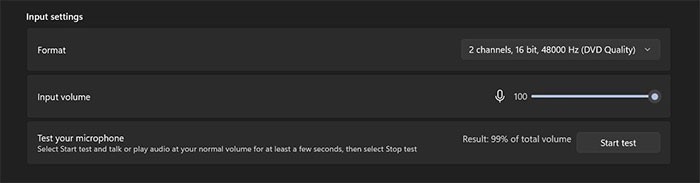
Tiếp theo, quay lại trang cài đặt Sound, chọn micro đang sử dụng. Nhấp vào thiết bị micro để mở các tùy chọn cấu hình, và chọn Start test trong phần Input settings.
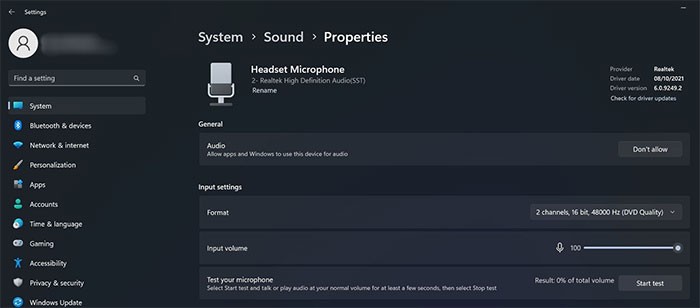
Sau khi nói vào micro trong vài giây, hãy nhấn vào nút Stop test. Nếu bạn thấy bất kỳ giá trị phần trăm nào hiển thị bên cạnh Result, điều này cho thấy micro đã được kết nối và hoạt động.
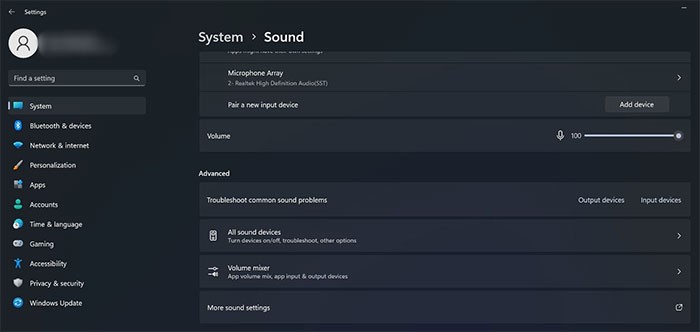
Khi đã xác nhận kết nối của cả hai thiết bị âm thanh, người dùng cần đảm bảo rằng chúng được thiết lập làm thiết bị mặc định. Để kiểm tra, hãy nhấp vào More sound settings trên trang cài đặt âm thanh.
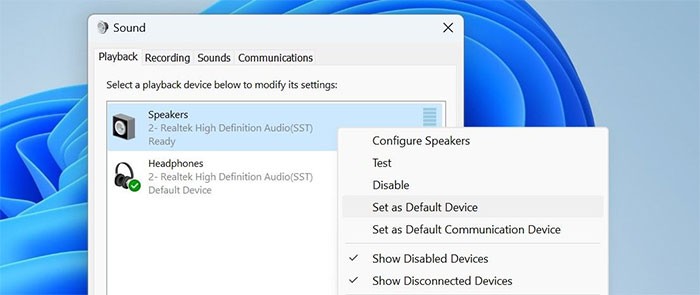
Chuyển sang tab Playback, nhấp chuột phải vào thiết bị đầu ra âm thanh chính và chọn Set as Default Device.
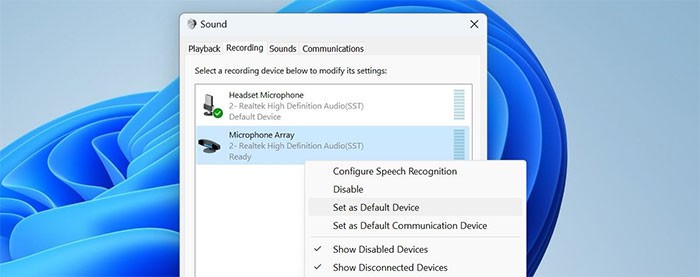
Tương tự, chuyển sang tab Recording, nhấp chuột phải vào thiết bị đầu vào âm thanh chính và chọn Set as Default Device.
Kích Hoạt Chức Năng Voice Chat Trên Roblox: Hướng Dẫn Chi Tiết
Khả năng trò chuyện bằng giọng nói trong Roblox không được cung cấp cho tất cả các tài khoản người dùng.
Điều kiện tiên quyết để truy cập, kích hoạt và sử dụng tính năng voice chat là người dùng phải từ 13 tuổi trở lên và đã hoàn tất quá trình xác minh độ tuổi.
Nếu chưa đáp ứng đủ các điều kiện này, tính năng này sẽ không hiển thị trong phần cài đặt của Roblox.
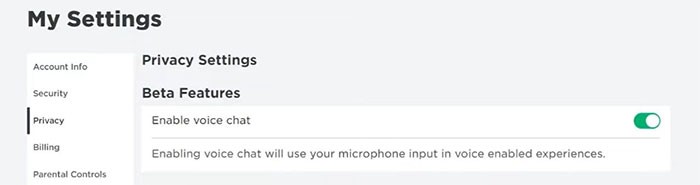
Trong trường hợp bạn đã đủ tuổi nhưng chưa xác minh tuổi của mình, vui lòng tham khảo Hướng dẫn bật voice chat trong Roblox.
Bài viết này cung cấp hướng dẫn chi tiết về các bước cần thiết để xác minh tuổi và kích hoạt chức năng trò chuyện thoại.
Việc xác minh tuổi là bước quan trọng để đảm bảo trải nghiệm an toàn và phù hợp cho tất cả người dùng Roblox.
Kiểm tra khả năng tương thích của trò chuyện thoại trong Roblox
Không phải tất cả các trò chơi trên nền tảng Roblox đều tích hợp sẵn chức năng trò chuyện thoại. Do đó, người chơi có thể gặp tình huống không thể sử dụng tính năng này trong một số trải nghiệm nhất định.
Ngay cả khi bạn đã kích hoạt trò chuyện thoại trong phần cài đặt tài khoản Roblox, vẫn cần xác minh xem trò chơi cụ thể bạn đang tham gia có hỗ trợ tính năng này hay không.
Một phương pháp đơn giản để kiểm tra là trực tiếp hỏi những người chơi khác trong game xem họ có đang sử dụng trò chuyện thoại hay không. Ngoài ra, bạn có thể tham khảo danh sách các trò chơi trên Roblox để biết thông tin chi tiết về tính năng này.
Trong trường hợp trò chơi hiện tại không hỗ trợ trò chuyện thoại, người chơi có thể chờ đợi các bản cập nhật từ nhà phát triển, những bản cập nhật này có thể bổ sung tính năng này trong tương lai.
Nếu trò chơi được cho là hỗ trợ trò chuyện thoại nhưng bạn vẫn gặp sự cố, có thể có những vấn đề kỹ thuật khác đang ảnh hưởng đến khả năng hoạt động của tính năng này.
Xác định và Khắc phục Lỗi Cấu Hình Trò Chơi
Việc cài đặt trò chơi không được thiết lập chính xác có thể dẫn đến nhiều vấn đề phát sinh. Để tránh tình trạng này, hãy thực hiện theo các hướng dẫn sau:
- Tiến hành khởi động trò chơi Roblox trong trạng thái tắt chức năng trò chuyện bằng giọng nói, nhằm mục đích kiểm tra.
- Chọn vào nút Discover, thường nằm ở góc trên bên trái giao diện, và chuyển sang tab Settings để điều chỉnh.
- Kiểm tra kỹ lưỡng, đảm bảo rằng các thiết bị âm thanh đầu vào (Input Device) và đầu ra (Output Device) đã được chọn đúng.
- Tiếp theo, hãy kiểm tra mức Âm lượng. Nếu âm lượng quá nhỏ, hãy điều chỉnh bằng cách nhấp vào biểu tượng dấu cộng để tăng âm lượng.
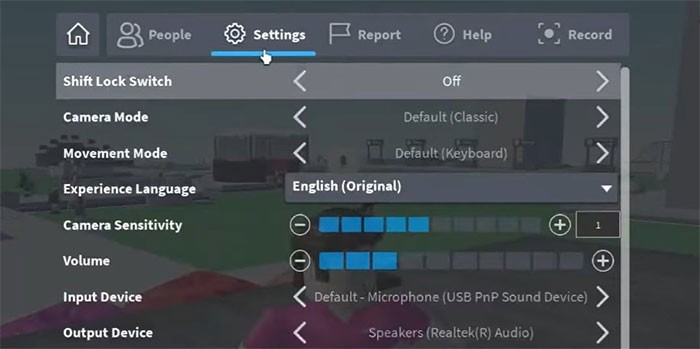
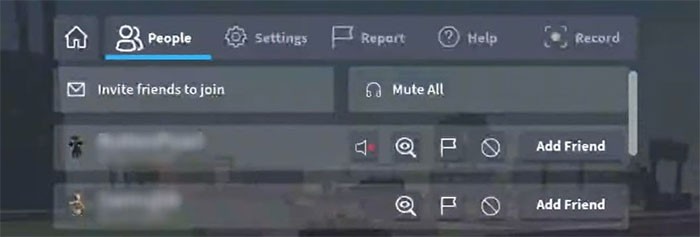
Trong trường hợp bạn không thể nghe thấy âm thanh từ một số người chơi khác trong Roblox, hãy kiểm tra xem bạn có vô tình tắt tiếng họ hay không. Để thực hiện việc này, hãy di chuyển đến tab Mọi người.
Tìm kiếm người chơi mà bạn không nghe thấy giọng nói và xác định xem họ có đang ở trạng thái bị tắt tiếng hay không. Nếu đúng như vậy, hãy bật lại âm thanh cho họ bằng cách nhấp vào biểu tượng loa bị tắt tiếng.
Xem thêm: Sửa lỗi Voice Chat không hoạt động trong Roblox | Hướng dẫn chi tiết .



















