
 Hướng dẫn
Xingtu [醒图] – Ứng dụng chỉnh sửa ảnh Trung Quốc đang gây sốt
Xingtu [醒图] là một ứng dụng chỉnh sửa ảnh đến từ Trung Quốc, đang nhận được sự quan tâm lớn trong thời gian gần đây. Ứng dụng này cho phép người dùng dễ dàng tạo ra những hình ảnh đẹp mắt để chia sẻ trên các nền tảng mạng xã hội.
Điểm nổi bật của Xingtu chính là kho tàng các tính năng chỉnh sửa khuôn mặt, bộ lọc màu sắc đa dạng, khả năng điều chỉnh kích thước đối tượng, cùng với thư viện nhãn dán phong phú và nhiều công cụ chỉnh sửa ảnh chuyên nghiệp khác.
Sự phổ biến của Xingtu trên toàn cầu
Hiện tại, Xingtu không chỉ được ưa chuộng tại thị trường Trung Quốc mà còn lan rộng sang nhiều quốc gia khác, bao gồm Việt Nam, Hàn Quốc và một số khu vực trên thế giới. Các bạn trẻ tại đây đều rất yêu thích và thường xuyên sử dụng ứng dụng này.
Hướng dẫn cài đặt Xingtu trên máy tính
Hiện tại, Xingtu chỉ có phiên bản dành cho thiết bị di động. Do đó, để trải nghiệm ứng dụng trên máy tính, bạn cần phải tải và cài đặt một phần mềm giả lập.
Để hỗ trợ người dùng dễ dàng chỉnh sửa ảnh bằng Xingtu trên PC, Download.com.vn xin giới thiệu bài viết hướng dẫn cài đặt XingTu trên máy tính bằng giả lập LDPlayer và Bluestacks. Mời các bạn cùng theo dõi.
Hướng dẫn tải và cài đặt ứng dụng XingTu trên PC sử dụng LDPlayer
Bước 1: Khởi động phần mềm giả lập LDPlayer trên máy tính của bạn.
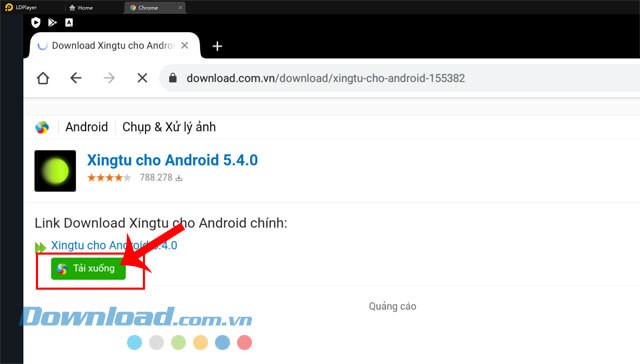
Bước 2: Truy cập liên kết và chọn nút Tải về để đến trang tải ứng dụng.
Bước 3: Nhấn vào nút Tải xuống để bắt đầu quá trình tải file APK của ứng dụng về máy tính.

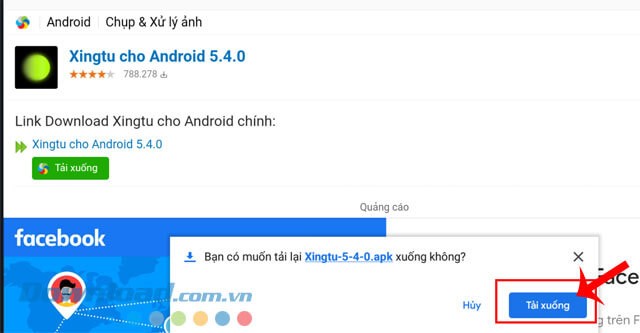
Bước 4: Một cửa sổ thông báo sẽ xuất hiện ở phía dưới màn hình, hãy tiếp tục nhấn vào nút Tải xuống để xác nhận.
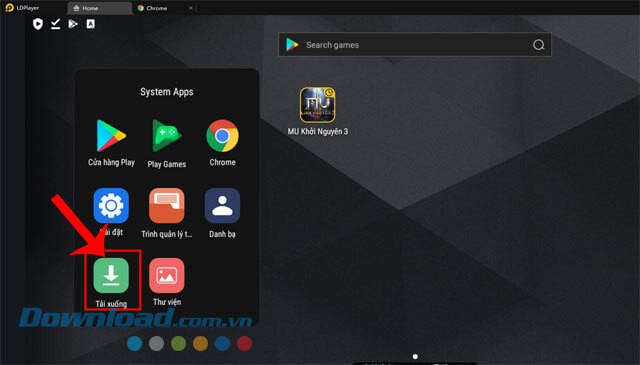
Bước 5: Sau khi file APK đã được tải về, quay lại giao diện chính của LDPlayer và chọn mục Tải xuống.
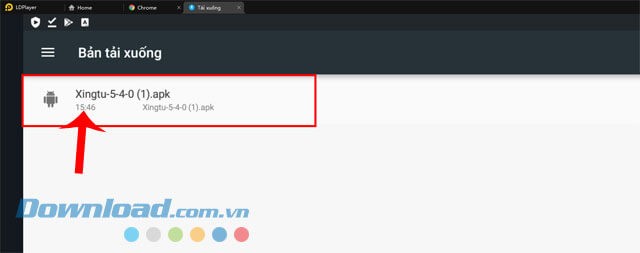
Bước 6: Chọn và click vào file APK của ứng dụng XingTu.
Bước 7: Một cửa sổ sẽ hiện ra, nhấn vào nút Cài đặt để bắt đầu quá trình cài đặt.
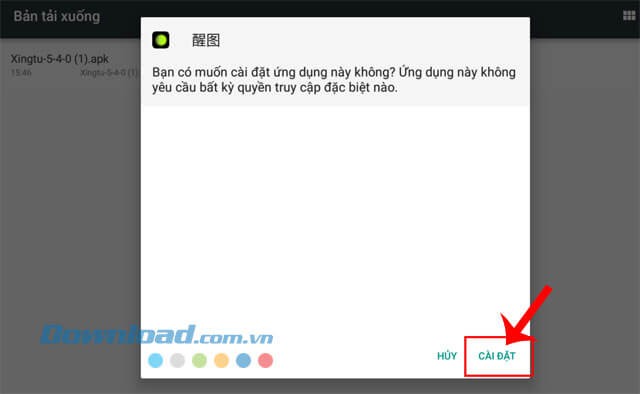
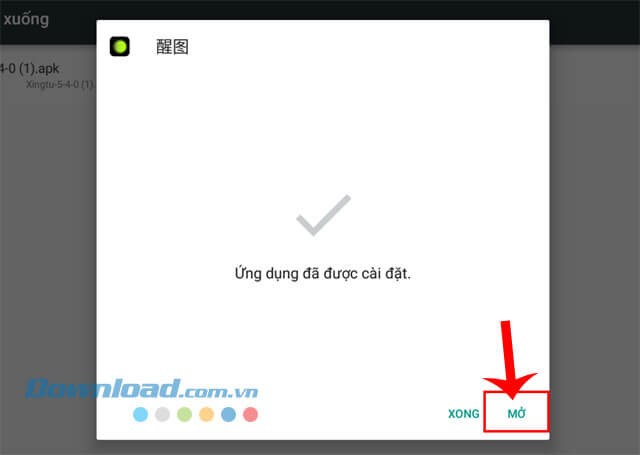
Bước 8: Đợi cho đến khi quá trình cài đặt hoàn tất, sau đó nhấn vào nút Mở.
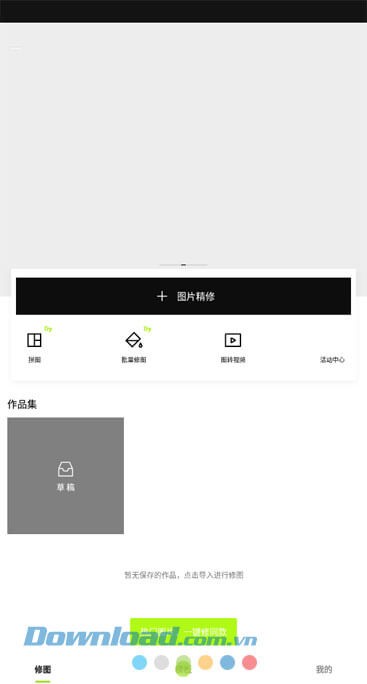
Bước 9: Lúc này, bạn có thể bắt đầu sử dụng và chỉnh sửa ảnh trên ứng dụng XingTu bằng máy tính của mình.
Xem video hướng dẫn cài đặt XingTu trên PC bằng LDPlayer
Hướng dẫn cài đặt Xingtu trên PC bằng Bluestacks
Hướng dẫn nhanh:
- Tải file APK ứng dụng XingTu về máy tính của bạn.
- Khởi động giả lập Bluestacks trên máy tính.
- Mở thư mục chứa file APK của ứng dụng.
- Kéo và thả file APK vào giao diện của giả lập Bluestacks.
- Đợi cho quá trình cài đặt ứng dụng trên máy tính hoàn tất.
- Nhấp vào logo của XingTu để mở ứng dụng.
- Bắt đầu chỉnh sửa ảnh trên XingTu.
Hướng dẫn chi tiết:
Để trải nghiệm các ứng dụng Android trên máy tính, bạn cần cài đặt một trình giả lập Android. Hãy cài đặt Bluestacks bằng cách nhấp vào liên kết tải về dưới đây.
Bước 1: Sau khi đã cài đặt Bluestacks trên PC, hãy tải file Xingtu APK về máy tính. Truy cập Xingtu cho Android và nhấn Tải về để tải file về máy tính.
Bước 2: Mở Bluestacks và thư mục chứa file Xingtu APK. Sau đó, kéo thả file APK vào giao diện của Bluestacks.
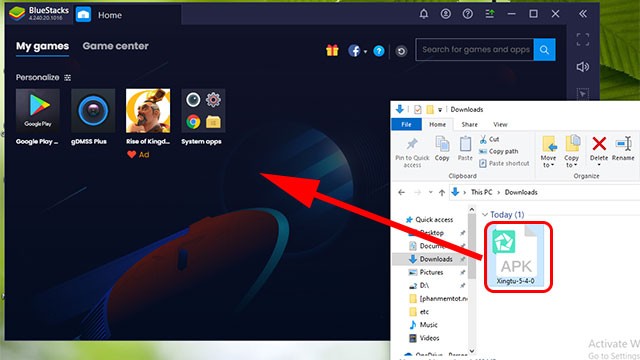
Bước 3: Chờ đợi quá trình Xingtu tự động cài đặt trên máy tính của bạn.
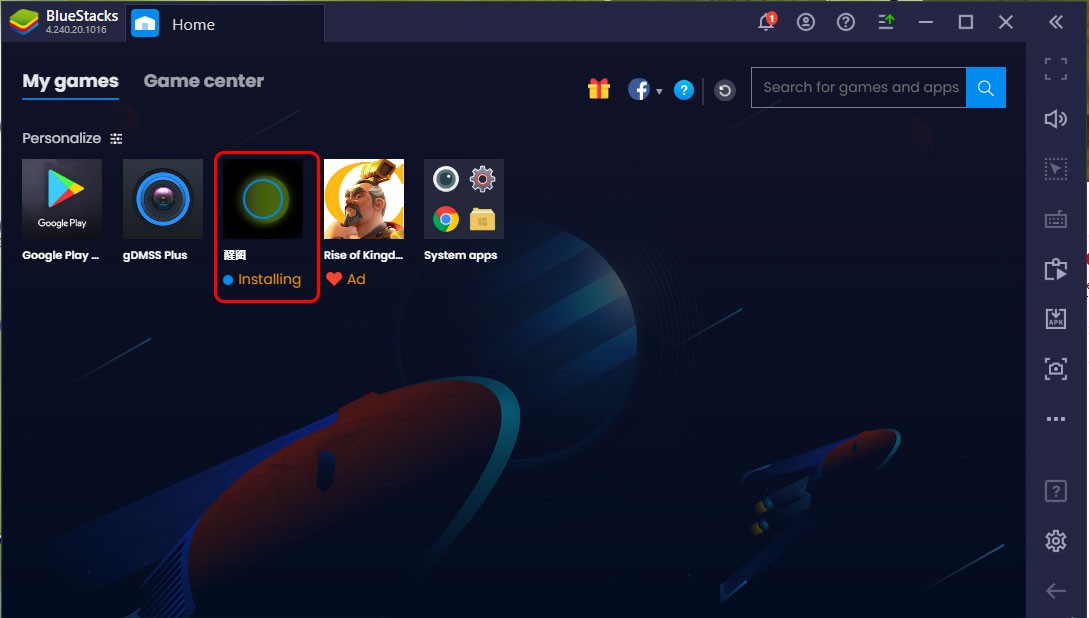
Ứng dụng Xingtu đã được cài đặt thành công trên máy tính và sẵn sàng để bạn sử dụng.
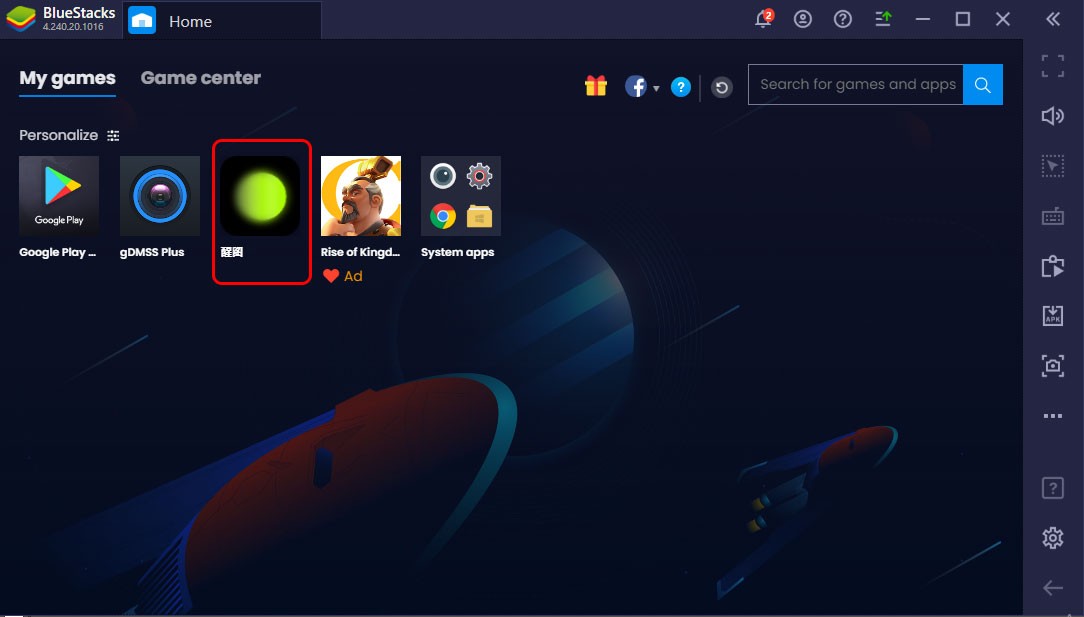
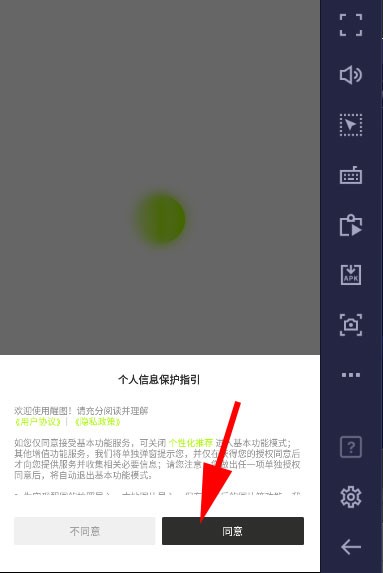
Bước 4: Nhấp vào biểu tượng ứng dụng XingTu trên Bluestacks để mở ứng dụng trên máy tính. Bạn hãy nhấn vào nút màu đen ở phía bên phải để chấp nhận các điều khoản do nhà phát hành đưa ra.
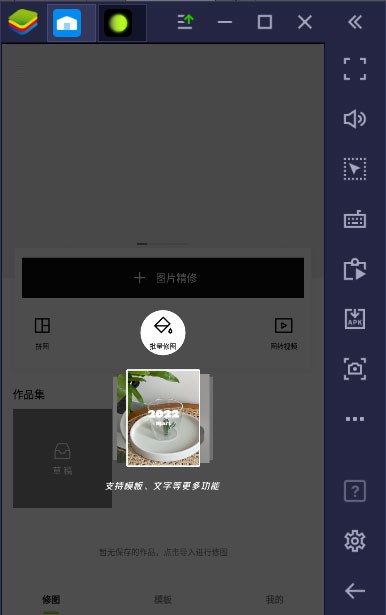
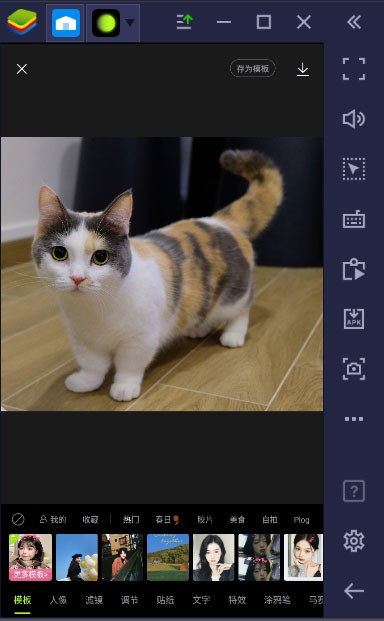
Đây là giao diện của Xingtu trên máy tính:
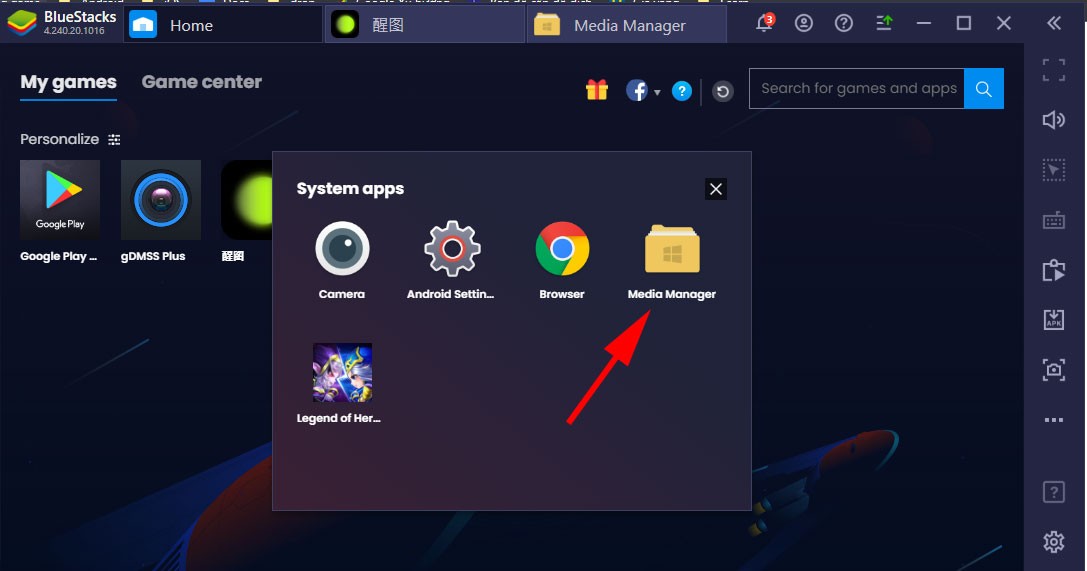
Bước 5: Để nhập ảnh vào Xingtu trên PC, bạn chuyển sang tab Home và chọn thư mục Media Manager.
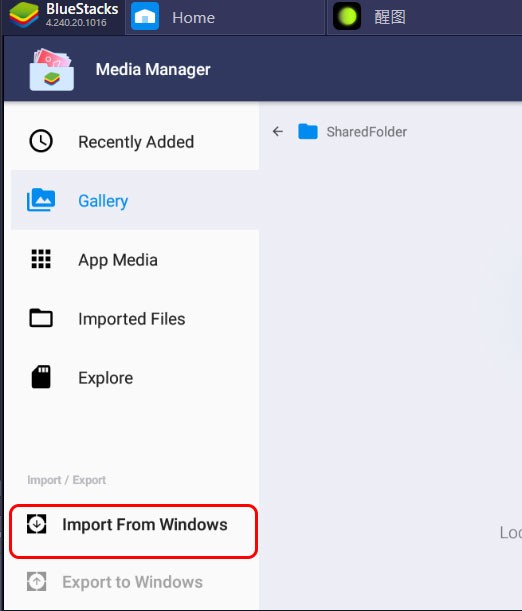
Bước 5: Chọn Import From Windows.
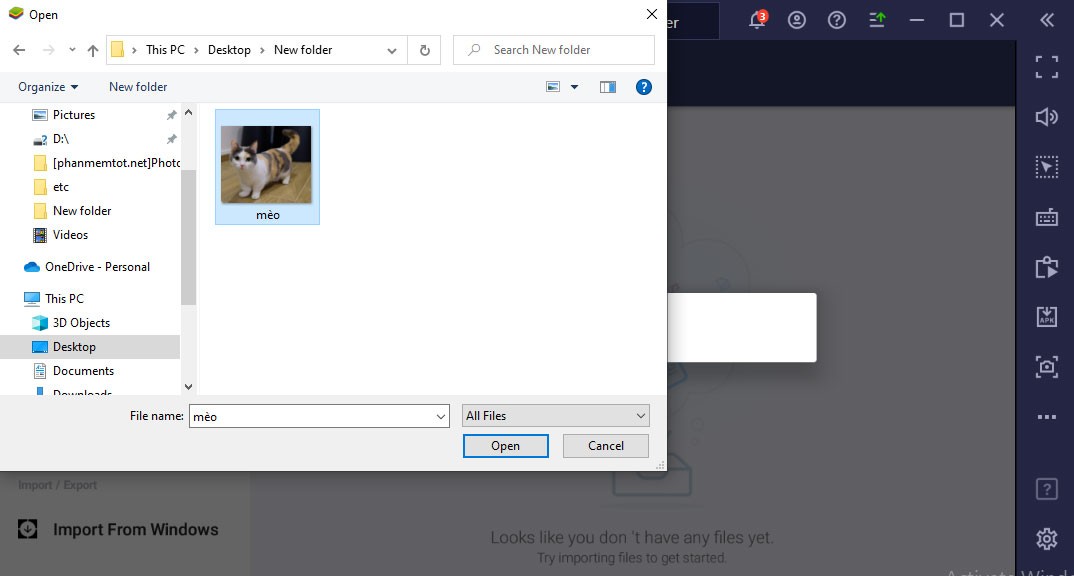
Một cửa sổ mới sẽ hiện ra, cho phép bạn chọn ảnh mà bạn muốn tải lên. Chọn ảnh và nhấn Open.
Ảnh đã được tải vào Xingtu trên PC. Bạn chỉ cần nhấp vào ảnh để mở cửa sổ và bắt đầu quá trình chỉnh sửa.
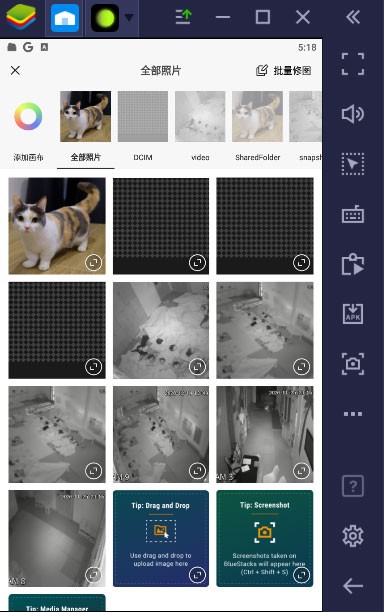
Hãy tận dụng các công cụ chỉnh sửa mạnh mẽ của Xingtu và thao tác dễ dàng trên máy tính để biến những bức ảnh của bạn trở nên ấn tượng hơn.
Xem thêm: Hướng dẫn tải và cài đặt app Xingtu trên máy tính .



















