

 Hướng dẫn
 Thủ thuật Văn phòng
Google Chrome: Hướng dẫn tải và cài đặt chi tiết
Google Chrome là trình duyệt web đa năng, tương thích với nhiều hệ điều hành khác nhau, bao gồm máy tính bàn, laptop, điện thoại di động và máy tính bảng. Hiện tại, Chrome là một trong những trình duyệt phổ biến nhất, nắm giữ khoảng 68% thị phần trình duyệt web toàn cầu.
Trình duyệt này có thể hoạt động trên các hệ điều hành phổ biến như Windows, Linux, và macOS. Quá trình phát triển Chrome sử dụng nhiều ngôn ngữ lập trình khác nhau, bao gồm JavaScript, Java, Python, HTML, C và C++.
Chrome cung cấp nhiều tính năng hữu ích cho người dùng, chẳng hạn như chế độ ẩn danh, quản lý dấu trang và hỗ trợ cài đặt các tiện ích mở rộng (plugin).
Bài viết này sẽ hướng dẫn chi tiết cách tải và cài đặt Google Chrome trên máy tính, áp dụng cho cả máy tính Windows và Macbook, giúp bạn có trải nghiệm duyệt web nhanh chóng và hiệu quả.
Cách tải và cài đặt Google Chrome trên máy tính
- Hướng dẫn tải Google Chrome trên Windows
- Hướng dẫn tải Google Chrome trên Mac
- Kiểm tra phiên bản Chrome đang sử dụng trên Windows
- Hướng dẫn gỡ cài đặt Google Chrome trên Windows
- Giải đáp các thắc mắc thường gặp khi cài đặt Google Chrome trên máy tính
Cách tải Google Chrome trên Windows
Để tải Google Chrome trên hệ điều hành Windows, bạn chỉ cần truy cập trang web chính thức của Google Chrome và nhấp vào nút "Tải Chrome". Sau khi quá trình tải xuống hoàn tất, hãy chạy file cài đặt và làm theo hướng dẫn trên màn hình.
Cách tải Google Chrome trên Mac
Tương tự như Windows, bạn có thể tải Google Chrome trên Mac bằng cách truy cập trang web chính thức của trình duyệt này. Chọn phiên bản dành cho macOS và tải xuống. Sau đó, mở file .dmg đã tải và kéo biểu tượng Chrome vào thư mục Applications để cài đặt.
Cách kiểm tra phiên bản Chrome trên Windows
Để kiểm tra phiên bản Chrome đang sử dụng trên Windows, hãy nhấp vào biểu tượng ba chấm dọc ở góc trên bên phải của trình duyệt. Chọn "Trợ giúp" và sau đó chọn "Giới thiệu về Google Chrome". Thông tin phiên bản sẽ được hiển thị.
Cách gỡ cài đặt Google Chrome trên Windows
Để gỡ cài đặt Google Chrome trên Windows, bạn có thể thực hiện theo các bước sau: Mở "Control Panel", chọn "Programs and Features", tìm Google Chrome trong danh sách và nhấp vào "Uninstall".
Câu hỏi thường gặp khi cài đặt Google Chrome trên máy tính
Nếu bạn gặp bất kỳ vấn đề nào trong quá trình cài đặt, hãy tham khảo phần Câu hỏi thường gặp (FAQ) trên trang web hỗ trợ của Google Chrome để tìm giải pháp.
Hướng dẫn tải và cài đặt Google Chrome trên Windows
Bước 1: Mở trình duyệt web đang sử dụng và truy cập vào trang web Google Chrome chính thức để bắt đầu quá trình tải.
Bước 2: Nhấn vào nút Tải Chrome xuống, thường nằm ở góc trên bên phải màn hình. Sau đó, chọn Download for Desktop để tiến hành tải phiên bản Chrome dành cho máy tính.

Bước 3: Một hộp thoại thông báo sẽ xuất hiện. Hãy chọn Chấp nhận và cài đặt để xác nhận và tiếp tục.
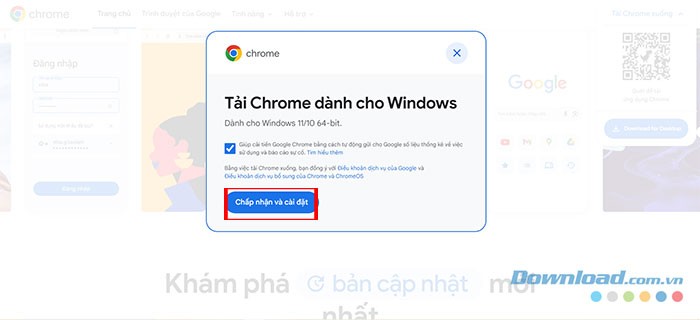
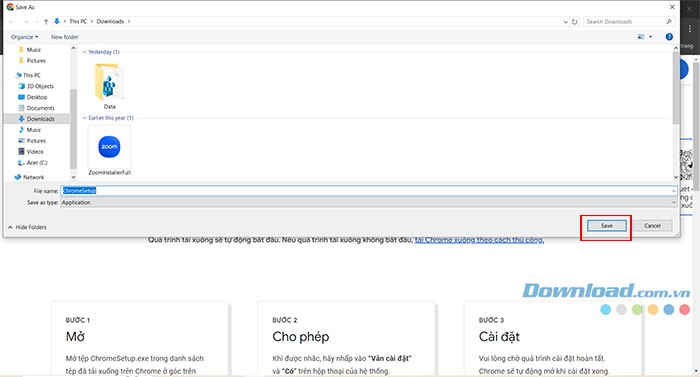
Bước 4: Tiếp theo, bạn cần chọn vị trí lưu file cài đặt. Hãy chọn một thư mục phù hợp và nhấn Save.
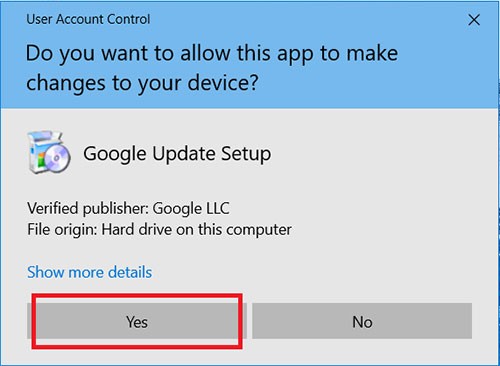
Bước 5: Sau khi quá trình tải hoàn tất, mở thư mục đã chọn và chạy file vừa tải về. Hệ thống sẽ yêu cầu xác nhận quyền thực hiện thay đổi, hãy nhấn Yes để tiếp tục.
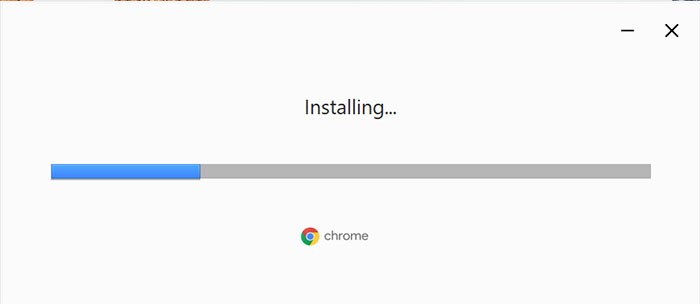
Bước 6: Quá trình cài đặt sẽ tự động bắt đầu. Thời gian cài đặt có thể kéo dài từ 5 đến 7 phút, tùy thuộc vào tốc độ kết nối Internet của bạn.
Bước 7: Sau khi cài đặt xong, trình duyệt Google Chrome sẽ tự động mở ra. Nhấn vào nút Bắt đầu để khởi động trình duyệt.
Bước 8: Tùy chỉnh dấu trang và chọn giao diện trình duyệt theo sở thích cá nhân, sau đó nhấn Tiếp theo.
Bước 9: Cuối cùng, nhấn vào nút Tiếp tục để hoàn tất quá trình thiết lập.
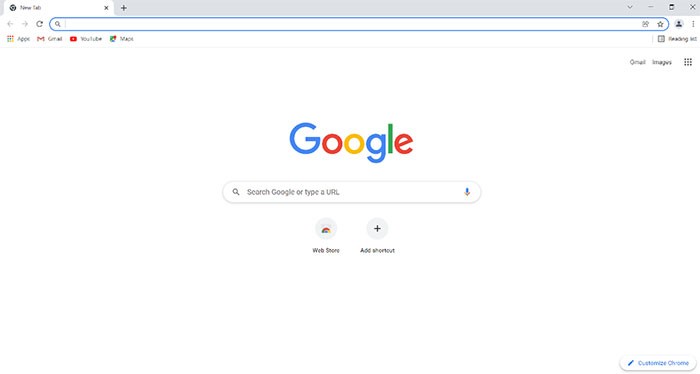
Sau khi hoàn tất, bạn có thể trải nghiệm giao diện của trình duyệt Google Chrome đã được cài đặt thành công. Một biểu tượng sẽ được tạo trên màn hình desktop, giúp bạn dễ dàng truy cập trình duyệt.
Hướng dẫn tải và cài đặt Google Chrome trên máy Mac
Quá trình tải về và cài đặt Google Chrome trên hệ điều hành macOS tương tự như trên Windows. Trang web tải Google Chrome có khả năng tự động xác định hệ điều hành của thiết bị để cung cấp phiên bản phù hợp.
Bước 1: Mở trình duyệt web hiện có trên máy Mac (ví dụ: Safari ) và truy cập trang tải Google Chrome cho Mac . Hệ thống sẽ tự động nhận diện thiết bị của bạn. Sau đó, nhấp vào nút Tải Chrome xuống.
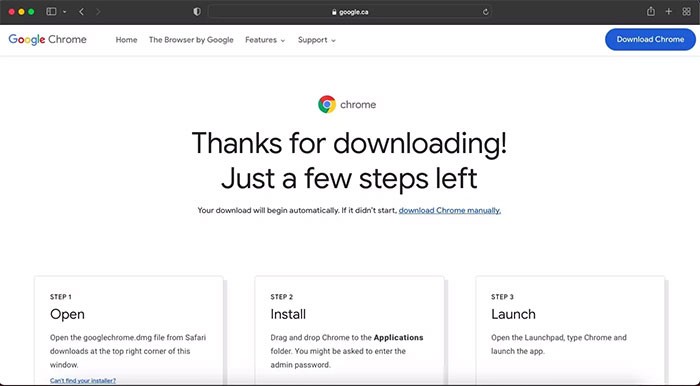
Bước 2: Sau khi quá trình tải xuống hoàn tất, bạn sẽ tìm thấy tệp googlechrome.dmg trong thư mục Tải xuống của Safari, thường nằm ở góc trên cùng bên phải màn hình.
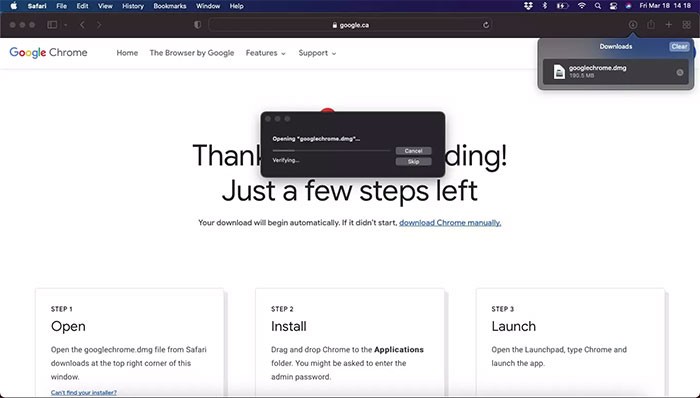
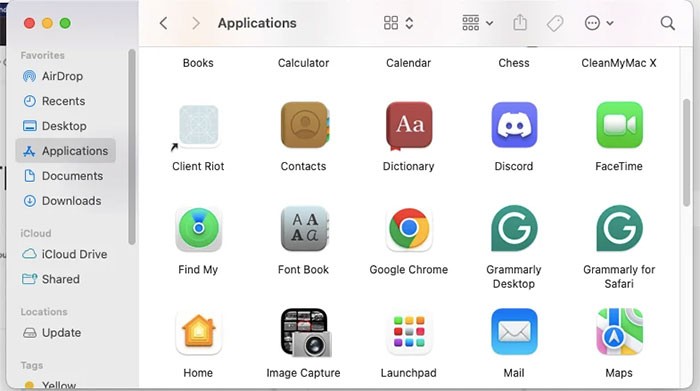
Bước 3: Mở tệp googlechrome.dmg và kéo biểu tượng Chrome vào thư mục Ứng dụng.
Bước 4: Nhấp đúp vào biểu tượng Chrome trong thư mục Ứng dụng để khởi chạy trình duyệt.
Kiểm tra phiên bản trình duyệt Chrome trên hệ điều hành Windows
Để xác định phiên bản Chrome bạn đang sử dụng, hãy thực hiện theo các hướng dẫn sau:
- Khởi động trình duyệt Google Chrome.
- Nhấn vào biểu tượng ba dấu chấm dọc, thường nằm ở góc phía trên cùng bên phải của cửa sổ trình duyệt.
- Từ menu thả xuống, chọn mục Trợ giúp (Help).
- Tiếp theo, chọn Giới thiệu về Google Chrome (About Google Chrome).
Thông tin về phiên bản Chrome hiện tại sẽ được hiển thị. Ví dụ: Version 132.0.6834.160 (Official Build) (64-bit).
Việc biết phiên bản Chrome đang dùng giúp bạn đảm bảo trình duyệt luôn được cập nhật với các tính năng mới nhất và bản vá bảo mật quan trọng.
Hướng dẫn loại bỏ Google Chrome khỏi hệ điều hành Windows
Quy trình gỡ cài đặt Google Chrome trên các phiên bản Windows 11 và Windows 10 được thực hiện như sau:
- Ấn tổ hợp phím Win kết hợp R, sau đó nhập lệnh appwiz.cpl và nhấn phím Enter để mở cửa sổ Programs and Features.
- Trong danh sách các ứng dụng đã cài đặt, tìm và chọn mục Google Chrome.
- Nhấn vào nút Uninstall, sau đó xác nhận bằng cách chọn Yes.
- (Tùy chọn): Trong quá trình gỡ cài đặt, nếu có yêu cầu, hãy đánh dấu vào ô tương ứng để xóa hoàn toàn dữ liệu liên quan đến trình duyệt.
Hướng dẫn gỡ bỏ Google Chrome trên Windows 7 và Windows 8:
- Mở ứng dụng Control Panel trên máy tính.
- Điều hướng đến mục Programs, sau đó chọn Programs and Features.
- Tìm Google Chrome trong danh sách, và nhấn vào nút Uninstall.
- Khởi động lại máy tính để hoàn tất quá trình gỡ cài đặt và áp dụng các thay đổi.
Câu hỏi thường gặp khi cài đặt Google Chrome trên máy tính
Google Chrome là trình duyệt gì và tương thích với những hệ điều hành nào?
- Google Chrome là một trình duyệt web được sử dụng rộng rãi, có khả năng hoạt động trên nhiều nền tảng như Windows, MacOS và Linux. Trình duyệt này hỗ trợ cả máy tính để bàn, laptop và máy tính bảng. Chrome nổi bật với các tính năng tiện ích như chế độ ẩn danh, công cụ quản lý dấu trang và khả năng tương thích với nhiều plugin, tiện ích mở rộng.
Cách thiết lập Google Chrome làm trình duyệt mặc định như thế nào?
- Sau khi hoàn tất quá trình cài đặt, hãy khởi động Chrome. Nếu có thông báo hiển thị, nhấn vào nút Đặt làm trình duyệt mặc định để đảm bảo tất cả các liên kết web đều được mở trực tiếp bằng Chrome.
Có cần kết nối Internet trong quá trình tải và cài đặt Google Chrome không?
- Câu trả lời là có. Bạn bắt buộc phải có kết nối Internet để tải xuống phiên bản cài đặt Chrome mới nhất từ trang web chính thức của Google.
Những ưu điểm khi sử dụng Google Chrome trên máy tính là gì?
- Chrome mang đến trải nghiệm duyệt web nhanh chóng và mượt mà, đồng thời hỗ trợ đồng bộ hóa dữ liệu trên nhiều thiết bị khác nhau.
- Trình duyệt này tương thích với vô số plugin và tiện ích mở rộng, giúp mở rộng khả năng sử dụng.
- Chế độ ẩn danh được tích hợp giúp bảo vệ quyền riêng tư của người dùng.
- Chrome cung cấp các công cụ quản lý dấu trang, lịch sử duyệt web và mật khẩu một cách dễ dàng.
Hướng dẫn tải Google Chrome trên các phiên bản Windows 10/11/7/8?
- Đầu tiên, hãy truy cập trang web tải Google Chrome chính thức.
- Tiếp theo, nhấn vào nút Tải Chrome xuống và chọn tùy chọn Download for Desktop.
- Đọc và chấp nhận các điều khoản sử dụng, sau đó chọn thư mục mà bạn muốn lưu tệp cài đặt.
- Sau khi quá trình tải xuống hoàn tất, mở tệp cài đặt và nhấn Yes để cấp quyền cài đặt.
- Chờ đợi quá trình cài đặt diễn ra, sau đó Chrome sẽ tự động khởi động.
Hướng dẫn cài đặt Chrome trên máy tính Macbook (MacOS)?
- Mở trình duyệt web hiện tại (ví dụ: Safari) và truy cập trang tải Google Chrome dành cho hệ điều hành Mac.
- Tải xuống tệp có tên googlechrome.dmg.
- Kéo và thả biểu tượng Chrome vào thư mục Applications.
- Nhấp đúp vào biểu tượng Chrome để mở trình duyệt và bắt đầu sử dụng.
Với những hướng dẫn chi tiết trên, người dùng có thể dễ dàng kiểm tra phiên bản, gỡ bỏ, cài đặt lại hoặc cập nhật Chrome. Đồng thời, việc thiết lập Chrome làm trình duyệt mặc định cũng trở nên đơn giản hơn. Các bước này tương thích với nhiều phiên bản Windows khác nhau, từ 7 đến 11, đảm bảo trải nghiệm sử dụng Chrome luôn ổn định và hiệu quả.
Xem thêm: Hướng dẫn tải và cài đặt Google Chrome trên máy tính .



















