
 Hướng dẫn
Thay đổi âm thanh thông báo sạc pin trên iPhone với ứng dụng Phím tắt
Bạn cảm thấy âm âm thanh thông báo sạc pin mặc định của iPhone trở nên nhàm chán và mong muốn cá nhân hóa bằng một giai điệu độc đáo, vui nhộn? Tuy nhiên, bạn chưa biết cách thực hiện việc này. Trong khi các thiết bị Android thường yêu cầu ứng dụng bên thứ ba để tùy chỉnh âm thanh, thì hệ điều hành iOS đã tích hợp sẵn khả năng thay đổi âm thanh thông báo sạc pin bằng ứng dụng Phím tắt (Shortcut) .
Chính vì sự tiện lợi này, Download.com.vn xin chia sẻ hướng dẫn chi tiết về cách cài đặt và thay đổi âm thanh thông báo sạc pin trên iPhone một cách dễ dàng và nhanh chóng.
Ứng dụng Phím tắt (Shortcut) là gì?
Phím tắt (Shortcut) là một công cụ mạnh mẽ cho phép người dùng iOS tạo các phím tắt tùy chỉnh cho Siri. Ứng dụng này giúp tự động hóa các tác vụ thường ngày với các ứng dụng khác chỉ bằng một chạm hoặc một câu lệnh Siri đơn giản.
Với khả năng này, việc thay đổi âm thanh thông báo sạc pin trở nên đơn giản hơn bao giờ hết. Hãy cùng theo dõi bài viết hướng dẫn tạo âm thanh vui nhộn khi cắm sạc pin trên iPhone để khám phá các bước thực hiện chi tiết.
Hướng dẫn tùy chỉnh âm thanh thông báo khi sạc pin trên iPhone
Bước 1: Đầu tiên, hãy mở ứng dụng YouTube và tìm kiếm một video bất kỳ mà bạn muốn sử dụng làm âm thanh thông báo khi kết nối sạc.
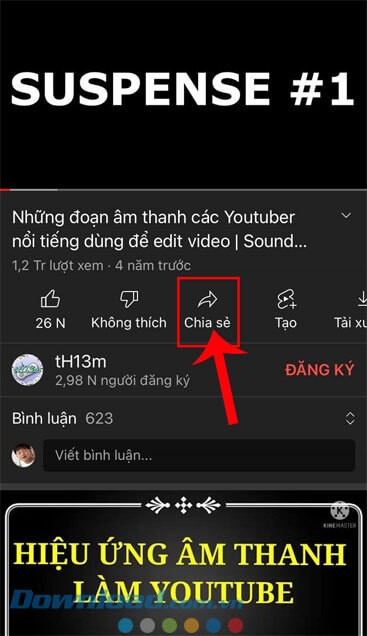
Bước 2: Tại video đã chọn, nhấn vào mục Chia sẻ, nằm ở khu vực phía dưới phần hiển thị video.
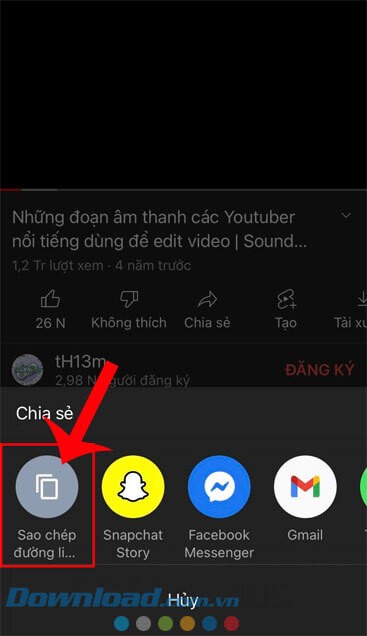
Bước 3: Một cửa sổ sẽ xuất hiện, hãy chạm vào tùy chọn Sao chép đường dẫn.
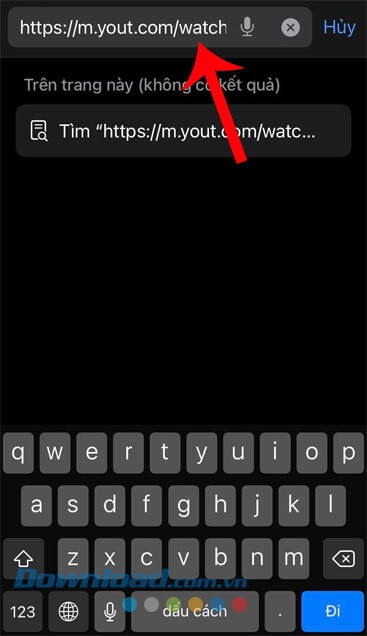
Bước 4: Khởi động trình duyệt Safari trên thiết bị của bạn. Sau đó, dán đường dẫn vừa sao chép vào thanh địa chỉ và loại bỏ chuỗi "ube" khỏi URL trước khi nhấn nút Tìm kiếm.
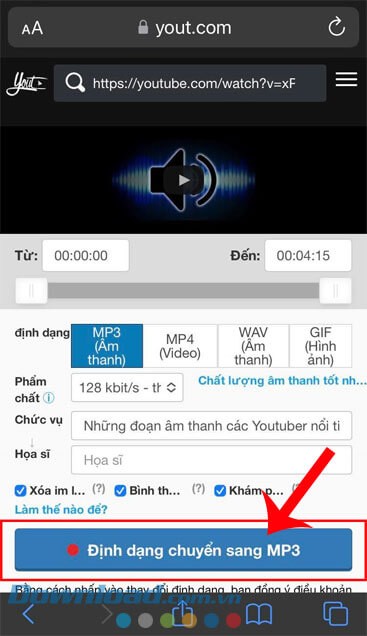
Bước 5: Một trang web phát video mới sẽ mở ra. Lúc này, hãy nhấn vào nút Chuyển đổi định dạng sang Mp3.
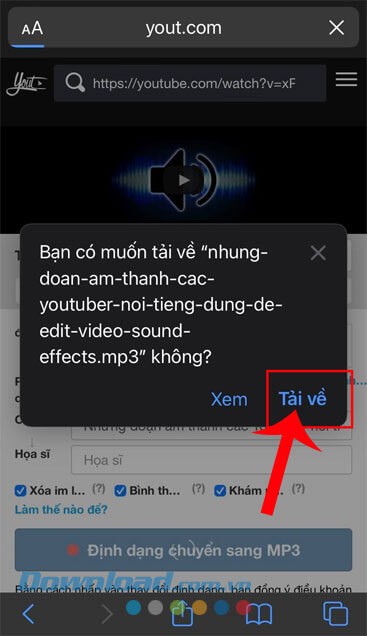
Bước 6: Một hộp thoại thông báo sẽ hiện lên. Hãy chạm vào nút Tải về để lưu file âm thanh.
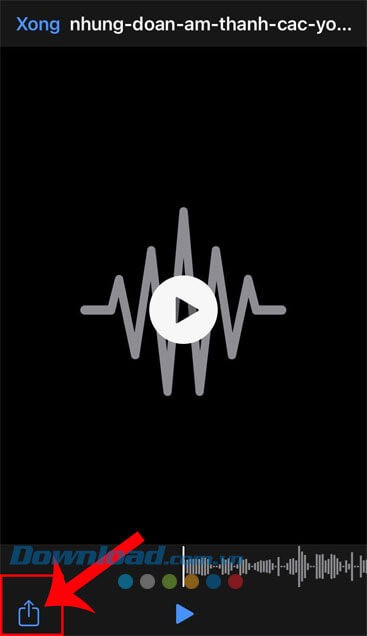
Bước 7: Sau khi quá trình tải xuống hoàn tất, mở file âm thanh vừa tải. Tiếp theo, nhấn vào biểu tượng chia sẻ ở góc dưới bên trái màn hình.
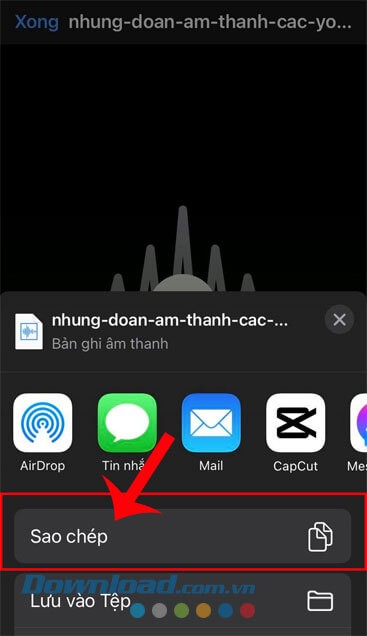
Bước 8: Chọn mục Sao chép từ danh sách các tùy chọn hiển thị.
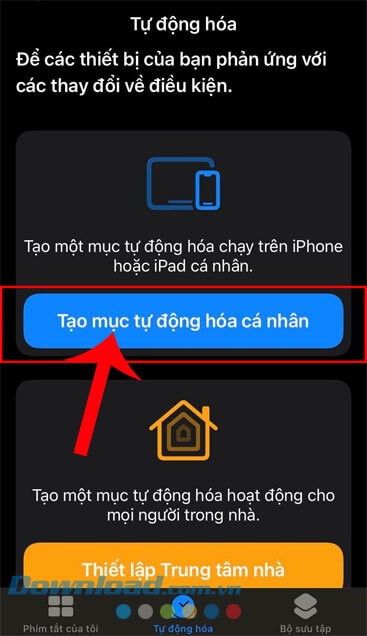
Bước 9: Mở ứng dụng Phím tắt trên iPhone của bạn. Chọn mục Tự động hóa, sau đó chạm vào nút Tạo mục tự động hóa cá nhân.
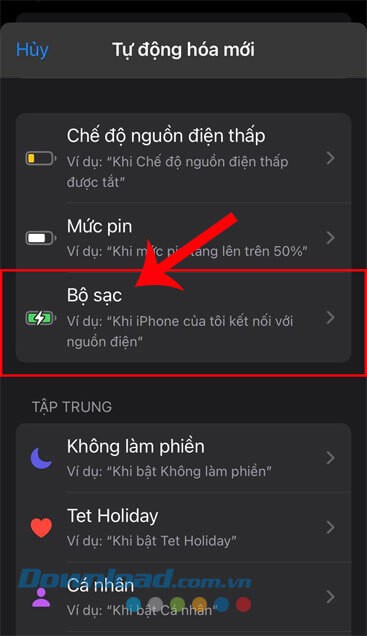
Bước 10: Cuộn xuống và chọn mục Bộ sạc.
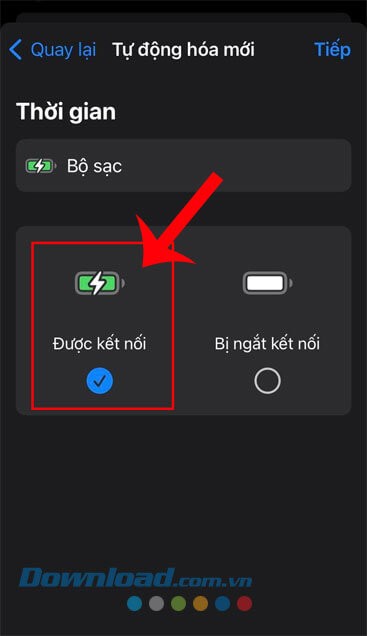
Bước 11: Chọn tùy chọn Được kết nối, rồi chạm vào nút Tiếp ở góc trên bên phải màn hình.
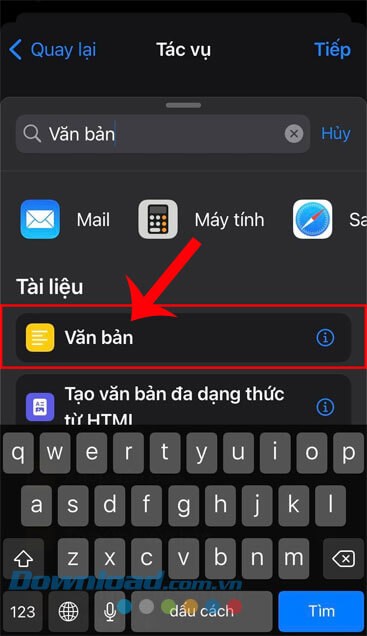
Bước 12: Tìm kiếm và chọn tác vụ Văn bản, sau đó nhấn vào nút Tiếp ở góc trên bên phải màn hình.
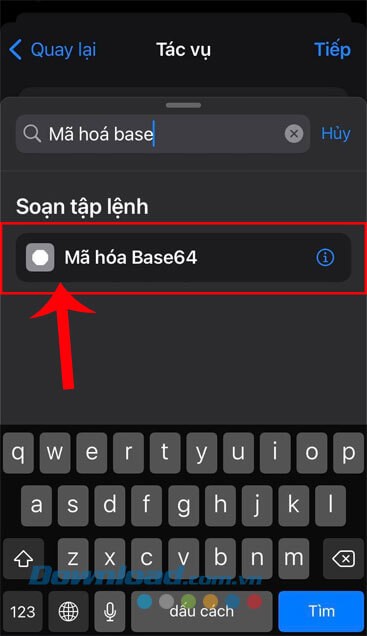
Bước 13: Tiếp tục tìm kiếm và chọn thêm tác vụ Mã hóa Base64.
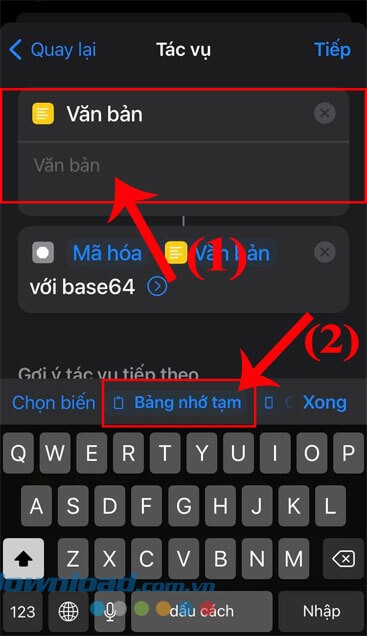
Bước 14: Nhấn vào tác vụ Văn bản. Chọn Bảng nhớ tạm từ bàn phím iPhone.
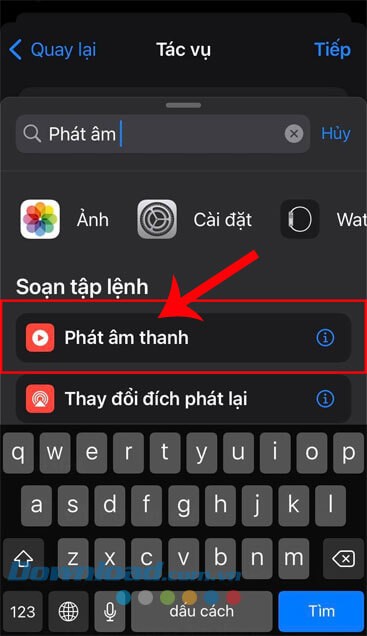
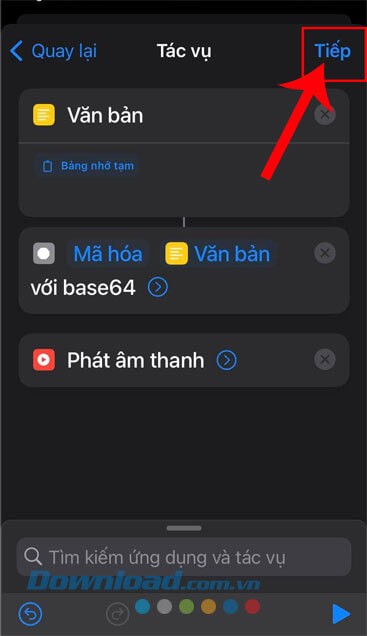
Bước 15: Tìm kiếm và thêm tác vụ Phát âm thanh. Sau đó, nhấn vào nút Tiếp ở góc trên bên phải màn hình.
Bước 16: Quay lại giao diện ứng dụng, chạm vào nút Tiếp ở góc trên bên phải màn hình.
Bước 17: Trong mục cuối cùng, nhấn vào nút Xong ở góc trên bên phải màn hình.
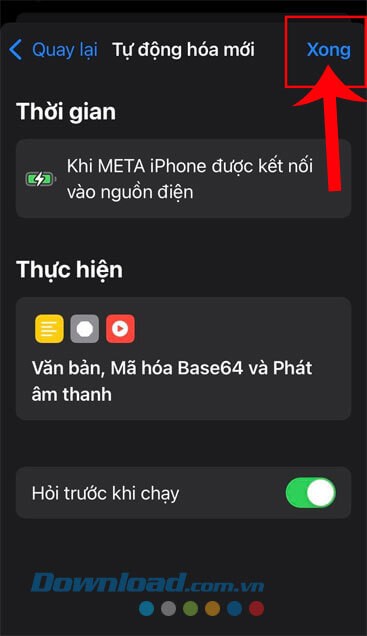
Bước 18: Cuối cùng, cắm thử sạc pin điện thoại để kiểm tra âm thanh thông báo đã được thay đổi thành âm thanh vui nhộn và độc đáo.
Hy vọng bài viết này sẽ giúp bạn dễ dàng cài đặt và tạo ra âm thanh thông báo khi sạc pin độc đáo trên iPhone.
Xem thêm: Cách tạo âm thanh vui nhộn khi cắm sạc iPhone .



















