
 Hướng dẫn
 Ứng dụng AI
Biến Ảnh Thường Thành Ảnh AI Độc Đáo Trên iPhone: Hướng Dẫn Nhanh Chóng
Hiện nay, trên các nền tảng mạng xã hội, xu hướng tạo ảnh bằng trí tuệ nhân tạo (AI) đang trở nên vô cùng phổ biến. Người dùng có thể dễ dàng biến đổi những bức ảnh thông thường thành những tác phẩm ấn tượng với đa dạng phong cách nghệ thuật.
Tuy nhiên, quá trình chuyển đổi hình ảnh thông thường sang ảnh AI thường yêu cầu người dùng phải sử dụng các ứng dụng chuyên dụng, đi kèm với chi phí nhất định.
Nhằm giúp bạn tiết kiệm thời gian và chi phí, đồng thời vẫn có thể sở hữu những bức ảnh AI độc đáo, bài viết này sẽ cung cấp hướng dẫn chi tiết về cách tạo ảnh AI bằng phím tắt cực đơn giản trên iPhone. Quy trình này chỉ đòi hỏi một vài thao tác nhanh chóng và hoàn toàn miễn phí.
Với phương pháp này, bạn có thể khám phá sức mạnh của AI để nâng tầm những bức ảnh của mình mà không cần phải lo lắng về các khoản phí phát sinh.
Cách tạo ảnh AI bằng phím tắt trên iPhone
Hướng dẫn nhanh
Để bắt đầu, hãy truy cập trang Phím tắt Tạo ảnh Anime và chọn Nhận Phím tắt để tải về. Sau đó, nhấn Thêm phím tắt, rồi chạm vào phím tắt Tạo ảnh Anime. Tiếp theo, chọn hình ảnh bạn muốn biến đổi thành ảnh AI và nhấn Cho phép để cấp quyền truy cập. Cuối cùng, chạm vào Xong để lưu ảnh đã được chuyển đổi.
Hướng dẫn chi tiết
Bước 1: Trước tiên, người dùng cần đảm bảo rằng ứng dụng Phím tắt đã được cài đặt trên thiết bị iPhone của mình để có thể sử dụng tính năng tạo ảnh AI.
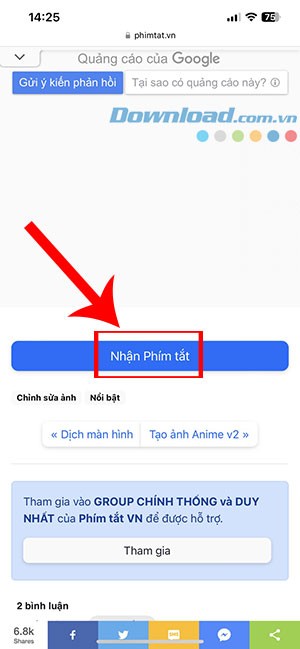
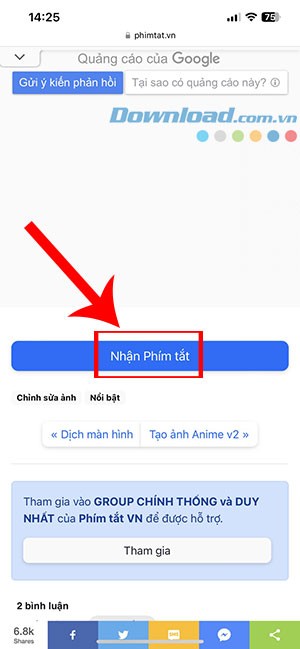
Bước 2: Truy cập đường dẫn Phím tắt Tạo ảnh Anime. Cuộn xuống cuối trang và chọn Nhận Phím tắt. Sau một thời gian ngắn tải xuống, phím tắt sẽ được thêm vào ứng dụng Phím tắt trên iPhone của bạn.
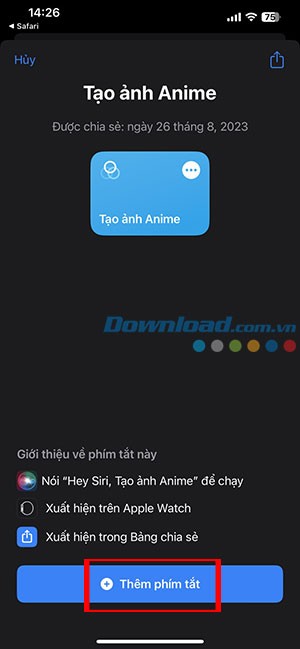
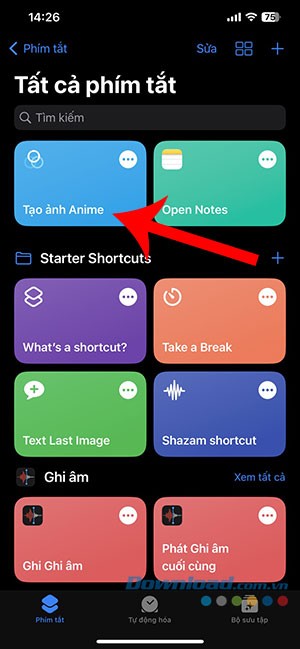
Bước 3: Trong giao diện ứng dụng Phím tắt, nhấn vào Thêm phím tắt. Sau đó, chọn Tạo ảnh Anime vừa được thêm vào để bắt đầu quá trình chuyển đổi hình ảnh.
Bước 4: Bạn có thể chọn một hoặc nhiều hình ảnh từ thư viện ảnh của mình để áp dụng hiệu ứng AI.
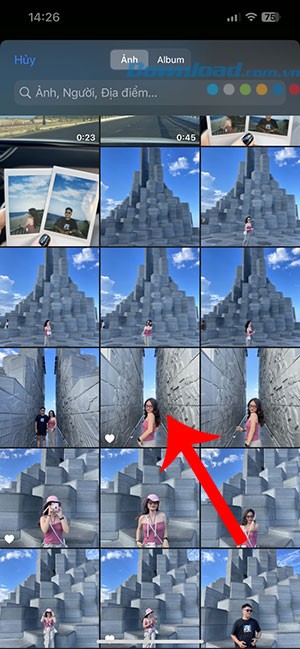
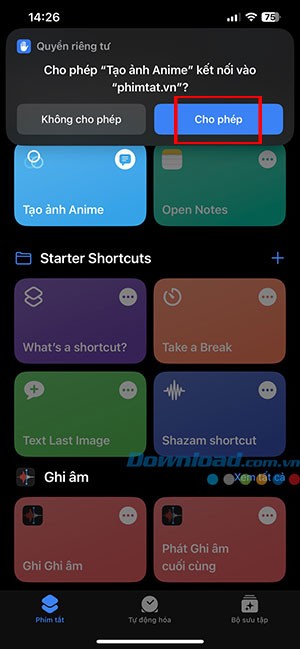
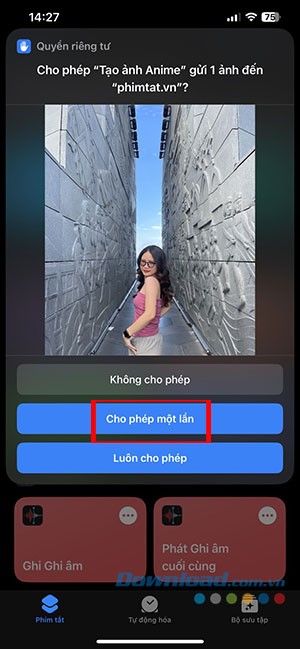
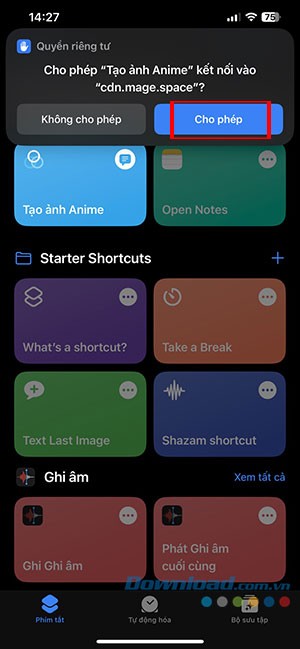
Bước 5: Nhấn Cho phép ba lần để xác nhận và cấp quyền cho phím tắt truy cập và chỉnh sửa hình ảnh của bạn.
Bước 6: Sau khi quá trình tạo ảnh AI hoàn tất, một thông báo sẽ hiện ra. Hãy nhấn Xong để lưu hình ảnh mới vào thư viện ảnh của bạn.
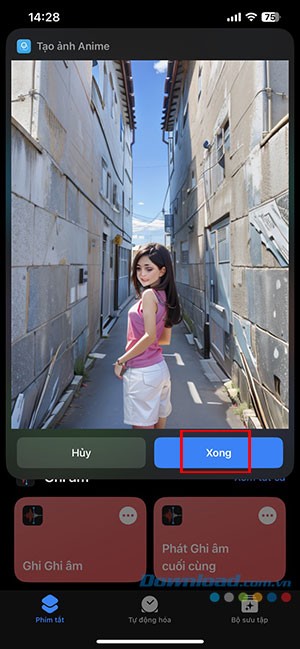
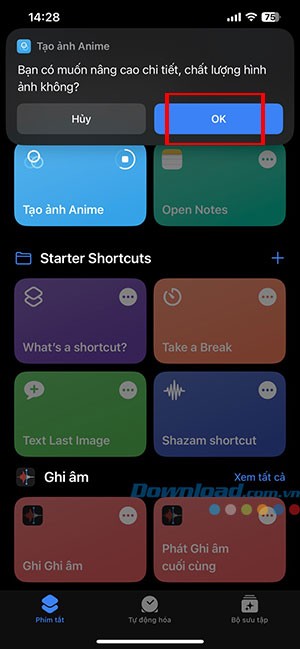
Bước 7: Ảnh anime AI đã được lưu trữ trên thiết bị của bạn. Bạn có thể chọn nâng cao chất lượng và độ chi tiết của hình ảnh bằng cách nhấn OK trong thông báo hiển thị. Nếu bạn hài lòng với kết quả, hãy chọn Hủy.
Với những bước đơn giản này, bạn đã có thể tạo ra những bức ảnh AI độc đáo bằng phím tắt trên iPhone. Bạn có thể chia sẻ những tác phẩm này lên mạng xã hội mà không cần đến các ứng dụng hoặc phần mềm trả phí. Để khám phá thêm các phương pháp tạo ảnh AI khác, hãy tham khảo Hướng dẫn dùng MidJourney AI để tạo hình ảnh .
Xem thêm: Tạo Ảnh AI Miễn Phí Trên iPhone: Hướng Dẫn Nhanh Chóng .



















