
 Hướng dẫn
 Thủ thuật iPhone
Khám phá Contact Poster - Tính năng tùy chỉnh danh bạ mới trên iOS 17
Bản cập nhật iOS 17 mang đến một phương thức độc đáo để cá nhân hóa danh bạ iPhone, đó chính là Contact Poster - Áp phích liên hệ. Tính năng này cho phép người dùng tùy chỉnh diện mạo màn hình iPhone khi nhận cuộc gọi từ một số liên hệ cụ thể.
Người dùng có thể lựa chọn từ vô vàn tùy chọn ảnh, các bộ lọc đa dạng, phông chữ phong phú, bảng màu hấp dẫn và các công cụ điều chỉnh kích thước khác nhau. Điều này giúp mỗi cá nhân có thể thể hiện bản sắc và cá tính riêng biệt trên chiếc iPhone của mình.
Hướng dẫn thiết lập Contact Poster trên iOS 17
Hơn nữa, người dùng có thể lưu trữ nhiều thiết kế khác nhau cho mỗi số liên hệ và dễ dàng chuyển đổi giữa các Áp phích liên hệ này.
Bài viết này sẽ hướng dẫn chi tiết cách thiết lập áp phích liên hệ Contact Poster trên iOS 17, giúp bạn chủ động kiểm soát hình ảnh hiển thị của mình khi gọi đến iPhone của người khác.
Hướng dẫn thiết lập ảnh đại diện liên hệ cá nhân
Việc thiết lập ảnh đại diện liên hệ nên được thực hiện cho từng người dùng riêng biệt. Để nhanh chóng kiểm tra tính năng này, bạn có thể bắt đầu bằng cách chọn một số liên hệ thường xuyên gọi đến.
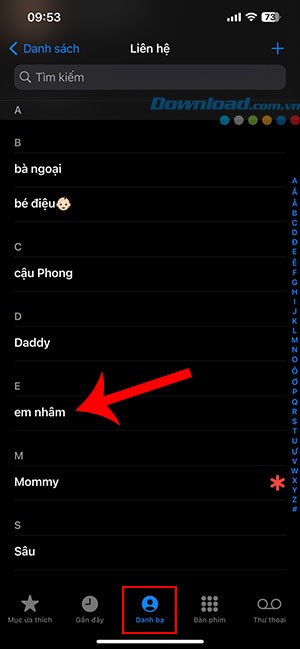
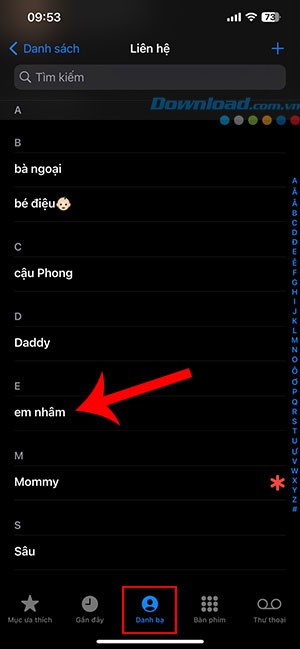
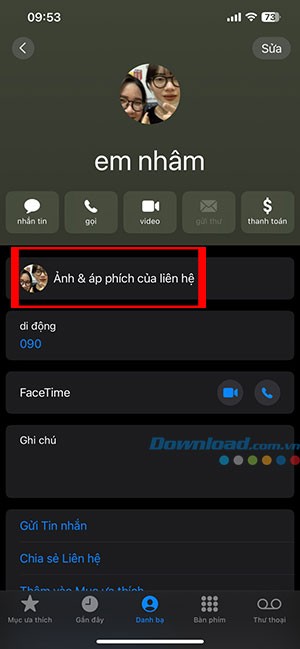
Truy cập ứng dụng Điện thoại, sau đó chuyển đến tab Danh bạ. Tiếp theo, chọn một liên hệ cụ thể và nhấn vào mục Ảnh & áp phích liên hệ.
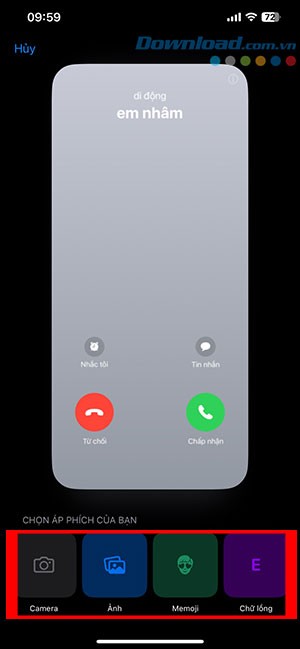
Màn hình tạo Áp phích liên hệ sẽ xuất hiện, cung cấp hai lựa chọn chính: Tùy chỉnh hoặc Tạo mới. Các tùy chọn bao gồm Camera để chụp ảnh trực tiếp, Ảnh để chọn từ thư viện, Memoji để sử dụng hình đại diện hoặc nhân vật, và Chữ lồng để hiển thị chữ viết tắt.

Khi lựa chọn Memoji, bạn có thể tùy chỉnh tư thế, màu sắc nền và hiệu ứng chiều sâu, điều chỉnh vị trí của văn bản so với Memoji.

Với tùy chọn Chữ lồng, người dùng chỉ cần chọn ký tự muốn hiển thị và màu sắc nền phù hợp. Cả hai tùy chọn này đều cho phép điều chỉnh kiểu chữ. Nhấn vào tên liên hệ sẽ hiển thị 4 kiểu phông chữ khác nhau, một thanh trượt để thay đổi độ dày phông chữ và bảng màu để lựa chọn.
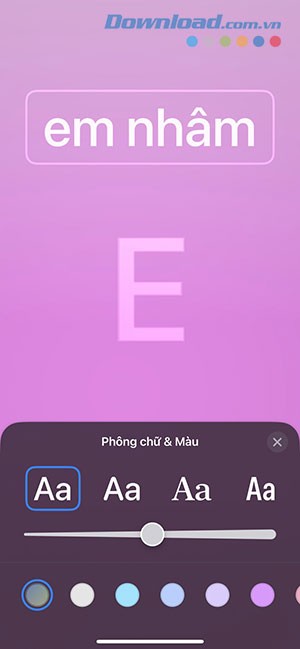
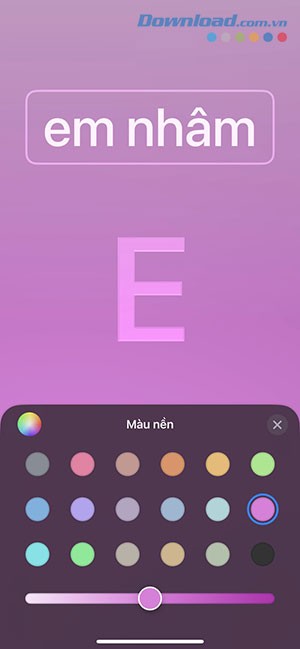
Hướng dẫn Tạo Áp Phích Liên Hệ Cá Nhân
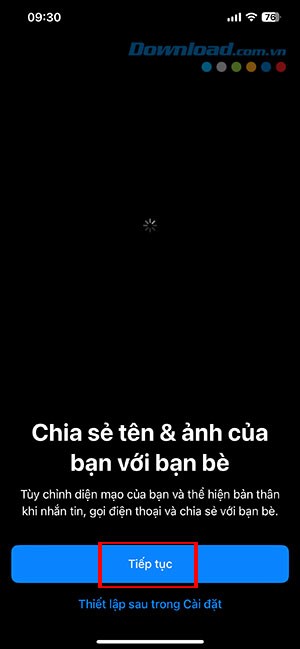
Để thiết lập một áp phích liên hệ độc đáo, người dùng cần truy cập ứng dụng Điện thoại, sau đó chọn Danh bạ. Tiếp theo, hãy chọn tên của bạn cùng với mục Thẻ của tôi, rồi chạm vào Ảnh & áp phích của liên hệ và nhấn nút Tiếp tục.
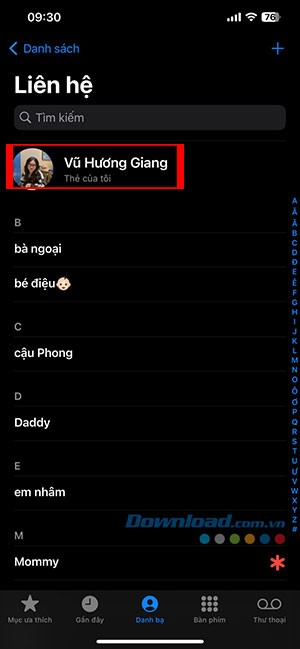
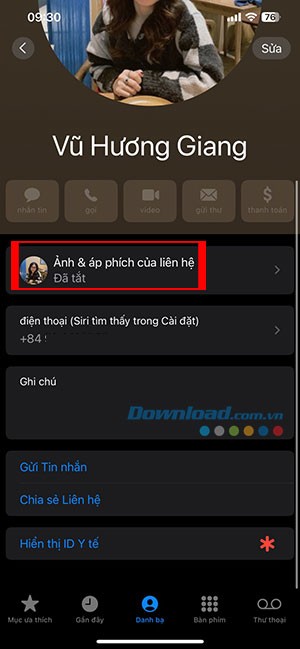
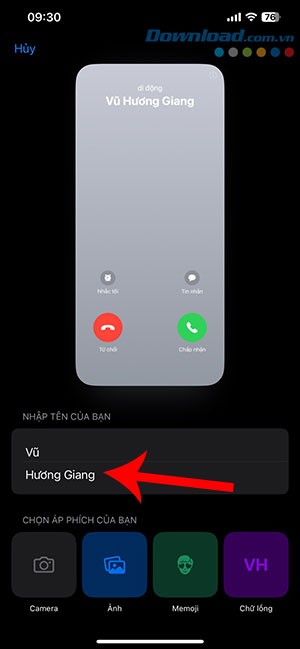
Sau đó, bạn cần nhập tên hiển thị của mình, tên này sẽ được hiển thị trên điện thoại của người khác khi bạn thực hiện cuộc gọi đến. Tiếp đó, lựa chọn một trong các phương thức thiết lập áp phích sau: Camera, Ảnh, Memoji hoặc Chữ lồng.
Sử dụng Memoji làm Áp Phích Liên Hệ
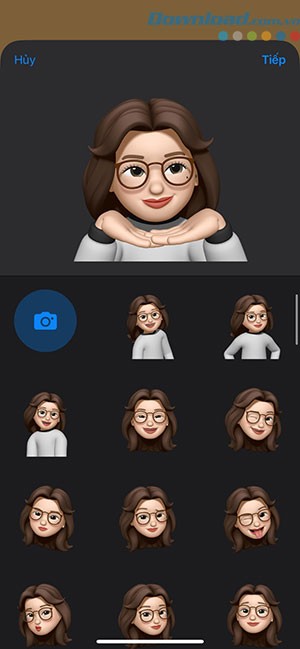
Khi chọn Memoji cho Contact Poster, bạn sẽ được yêu cầu chọn một nhân vật Memoji và tư thế/biểu cảm mong muốn của nó. Sau đó, điều chỉnh vị trí, kích hoạt hoặc tắt Hiệu ứng chiều sâu và chọn màu sắc nền phù hợp cho áp phích liên hệ của mình.
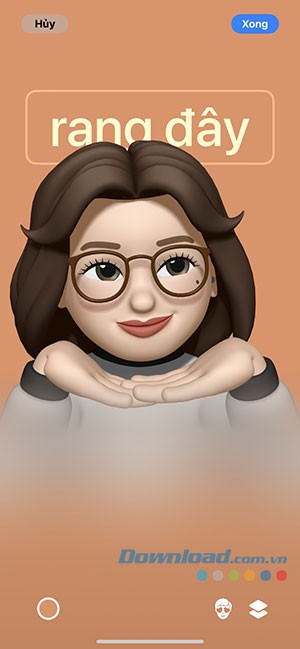
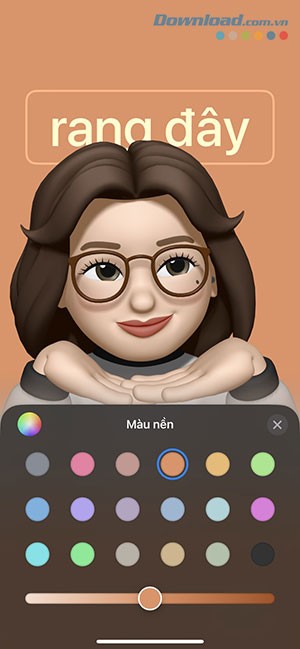
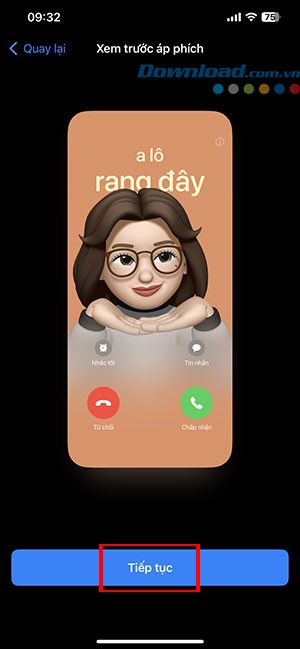
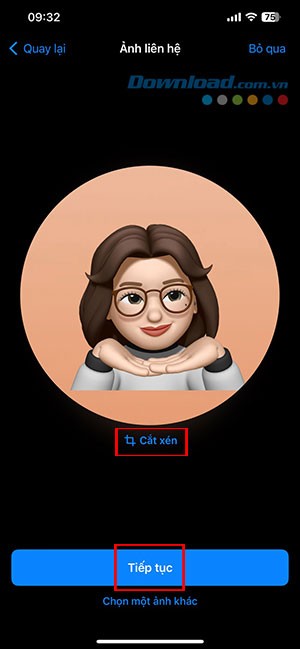
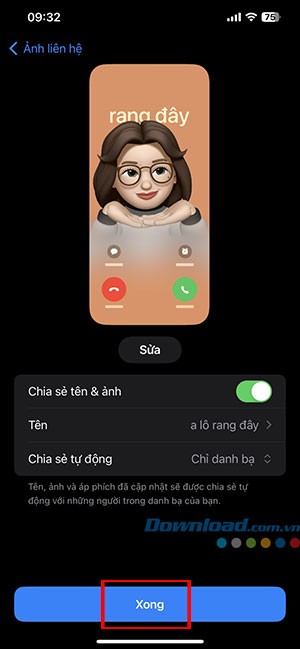
Nhấn vào nút Tiếp tục và chọn Cắt xén để điều chỉnh lại vị trí của Ảnh liên hệ. Khi đã hài lòng, chạm vào Tiếp tục. Cuối cùng, chọn Xong để hoàn tất quá trình tạo áp phích liên hệ cá nhân.
Sử dụng Ảnh làm Áp Phích Liên Hệ
Việc lựa chọn Ảnh cho Áp phích liên hệ sẽ mở ra nhiều tùy chọn thiết kế khác nhau. Tương tự như khi tùy chỉnh Màn hình khóa iOS, bạn có thể di chuyển và thay đổi kích thước ảnh theo ý muốn. Nếu ảnh có chứa một chủ thể, iPhone sẽ tự động nhận diện chủ thể đó, do đó Hiệu ứng chiều sâu cũng sẽ được áp dụng.
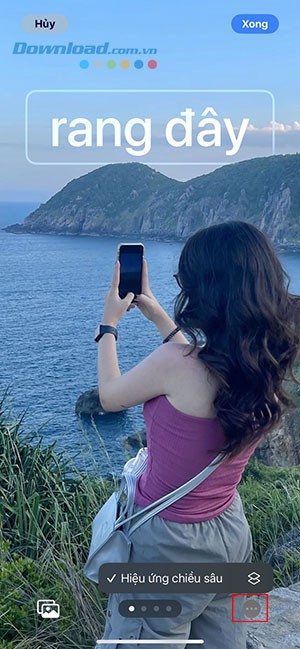
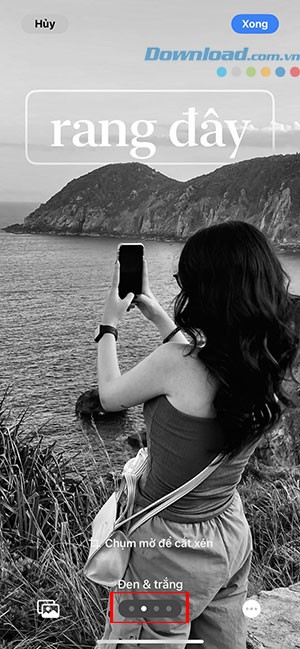
Bạn có thể vuốt sang trái để khám phá các hiệu ứng khác nhau cho áp phích, chẳng hạn như Đen & trắng, Màu nước,... cùng với các tùy chọn màu sắc bổ sung. Ví dụ, hiệu ứng Đen & Trắng cho phép bạn chọn nền đen hoặc trắng. Khi đã hoàn tất chỉnh sửa, hãy nhấn Xong để lưu các thay đổi của bạn.
Xem thêm: Hướng dẫn tạo áp phích liên hệ Contact Poster trên iOS 17 .



















