
 Hướng dẫn
 Học tập - Giáo dục
Quizizz có hoạt động hiệu quả không? Hướng dẫn sử dụng Quizizz
Bạn quan tâm đến việc sử dụng Quizizz để xây dựng các bài kiểm tra hoặc trò chơi đố vui hấp dẫn cho học sinh? Bài viết này sẽ cung cấp những thông tin hữu ích dành cho bạn.
Quizizz là một nền tảng học tập trực tuyến được thiết kế dưới dạng trò chơi, tập trung vào việc tạo ra các bài kiểm tra nhằm đánh giá quá trình học tập của học sinh. Nền tảng này không chỉ cung cấp các bài kiểm tra trắc nghiệm thông thường mà còn cho phép tùy chỉnh để tạo ra các câu hỏi phù hợp với nhiều mục đích khác nhau.
Với Quizizz, bạn có thể xây dựng các bài học tương tác, thu thập ý kiến, thực hiện khảo sát, hoặc thậm chí tạo ra các meme để chèn vào bài kiểm tra. Các bài học và bài kiểm tra này có thể được học sinh làm ở nhà hoặc được giáo viên sử dụng trực tiếp trên lớp để đánh giá kiến thức.
Giáo viên sử dụng Quizizz còn có thể tiếp cận một thư viện lớn các trò chơi, bài học và bài kiểm tra đã được tạo sẵn, thuộc nhiều môn học và cấp độ khác nhau. Đây là nguồn tài liệu tham khảo hữu ích để xây dựng bài kiểm tra mới hoặc cung cấp cho học sinh.
Hệ thống báo cáo và phân tích kết quả
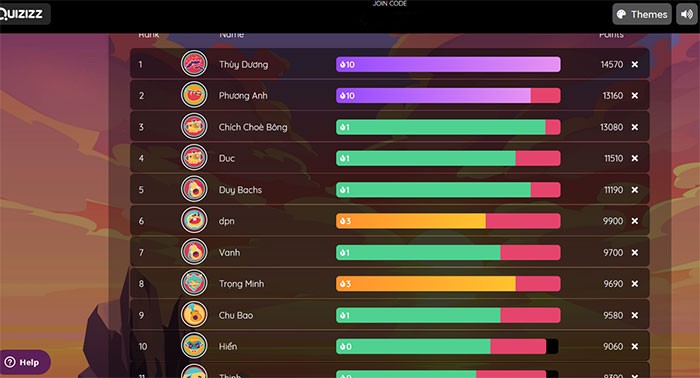
Quizizz tích hợp hệ thống chấm điểm tự động, giúp giáo viên dễ dàng theo dõi và tạo báo cáo về quá trình học tập của học sinh. Giáo viên có thể xác định được những phần học sinh đã nắm vững, những phần cần hỗ trợ thêm.
Sau khi hoàn thành bài kiểm tra, học sinh có thể xem lại đáp án của mình. Dữ liệu kết quả được tổng hợp thành bảng tính, cung cấp cho giáo viên cái nhìn tổng quan về hiệu suất của từng học sinh.
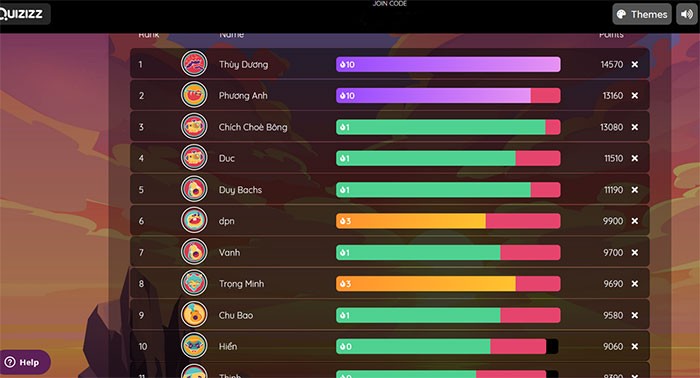
Loại bài kiểm tra có phản hồi tức thì này giúp giáo viên điều chỉnh phương pháp giảng dạy, tập trung vào những khái niệm mà học sinh còn gặp khó khăn.
Người dùng có thể lựa chọn từ hàng trăm câu đố có sẵn hoặc tự tạo câu hỏi mới. Hãy cùng tìm hiểu cách tạo tài khoản và sử dụng Quizizz cơ bản.
Hướng dẫn sử dụng Quizizz
- Cách tạo tài khoản Quizizz
- Hướng dẫn tạo bài kiểm tra bằng Quizizz
- Hướng dẫn sử dụng Quizizz cho học sinh
Hướng dẫn Đăng ký Tài khoản Quizizz
Bước 1: Truy cập trang web Quizizz.com và chọn nút Get Started để bắt đầu quá trình đăng ký.
Bước 2: Bạn có thể dễ dàng tạo tài khoản bằng tài khoản Google hoặc Microsoft hiện có. Chỉ cần nhấp vào Continue with Google hoặc Continue with Microsoft.
Bước 3: Quizizz yêu cầu bạn xác định mục đích sử dụng của mình. Hãy chọn một trong ba lựa chọn: sử dụng cho mục đích học tập (at a school), sử dụng trong môi trường doanh nghiệp (at a business), hoặc sử dụng cho mục đích cá nhân (personal use).
Bước 4: Sau khi hoàn tất các bước trên, giao diện chính của Quizizz sẽ hiển thị. Các công cụ và tính năng quan trọng sẽ được bố trí ở thanh bên trái màn hình.
Việc làm quen với giao diện này sẽ giúp bạn dễ dàng tạo và quản lý các bài kiểm tra, trò chơi học tập trên Quizizz.
Hướng dẫn Tạo Bài Kiểm Tra với Quizizz
Bước 1: Để bắt đầu, hãy chọn nút Create màu tím trên thanh công cụ phía bên trái màn hình. Việc này sẽ mở ra giao diện tạo câu hỏi mới.
Bước 2: Trong cửa sổ hiện lên, nhập tên cho bài kiểm tra của bạn và chọn chủ đề phù hợp. Sau đó, nhấn vào Next để chuyển sang bước tiếp theo.
Bước 3: Nếu bạn muốn sử dụng các câu hỏi đã có sẵn, hãy nhập từ khóa liên quan vào thanh tìm kiếm Teleport questions và nhấn Search.
Nếu bạn muốn tự tạo câu hỏi, hãy chọn loại câu hỏi mong muốn trong mục Create a new question.
Quizizz cung cấp 6 loại câu hỏi khác nhau:
- Multiple Choice: Lựa chọn đáp án chính xác nhất từ danh sách các phương án.
- Checkbox: Chọn tất cả các đáp án đúng bằng cách tích vào ô tương ứng.
- Fill in the blank: Điền từ hoặc cụm từ chính xác vào chỗ trống.
- Poll: Thu thập ý kiến của người tham gia thông qua hình thức bỏ phiếu.
- Open-ended: Cho phép người tham gia tự do nhập câu trả lời.
- Slide: Tạo các slide trình bày nội dung bài học.
Bước 4: Nhập nội dung câu hỏi, các lựa chọn đáp án và xác định đáp án đúng vào các ô được cung cấp. Bạn có thể chèn thêm hình ảnh, âm thanh hoặc video vào câu hỏi và các đáp án bằng cách sử dụng các biểu tượng tương ứng.
Thời gian trả lời cho mỗi câu hỏi có thể được điều chỉnh từ 5 giây đến 15 phút ở góc dưới bên trái của bảng tạo câu hỏi.
Để thêm hình ảnh vào câu hỏi, hãy nhấp vào nút Image cạnh trường văn bản. Bạn cũng có thể tải lên hình ảnh hoặc sử dụng hình ảnh có sẵn.
Mỗi câu hỏi cần có từ 2 đến 5 lựa chọn đáp án. Nhấp vào Add answer để thêm các lựa chọn này.
Bạn hoàn toàn có thể thêm hình ảnh vào các lựa chọn đáp án hoặc trực tiếp vào câu hỏi bằng cách tải lên từ danh sách thả xuống.
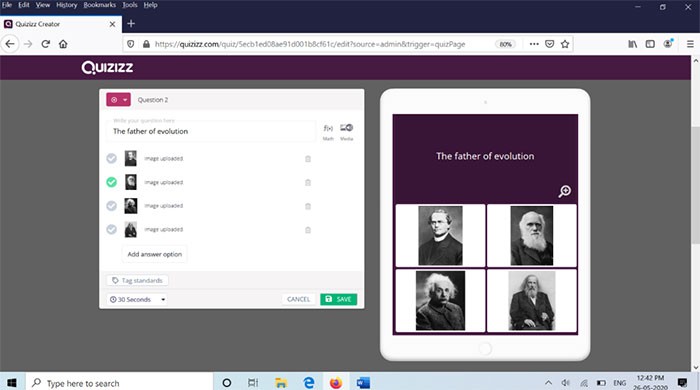
Bước 5: Nhấn vào Save để lưu lại câu hỏi vừa tạo.
Bước 6: Lặp lại các bước trên để tạo thêm nhiều câu hỏi cho bài kiểm tra. Sau khi hoàn tất, nhấn vào nút Publish để xuất bản bài kiểm tra.
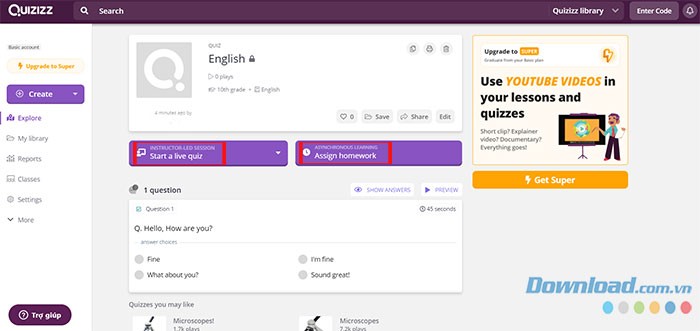
Bước 7: Sau khi bài kiểm tra đã được tạo, bạn có thể kiểm tra thử bằng cách nhấp vào Practice. Hoặc, bạn có thể chọn một trong hai tùy chọn sau:
- Start a live quiz: Bắt đầu bài kiểm tra trực tiếp cho người khác tham gia.
- Assign homework: Giao bài tập về nhà cho học sinh.
Đối với Start a live quiz, hãy chọn một trong các chế độ Team, Classic hoặc Test, sau đó nhấn Continue. Một mã truy cập sẽ được tạo ra, hãy sao chép và chia sẻ cho người khác.
Đối với Assign homework, bạn có thể đặt thời hạn nộp bài cụ thể trong mục Custom deadline hoặc chọn No deadline (bài kiểm tra sẽ hết hạn sau 6 tháng). Cuối cùng, nhấn Assign để hoàn tất.
Bước 8: Chia sẻ trò chơi qua Google Classroom, Microsoft Teams hoặc bằng cách sao chép liên kết và gửi qua email, WhatsApp,... Học sinh có thể truy cập bài kiểm tra bằng liên kết này trên máy tính hoặc điện thoại di động.
Hướng dẫn sử dụng Quizizz cho học sinh
Bước 1: Làm quen với Quizizz
Quizizz là một nền tảng học tập dưới dạng trò chơi, nơi người chơi đối mặt với các câu hỏi trắc nghiệm trong một khoảng thời gian giới hạn. Để bắt đầu, hãy tìm kiếm các câu đố phù hợp với chủ đề bạn quan tâm bằng cách sử dụng thanh tìm kiếm.
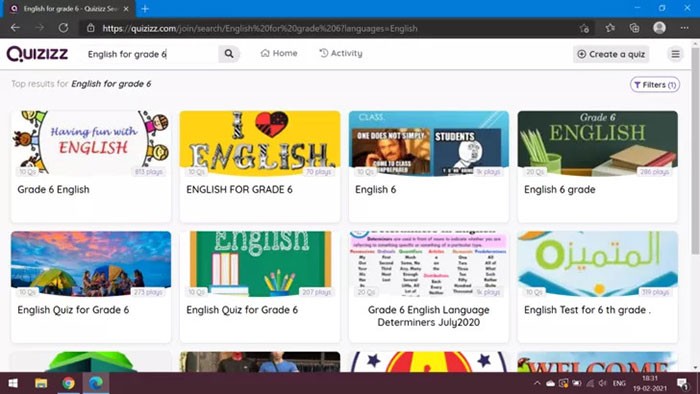
Tìm kiếm câu đố
Quizizz cung cấp một thư viện câu đố phong phú. Hãy tìm kiếm và chọn một câu đố để thử thách bản thân. Bạn có thể chọn chế độ Practice để làm bài kiểm tra hoặc Challenge Friends để thi đấu với bạn bè.
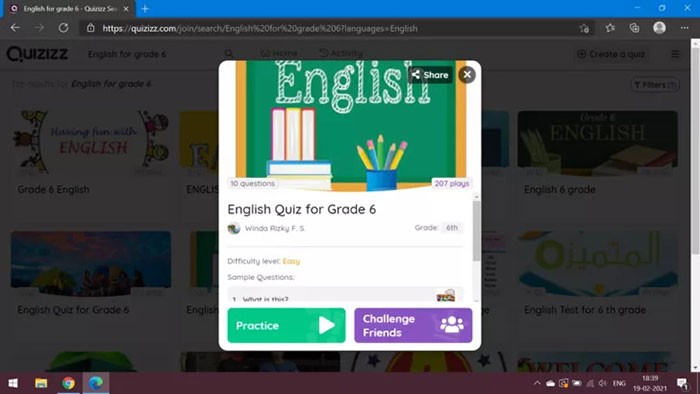
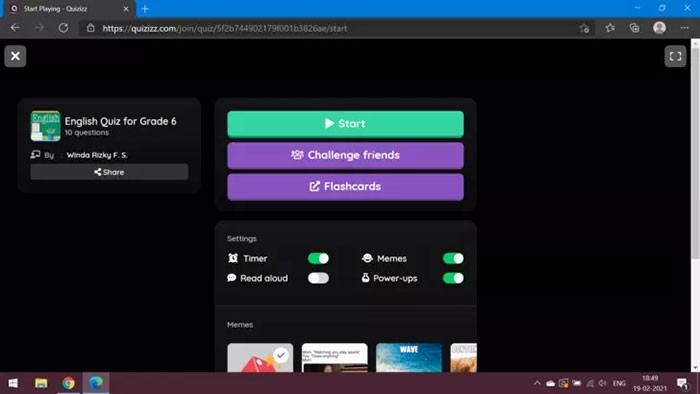
Bắt đầu bài kiểm tra
Sau khi chọn Practice, nhấn Start để bắt đầu bài kiểm tra. Ngoài ra, bạn có thể chọn Challenge Friends để gửi lời mời tham gia cho người khác hoặc Flashcards để ôn tập kiến thức.
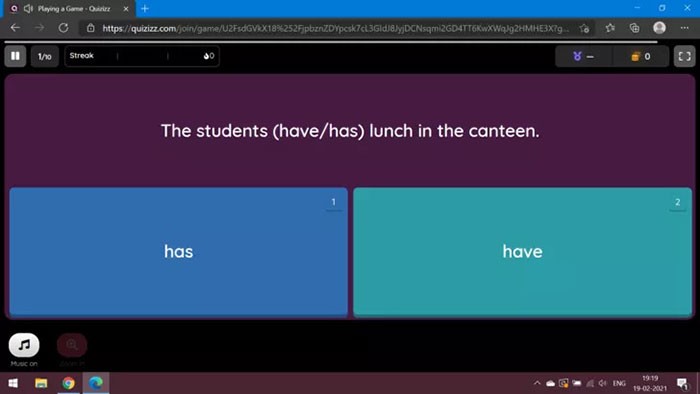
Tham gia trả lời câu đố
Khi bài kiểm tra diễn ra, mỗi câu hỏi sẽ có một thời gian giới hạn để trả lời. Nếu người tạo quiz kích hoạt bộ hẹn giờ, thời gian sẽ được tính lại cho mỗi câu hỏi. Hãy cố gắng trả lời chính xác tất cả các câu hỏi để hoàn thành bài kiểm tra.
Sử dụng các công cụ hỗ trợ
Các Power-up là những công cụ hỗ trợ đặc biệt, mang lại lợi thế cho người chơi khi trả lời câu đố. Chúng có thể giúp bạn tránh được những sai lầm không đáng có.
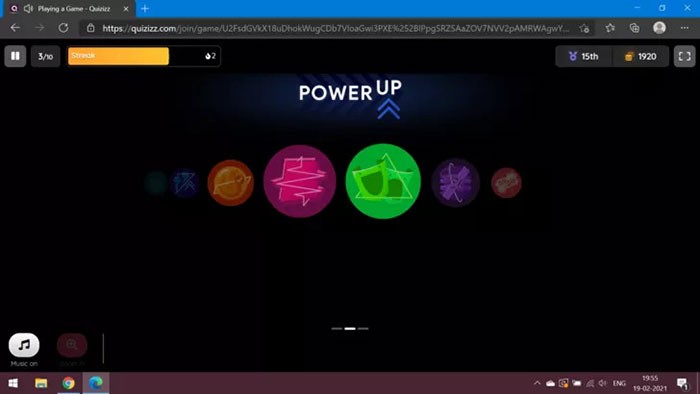
Nếu người tạo quiz bật tính năng này, bạn có thể quay bánh xe may mắn để nhận các Power-up sau:
| Công cụ hỗ trợ | Chức năng |
| Double Jeopardy | Nhân đôi điểm nếu trả lời đúng, mất toàn bộ điểm nếu trả lời sai. |
| X2 | Nhận gấp đôi số điểm khi trả lời đúng. |
| 50-50 | Loại bỏ một nửa các lựa chọn sai. |
| Eraser | Loại bỏ một lựa chọn sai. |
| Immunity | Được trả lời lại một câu hỏi. |
| Time Freeze | Đóng băng bộ đếm thời gian để có thêm thời gian suy nghĩ. |
| Power Play | Tất cả người chơi nhận thêm 50% điểm sau 20 giây. |
| Streak Saver | Bảo toàn chuỗi câu trả lời đúng. |
| Glitch | Màn hình bị giật lag trong 10 giây (không ảnh hưởng đến điểm số). |
Ôn tập với Flashcards
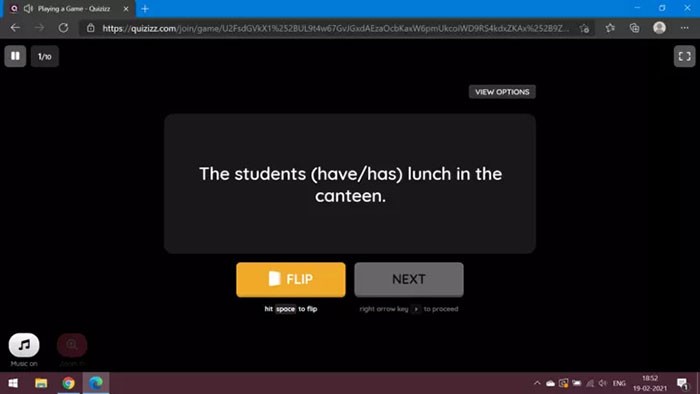
Trên trang chủ, bạn có thể chọn Flashcards để ôn tập kiến thức. Flashcards giúp bạn hiểu rõ hơn về các câu hỏi mà không cần phải lựa chọn đáp án.
Xem thêm: Hướng dẫn tạo câu hỏi và bài kiểm tra trên Quizizz .



















