
 Hướng dẫn
 Thủ thuật Văn phòng
Tạo Biểu Mẫu PDF Có Thể Điền Dễ Dàng Với PDFgear
Việc sử dụng biểu mẫu PDF có khả năng điền thông tin trực tiếp đang trở nên phổ biến, giúp người dùng thuận tiện nhập liệu mà không cần in ấn. Nhiều người thường cho rằng phần mềm Adobe Acrobat là lựa chọn duy nhất để thực hiện việc này.
Tuy nhiên, một giải pháp thay thế hoàn toàn miễn phí và hiệu quả là công cụ trực tuyến PDFgear.
PDFgear – Nền Tảng Chỉnh Sửa PDF Trực Tuyến Mạnh Mẽ
PDFgear là một nền tảng chỉnh sửa PDF trực tuyến được đánh giá cao về tính năng và sự tiện lợi. Nó cho phép người dùng tạo ra và tùy chỉnh các trường nhập liệu trong file PDF một cách nhanh chóng, chỉ với vài bước đơn giản.
Bài viết này sẽ hướng dẫn chi tiết cách tạo biểu mẫu PDF có thể điền với PDFgear. Ưu điểm lớn nhất của công cụ này là bạn có thể sử dụng trực tiếp trên trình duyệt web, không cần phải cài đặt bất kỳ phần mềm nào, cũng không yêu cầu đăng ký tài khoản, và đặc biệt là không chèn watermark lên tài liệu của bạn.
Với PDFgear, việc tạo và chỉnh sửa biểu mẫu PDF trở nên đơn giản hơn bao giờ hết.
Hướng dẫn Tạo Biểu Mẫu PDF Có Thể Điền Chi Tiết
Công cụ tạo biểu mẫu trực tuyến của PDFgear mang đến khả năng chuyển đổi một tập tin PDF thông thường thành một biểu mẫu PDF có khả năng điền thông tin trực tiếp ngay trên trình duyệt web.
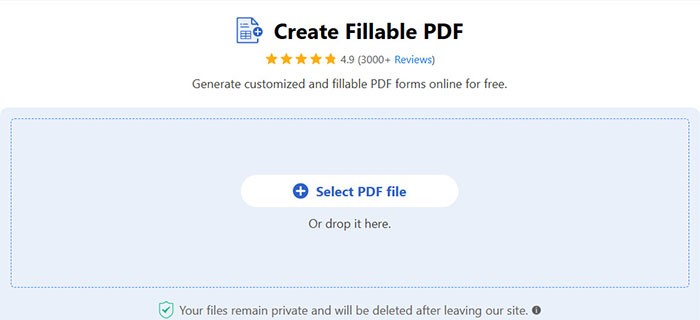
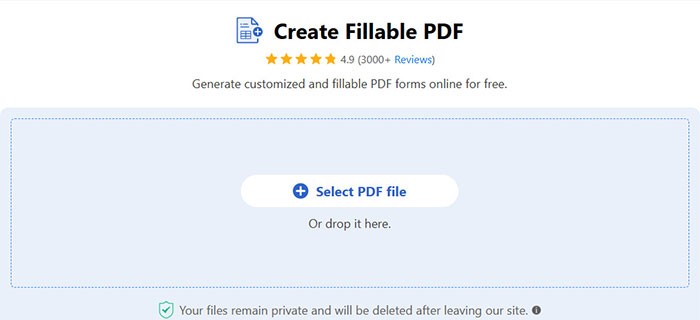
Bước 1: Truy cập PDFgear online fillable PDF maker thông qua trình duyệt của bạn. Sau đó, chọn Select PDF File để tải lên tệp PDF cần chỉnh sửa.
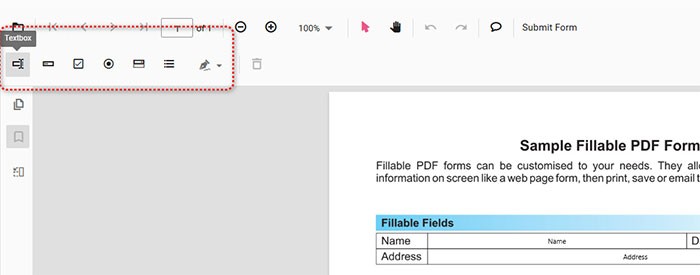
Bước 2: Tại góc trên cùng bên trái màn hình, bạn sẽ thấy các tùy chọn để chọn loại trường nhập liệu phù hợp:
- Textbox (dùng để nhập văn bản)
- Password (trường dành cho nhập mật khẩu)
- Checkbox (ô kiểm tra)
- Radio button (nút chọn duy nhất)
- Dropdown menu (menu thả xuống để lựa chọn)
- List box (hộp danh sách các lựa chọn)
- Signature field (khu vực dành cho chữ ký)
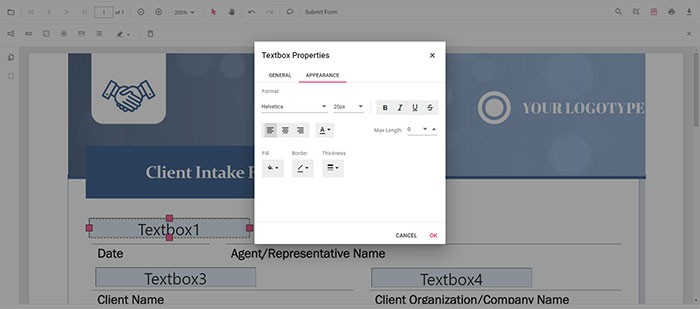
Bước 3: Để chèn trường vào tài liệu PDF, chỉ cần nhấp vào vị trí mong muốn trên trang. Tiếp theo, bạn có thể kéo để điều chỉnh kích thước của trường đó.
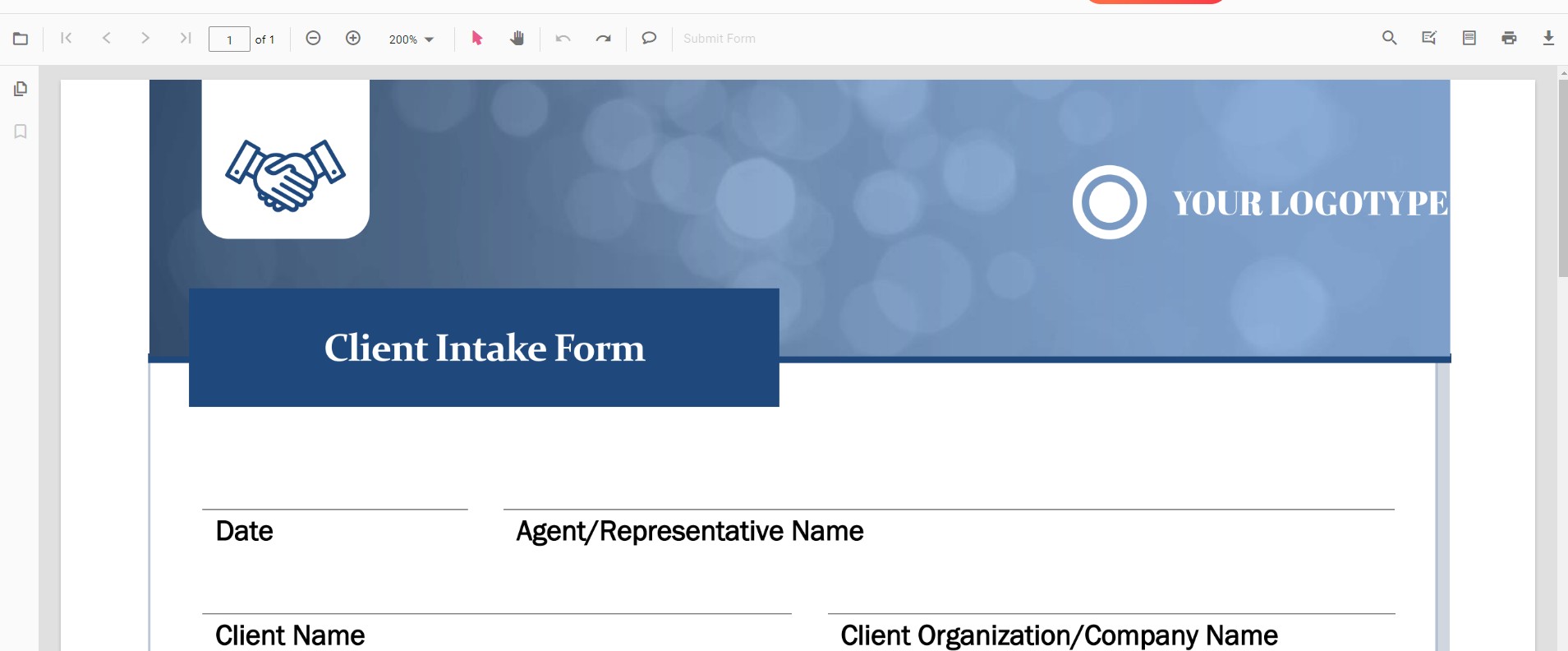
Bước 4 (tùy chọn): Nhấp đúp vào trường vừa được thêm vào để tùy chỉnh các thuộc tính của nó. Bạn có thể thay đổi tên trường, đặt giá trị mặc định, định dạng dữ liệu và thêm các quy tắc xác thực.
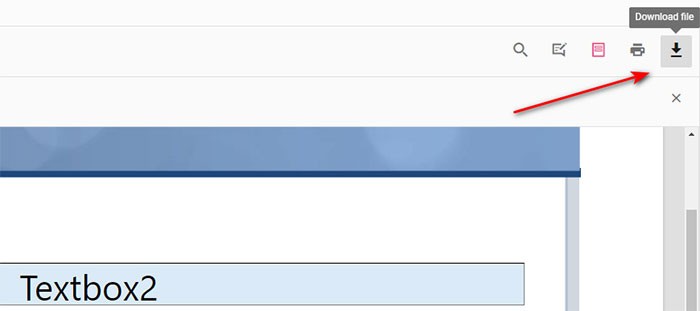
Bước 5: Khi đã hoàn tất quá trình tạo biểu mẫu, hãy nhấn vào nút Download file ở góc trên bên phải để lưu lại tệp PDF có thể điền. Lưu ý, sử dụng nút Download file thay vì Print file để đảm bảo người nhận có thể nhập thông tin vào biểu mẫu.
Giải đáp thắc mắc về các mẫu PDF có khả năng điền thông tin
Mẫu PDF có thể điền là gì?
- Đây là một dạng tài liệu PDF được thiết kế để tương tác, cho phép người dùng trực tiếp nhập dữ liệu vào các ô trống được định sẵn, chẳng hạn như ô nhập văn bản, hộp kiểm, hoặc danh sách lựa chọn. Khác với các file PDF tĩnh thông thường, người dùng có thể hoàn thành mẫu này trực tiếp trên thiết bị điện tử của mình mà không cần in ấn.
Liệu có thể biến đổi một file PDF thông thường thành dạng có thể điền được không?
- Hoàn toàn có thể. Phần mềm Adobe Acrobat Pro DC cung cấp chức năng tự động nhận diện và tạo các trường nhập liệu. Trong trường hợp không muốn trả phí, bạn có thể sử dụng PDFgear để thêm các trường này vào file PDF theo cách thủ công.
Các loại trường thông tin thường gặp trong biểu mẫu PDF có thể điền là gì?
- Textbox - Dùng để nhập các đoạn văn bản.
- Checkbox - Cho phép lựa chọn giữa các tùy chọn "có" hoặc "không".
- Radio button - Cung cấp khả năng chọn một lựa chọn duy nhất từ một danh sách các tùy chọn.
- Dropdown menu - Hiển thị một danh sách các lựa chọn để người dùng chọn.
- Signature field - Dành cho việc ký tên điện tử.
Xem thêm: Cách Tạo Biểu Mẫu PDF Có Thể Điền Với PDFgear .



















