
 Hướng dẫn
 Thủ thuật Văn phòng
Tạo Hiệu Ứng Động Dễ Dàng Với Adobe Express
Adobe Express mang đến khả năng tạo ra các hiệu ứng chuyển động ấn tượng cho hình ảnh, văn bản và đồ họa một cách đơn giản, ngay cả đối với những người không có kinh nghiệm thiết kế chuyên sâu.
Bài viết này sẽ cung cấp hướng dẫn chi tiết về cách thức thực hiện việc này.
Với Adobe Express, bạn có thể thổi hồn vào nội dung tĩnh, biến chúng thành những tác phẩm sống động và thu hút hơn.
Công cụ này được thiết kế để giúp mọi người dễ dàng tiếp cận và sử dụng các tính năng tạo hiệu ứng động, mở ra một thế giới sáng tạo không giới hạn.
Hãy khám phá những khả năng tuyệt vời mà Adobe Express mang lại và tạo ra những hiệu ứng động độc đáo cho các dự án của bạn.
Tạo Hiệu Ứng Động Dễ Dàng với Adobe Express
Công cụ Animation tích hợp trong Adobe Express đơn giản hóa quá trình tạo hoạt ảnh. Người dùng không cần thao tác kéo thả các yếu tố trên khung làm việc hay phức tạp hóa với các khung hình chính.
Bắt đầu bằng tính năng chuyển đổi văn bản thành mẫu (text-to-template), một trong những tính năng trí tuệ nhân tạo (AI) của Adobe Express. Hãy sử dụng lời nhắc sau để tạo mẫu tùy chỉnh: "infographic về lý do mèo là siêu anh hùng, chủ đề màu tím". Việc tải xuống các mẫu được tạo bởi AI có thể yêu cầu quyền truy cập nâng cao, tuy nhiên, bạn hoàn toàn có thể thực hiện theo hướng dẫn này với bất kỳ thiết kế miễn phí nào khác.
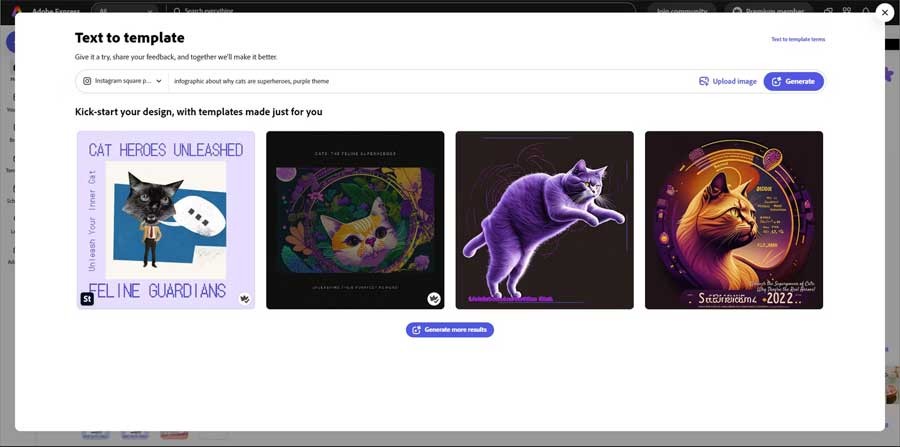
Truy cập trang web Adobe Express, đăng nhập vào tài khoản và chọn dự án mong muốn từ trang chủ. Bạn có thể bắt đầu với kích thước tùy chỉnh, lựa chọn một mẫu có sẵn, hoặc tạo thiết kế mới bằng các công cụ AI tích hợp. Sau khi tạo mẫu bằng AI, hãy nhấp vào phiên bản ưng ý nhất để mở trong không gian làm việc.
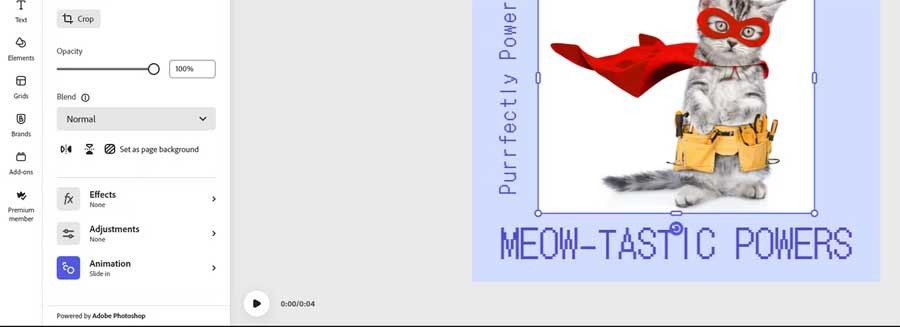
Chọn bất kỳ thành phần nào trong thiết kế của bạn – trong ví dụ này là đoạn văn bản. Tiếp theo, di chuyển đến bảng điều khiển bên trái, cuộn xuống dưới và chọn Animation.
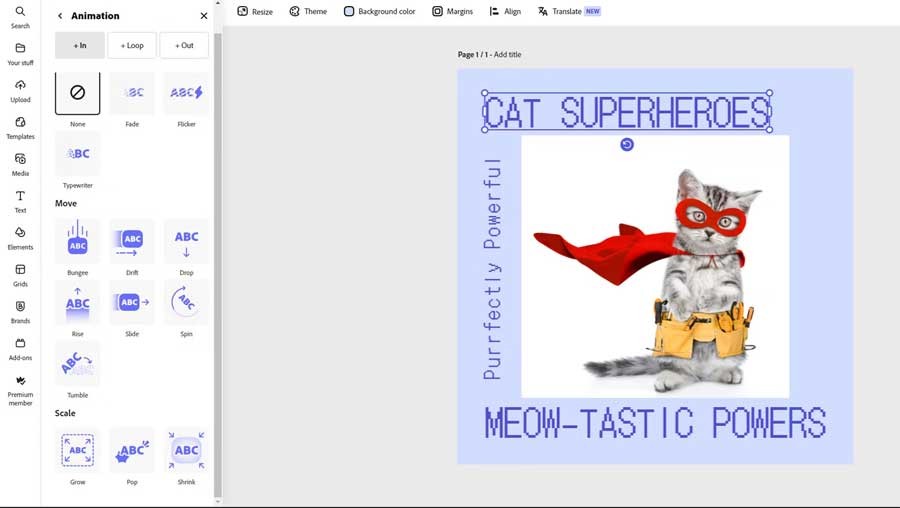
Tùy thuộc vào loại đối tượng được chọn, bạn sẽ thấy danh sách các hiệu ứng hoạt ảnh khác nhau. Ví dụ, hiệu ứng Typewriter chỉ áp dụng cho các thành phần văn bản, trong khi hiệu ứng Blur lại phù hợp hơn với hình ảnh.
Sau khi đã chọn hiệu ứng động, bạn có thể điều chỉnh Duration (thời lượng hoạt ảnh) và các thuộc tính khác tùy thuộc vào loại hiệu ứng, chẳng hạn như Rotation (xoay) hoặc Direction (hướng). Ngay lập tức, tác phẩm của bạn sẽ được chuyển đổi sang định dạng video. Nếu cần thiết, bạn có thể cắt, sao chép hoặc chia nhỏ các đoạn video trong dòng thời gian ở phía dưới màn hình.
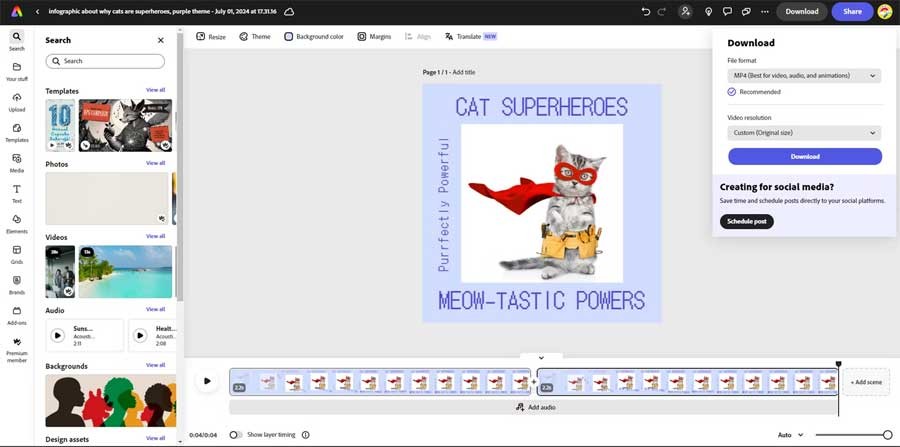
Xem trước đoạn clip để đảm bảo sự hài lòng với kết quả. Sau đó, nhấp vào nút Download ở góc trên bên phải và chọn Download. Hãy chắc chắn rằng định dạng tệp được đặt thành MP4 để có thể xem được các hiệu ứng động vừa tạo!
Tạo Hiệu Ứng Động trên Adobe Express cho Thiết Bị Di Động
Việc tạo animation trên ứng dụng Adobe Express phiên bản mobile có một số khác biệt so với desktop, đồng thời các lựa chọn tùy chỉnh cũng bị giới hạn hơn. Hãy tải Adobe Photoshop Express về thiết bị di động của bạn, sau đó đăng nhập và mở dự án thiết kế.
Sau khi hoàn thiện thiết kế, hãy chạm vào khoảng trống để bỏ chọn bất kỳ thành phần nào. Một thanh công cụ sẽ xuất hiện ở phía dưới màn hình; chọn mục "Animation". Bạn có thể cần cuộn sang trái để khám phá toàn bộ danh sách các hiệu ứng động có sẵn.
Trong phiên bản mobile, các hiệu ứng hoạt hình thường được áp dụng riêng cho văn bản và hình ảnh. Hãy lựa chọn hiệu ứng phù hợp với phong cách thiết kế của bạn.
Sau khi đã chọn và áp dụng hiệu ứng hoạt ảnh mong muốn, nhấn "Done". Tiếp theo, chọn "Share" ở góc trên cùng, chọn định dạng xuất là "Video" và nhấn "Share" một lần nữa. Thiết kế của bạn sẽ được lưu vào thư viện ảnh hoặc chia sẻ trực tiếp lên các nền tảng mạng xã hội.
Việc thêm animation vào ảnh, đồ họa và văn bản trong Adobe Express là một phương pháp sáng tạo, không chỉ mang lại sự sống động cho thiết kế mà còn rất dễ dàng thực hiện. Hãy thỏa sức sáng tạo và chứng kiến sự biến đổi ấn tượng của nội dung ngay lập tức!
Xem thêm: Tạo hiệu ứng động cho ảnh, văn bản, đồ họa với Adobe Express .



















