
 Hướng dẫn
 Thủ thuật Văn phòng
Tạo Mã QR cho Trang Web trên Windows 11: Hướng Dẫn Chi Tiết
Hệ điều hành Windows 11 cung cấp nhiều tính năng hữu ích, trong đó có khả năng tạo mã QR cho các trang web cụ thể. Bài viết này sẽ cung cấp một hướng dẫn đơn giản, giúp bạn dễ dàng tạo mã QR cho trang web của mình.
Không chỉ dừng lại ở việc tạo mã QR, Windows 11 còn cho phép bạn tải chúng xuống để sử dụng khi cần thiết. Quy trình tạo mã QR trên Windows 11 được thiết kế để dễ thực hiện, không đòi hỏi phải cài đặt bất kỳ ứng dụng bên thứ ba nào.
Các bước sau đây sẽ hướng dẫn bạn cách tạo mã QR một cách nhanh chóng và hiệu quả. Trong trường hợp bạn gặp khó khăn khi quét mã QR vừa tạo bằng ứng dụng camera mặc định, chúng tôi cũng sẽ giới thiệu một số ứng dụng quét mã khác để bạn tham khảo.
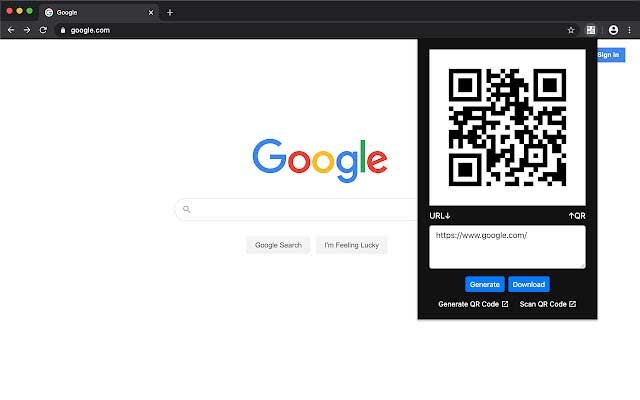
Việc tạo mã QR trên Windows 11 trở nên đơn giản hơn bao giờ hết, giúp bạn chia sẻ thông tin trang web một cách thuận tiện và nhanh chóng.
Tạo Mã QR Dành Cho Trang Web Trên Windows 11
Có rất nhiều phương pháp khác nhau để tạo ra một mã QR. Người dùng có thể lựa chọn từ vô số ứng dụng dành cho hệ điều hành Windows hoặc Android. Tuy nhiên, với Windows 11, một giải pháp tiện lợi không đòi hỏi cài đặt thêm bất kỳ phần mềm nào cũng tồn tại.
Bạn hoàn toàn có thể tự tạo mã QR cho trang web mình chỉ bằng cách truy cập trực tiếp vào trang đó.
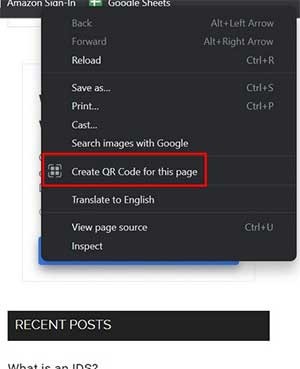
Sau khi đã mở trang web cần tạo mã QR, hãy thực hiện thao tác nhấn giữ hoặc nhấp chuột phải vào một vị trí bất kỳ trên màn hình. Một menu tùy chọn sẽ xuất hiện, trong đó có tùy chọn "Tạo mã QR" dành riêng cho trang web hiện tại.
Nếu tùy chọn này không hiển thị ngay lần đầu tiên, hãy thử chọn một khu vực khác trên trang web và thực hiện lại thao tác.
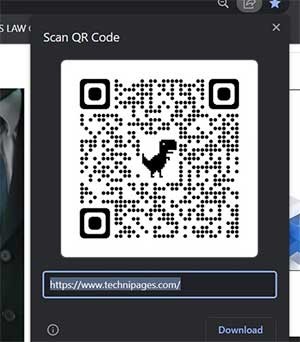
Khi lựa chọn tùy chọn này, mã QR sẽ được hệ thống tự động tạo ra, kèm theo tên của trang web được hiển thị ngay bên dưới.
Bạn cũng sẽ thấy một nút "Tải xuống" để lưu mã QR về thiết bị của mình. Hãy thử quét mã này bằng ứng dụng camera trên điện thoại để kiểm tra tính chính xác.
Trong trường hợp camera không nhận diện được mã, bạn có thể sử dụng các ứng dụng quét mã QR của bên thứ ba để hỗ trợ.
Xem thêm: Cách tạo mã QR cho web trên Windows 11 .



















