
 Hướng dẫn
 Mạng xã hội
Tận dụng Tin Nhắn Nhanh trên Zalo: Hướng Dẫn Chi Tiết
Tin nhắn nhanh trên ứng dụng Zalo là một công cụ hỗ trợ đắc lực, giúp người dùng tạo sẵn các mẫu tin nhắn để phản hồi lại những câu hỏi hoặc nội dung lặp đi lặp lại. Việc này giúp tiết kiệm thời gian, loại bỏ sự nhàm chán khi phải gõ đi gõ lại một văn bản. Ban đầu, tính năng này chỉ khả dụng trên phiên bản Zalo dành cho trình duyệt web, nhưng hiện tại đã được tích hợp thêm vào ứng dụng Zalo trên các thiết bị di động.
Do đó, Download.com.vn xin trình bày chi tiết các bước để thiết lập và sử dụng tính năng Tin nhắn nhanh trên cả Zalo web và ứng dụng Zalo trên điện thoại.
Zalo – Ứng Dụng Kết Nối Hàng Đầu
Zalo đã trở thành một ứng dụng phổ biến, cung cấp dịch vụ gọi điện và nhắn tin miễn phí cho đông đảo người dùng trên cả điện thoại lẫn máy tính. Ứng dụng này sở hữu rất nhiều tính năng tiện ích, làm cho trải nghiệm nhắn tin trở nên đơn giản và hấp dẫn hơn.
Bài viết sau đây sẽ cung cấp cho bạn hướng dẫn cụ thể về cách tạo tin nhắn trả lời tự động trên Zalo, giúp bạn tối ưu hóa việc giao tiếp và tiết kiệm thời gian.
Hướng dẫn Thiết lập Tin nhắn Nhanh trên Zalo Điện thoại
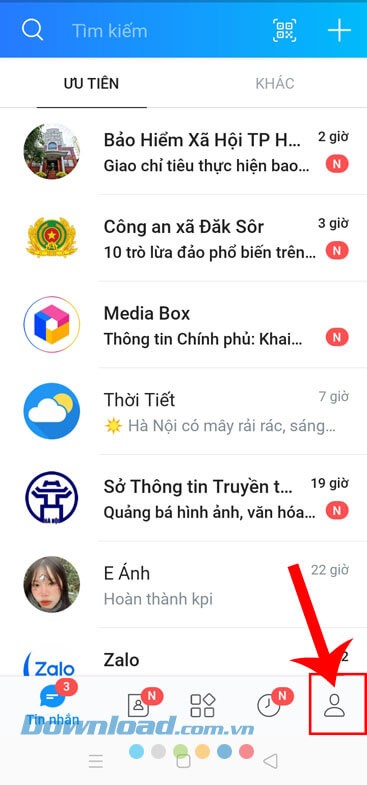
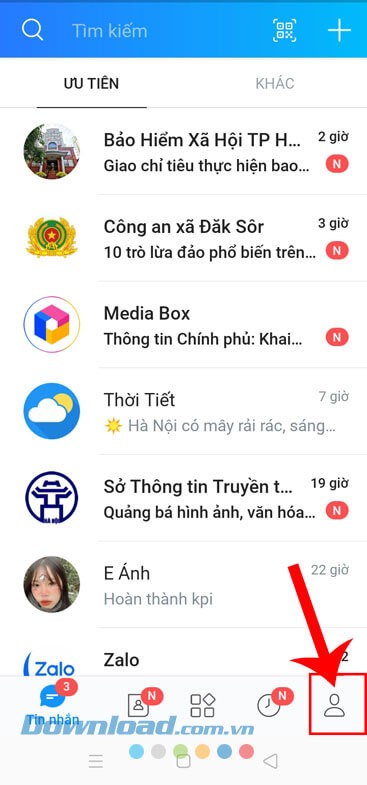
Bước 1: Để bắt đầu quá trình này, điều đầu tiên bạn cần làm là khởi động ứng dụng Zalo trên thiết bị di động của mình. Tiếp theo, tại màn hình chính của ứng dụng, hãy chạm vào biểu tượng tài khoản, thường được đặt ở góc dưới cùng bên phải.
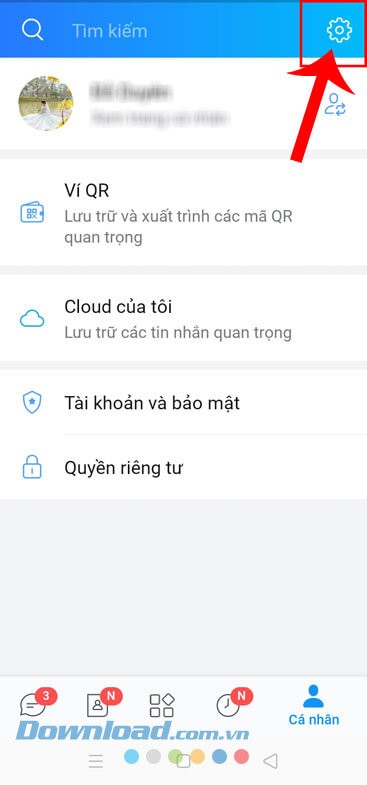
Bước 2: Sau đó, bạn sẽ thấy một loạt các tùy chọn, hãy chọn biểu tượng cài đặt, nằm ở góc trên cùng bên phải màn hình.
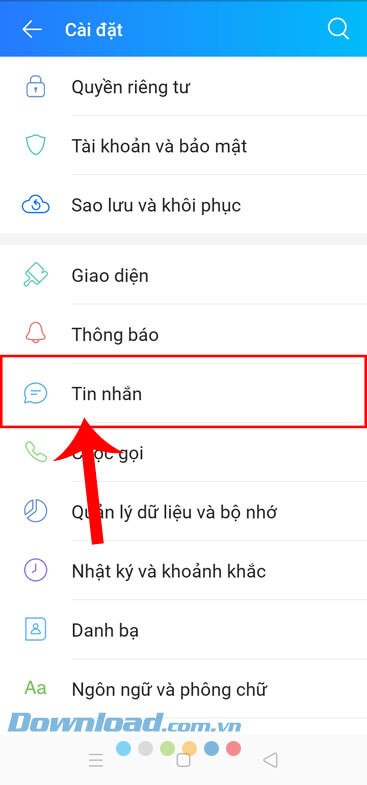
Bước 3: Trong danh sách các tùy chọn hiện ra, hãy tìm và chọn mục Tin nhắn.
Bước 4: Cuộn màn hình xuống dưới, và chọn mục Quản lý tin nhắn nhanh.
Bước 5: Để tiến hành tạo một tin nhắn nhanh, bạn cần nhấn vào biểu tượng dấu “+”, thường được hiển thị ở góc trên cùng bên phải màn hình.
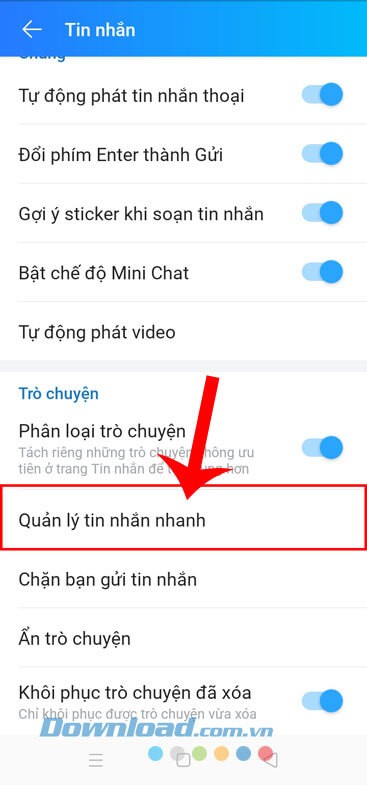
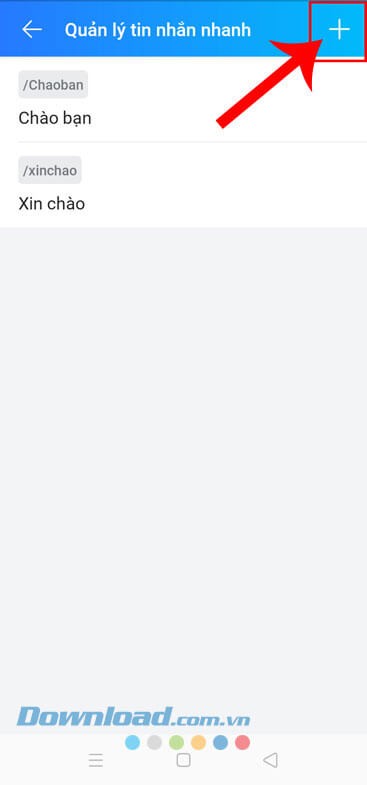
Bước 6: Tại giao diện mới, bạn sẽ thấy hai trường: Phím tắt và Nội dung. Hãy nhập văn bản tin nhắn bạn muốn tạo vào cả hai trường này. Bạn cũng có thể tùy chọn thêm hình ảnh để làm cho tin nhắn nhanh của mình sinh động hơn.
Ví dụ như: Nếu bạn muốn tạo một tin nhắn chúc mừng, bạn có thể nhập "Chúc mừng bạn" vào mục Nội dung, và "chuc" vào mục Phím tắt.
Bước 7: Sau khi đã hoàn tất việc nhập nội dung, hãy chạm vào nút Lưu, nằm ở góc trên cùng bên phải màn hình để hoàn tất.
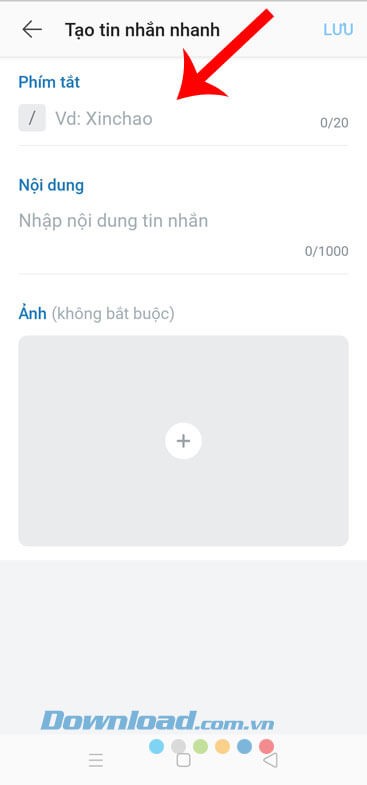
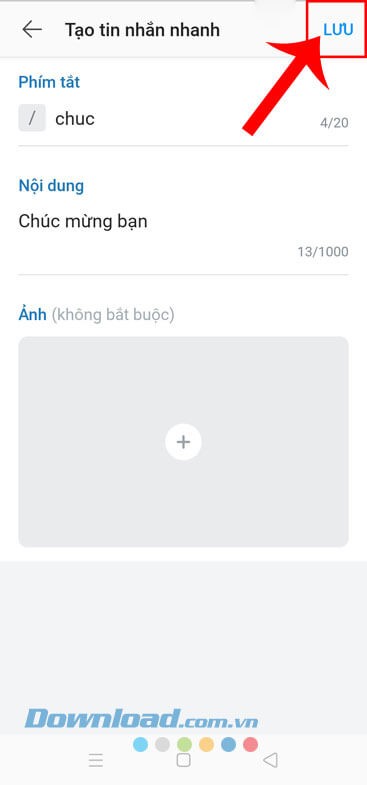
Bước 8: Để sử dụng tin nhắn nhanh trong một cuộc trò chuyện Zalo, hãy gõ “/ phím tắt” vào ô soạn tin nhắn (thay “phím tắt” bằng phím tắt bạn đã tạo), rồi nhấn vào biểu tượng nút Gửi. Nội dung tin nhắn nhanh sẽ ngay lập tức được gửi đi cho bạn bè hoặc người thân của bạn.
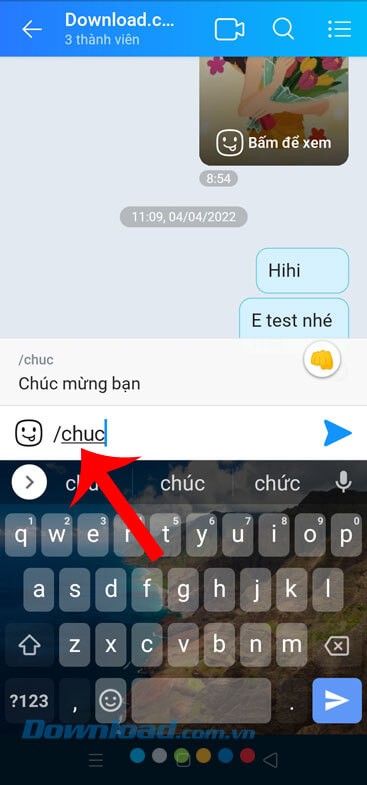
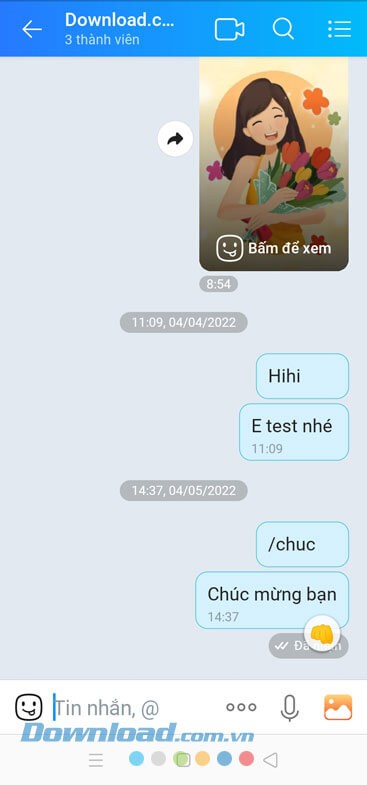
Xem video hướng dẫn tạo Tin nhắn nhanh Zalo
Hướng dẫn thiết lập trả lời tự động tin nhắn trên Zalo Web
Bước 1:
Để bắt đầu, hãy truy cập Zalo Web thông qua trình duyệt web của bạn tại địa chỉ: https://chat.zalo.me
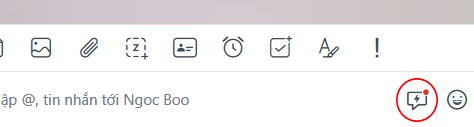
Trong giao diện cửa sổ chat, bạn sẽ thấy biểu tượng tin nhắn nhanh. Hãy nhấp chọn vào biểu tượng này và sau đó chọn Tìm hiểu ngay để khám phá tính năng.
Nếu bạn đã từng kích hoạt tính năng này trước đó, chỉ cần nhấp trực tiếp vào nó để bắt đầu sử dụng.
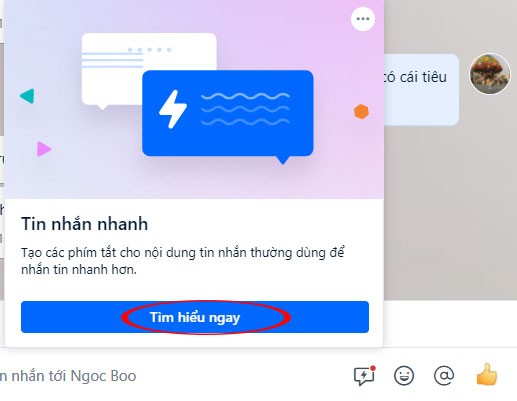
Bước 2:
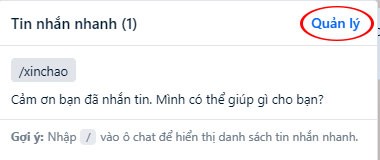
Tiếp theo, hãy nhấp chuột vào nút Quản lý, nằm ở góc trên bên phải của khung cửa sổ Tin nhắn nhanh.
Bước 3:
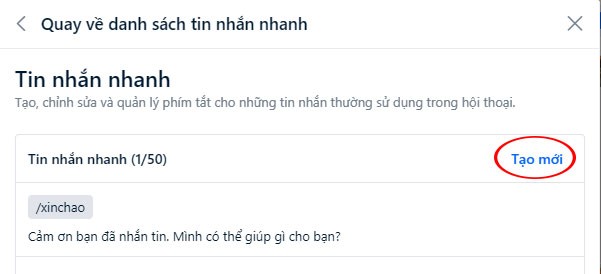
Một cửa sổ sẽ hiện ra, đưa bạn trở lại danh sách tin nhắn nhanh. Hãy nhấp vào nút Tạo mới để bắt đầu thiết lập tin nhắn tự động.
Bước 5:
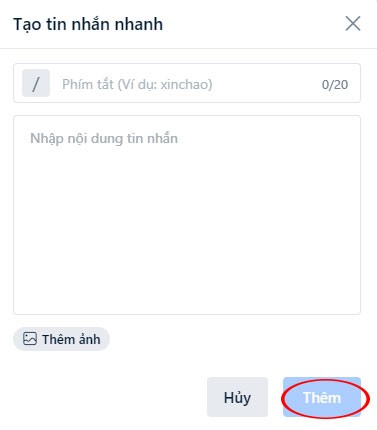
Trong cửa sổ Tạo tin nhắn nhanh, bạn có thể tùy chỉnh nội dung cho các tin nhắn trả lời nhanh theo ý muốn.
Ví dụ: Nếu bạn đặt phím tắt là “XL”, tin nhắn sẽ tự động hiển thị “Xin lỗi”.
Để thêm hình ảnh vào tin nhắn nhanh, hãy nhấp vào nút Thêm ảnh.
Sau khi hoàn tất việc thiết lập, hãy nhấp Thêm để lưu lại.
Khi muốn sử dụng tin nhắn nhanh trong cuộc trò chuyện, hãy nhập dấu "/" trước phím tắt để chọn nội dung mong muốn.
Xem video hướng dẫn tạo tin nhắn nhanh trên Zalo Web
Bài viết trên đã trình bày hai phương pháp để tạo tin nhắn nhanh trên Zalo. Hy vọng rằng, với hướng dẫn này, bạn có thể dễ dàng và nhanh chóng tận dụng tính năng Tin nhắn nhanh để tự động trả lời tin nhắn trên Zalo.
Xem thêm: Hướng dẫn tạo tin nhắn trả lời tự động trên Zalo | Chi tiết, nhanh chóng .



















