
 Hướng dẫn
 Mạng xã hội
Tính Năng Mới: Chuyển Video TikTok Thành Chuỗi Ảnh
TikTok , nền tảng video ngắn đang làm mưa làm gió, liên tục cập nhật các tính năng mới nhằm hỗ trợ người dùng sáng tạo nội dung hấp dẫn. Nhằm mục đích mang đến trải nghiệm đa dạng hơn cho cộng đồng, ứng dụng TikTok đã giới thiệu một công cụ chỉnh sửa video cực kỳ tiện ích, đặc biệt là tính năng Chuyển video sang chế độ ảnh.
Với tính năng này, người dùng có thể dễ dàng biến những video ghép từ ảnh thành một loạt hình ảnh riêng lẻ, tương tự như cách chia sẻ Story trên Facebook. Đây là một bổ sung thú vị, nhưng nhiều người có thể chưa biết cách thực hiện.
TikTok: Nền Tảng Chia Sẻ Video Hàng Đầu
TikTok hiện đang là một trong những ứng dụng mạng xã hội video phổ biến nhất, được đông đảo người dùng lựa chọn trên cả điện thoại và máy tính. Nền tảng này không chỉ cho phép người dùng xem video của những người khác mà còn tạo điều kiện để họ tự tạo và chia sẻ những video độc đáo của riêng mình.
Để giúp mọi người nắm bắt và sử dụng tính năng mới một cách nhanh chóng và hiệu quả, Donwload.com.vn xin giới thiệu bài viết hướng dẫn tạo video chuyển ảnh trên TikTok giống như Story Facebook. Hãy cùng theo dõi để khám phá các bước thực hiện chi tiết.
Hướng dẫn Tạo Video Từ Ảnh trên TikTok
Hướng dẫn Nhanh:
Để bắt đầu, hãy mở ứng dụng TikTok trên thiết bị di động của bạn > Nhấn vào biểu tượng dấu “+” > Chọn Tải lên > Chọn các hình ảnh mong muốn > Nhấn vào nút Thêm > Chọn Chuyển đổi sang chế độ video > Thêm nhạc, hiệu ứng và các nhãn dán tùy chọn > Nhấn Tiếp > Soạn thảo chú thích > Cuối cùng, nhấn Đăng.
Hướng dẫn Chi tiết:
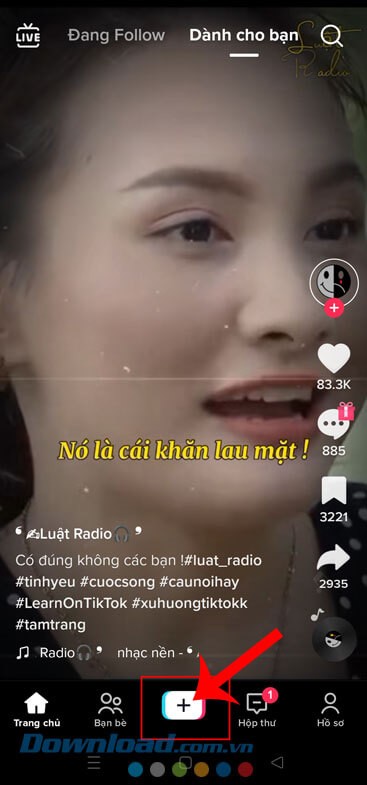
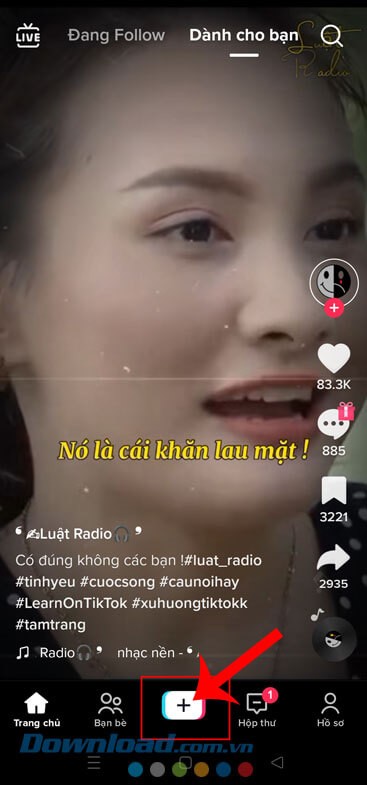
Bước 1: Để trải nghiệm tính năng mới này, trước hết, bạn cần mở ứng dụng TikTok trên điện thoại của mình.
Bước 2: Tại giao diện chính của ứng dụng, chạm vào biểu tượng dấu “+” nằm ở phía dưới màn hình.
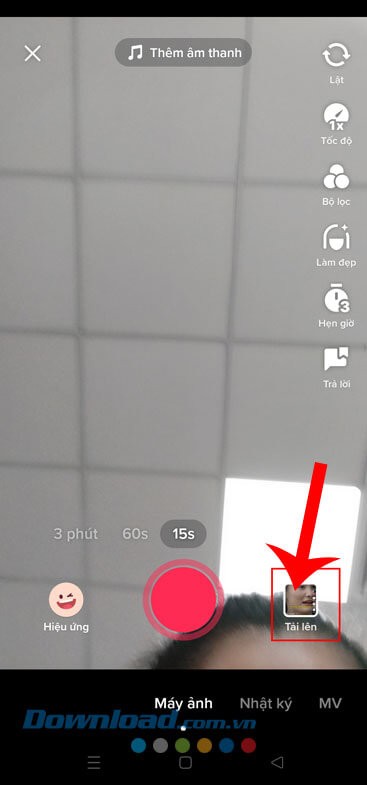
Bước 3: Trong giao diện quay video, chọn mục Tải lên, được đặt ở góc trên bên phải màn hình.
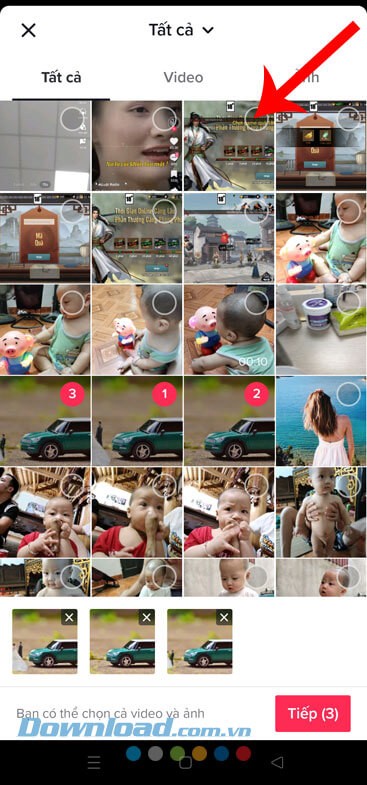
Bước 4: Từ thư viện ảnh và video, chọn những bức ảnh bất kỳ bạn muốn chia sẻ, sau đó nhấn vào nút Thêm.
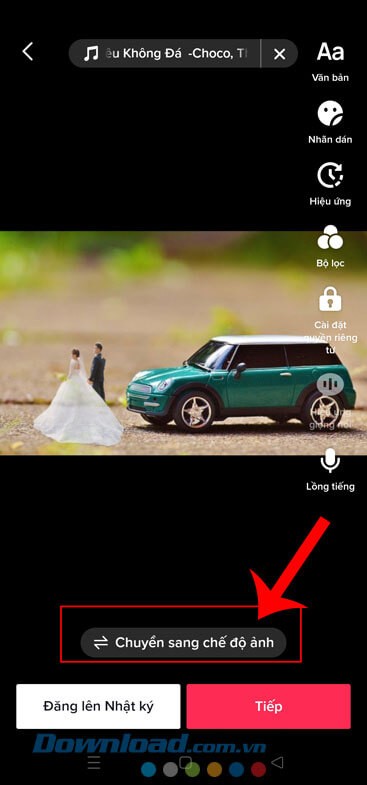
Bước 5: Trong giao diện chỉnh sửa video TikTok, hãy chạm vào mục Chuyển đổi sang chế độ ảnh, nằm ở phía dưới màn hình. Video ảnh của bạn sẽ ngay lập tức được chuyển đổi, tách riêng từng hình ảnh và hiển thị tương tự như Story trên Facebook.
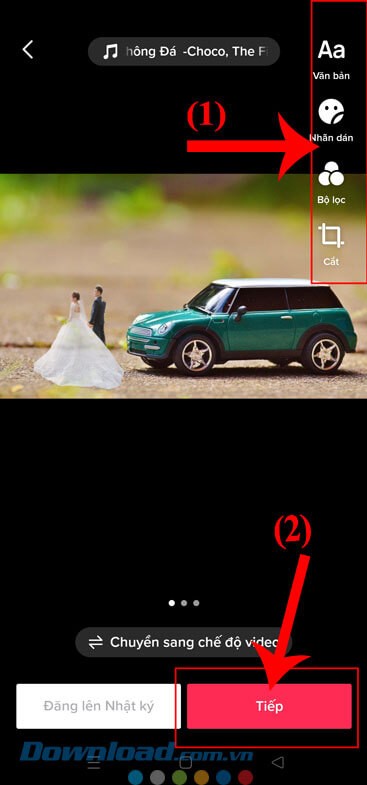
Bước 6: Thực hiện chỉnh sửa trên từng hình ảnh, sau đó nhấn vào nút Tiếp ở góc dưới bên phải màn hình.
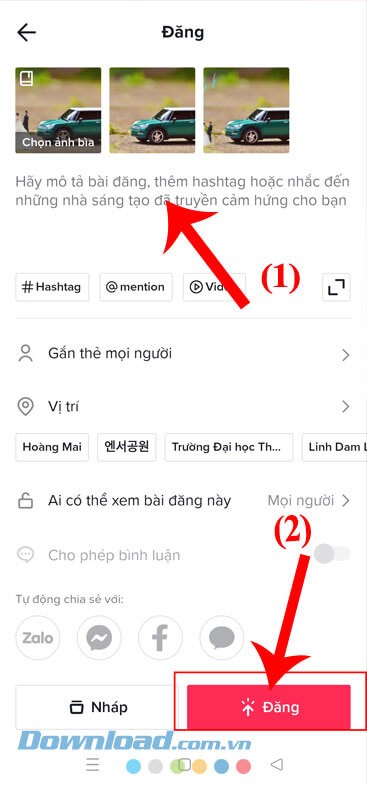
Bước 7: Tiếp theo, nhập chú thích cho bài đăng của bạn, rồi nhấn vào nút Đăng ở góc dưới bên phải màn hình.
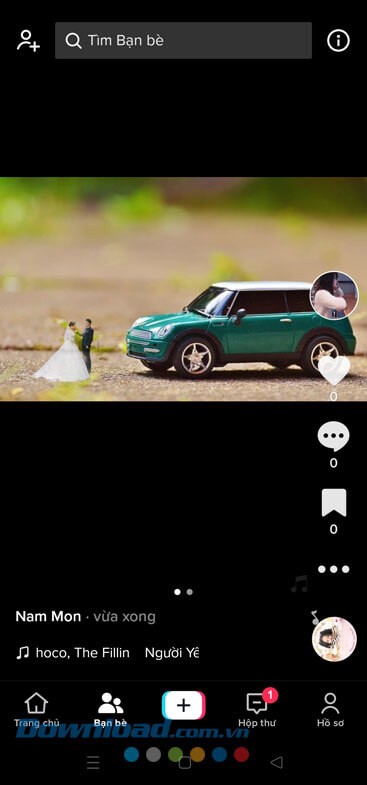
Bước 8: Cuối cùng, sau khi các hình ảnh đã được tải lên TikTok, bạn có thể vuốt màn hình sang trái hoặc phải để xem từng bức ảnh.
Hướng dẫn chi tiết tạo video từ ảnh trên TikTok, tương tự Story Facebook
Bài viết này cung cấp các bước hướng dẫn cụ thể để tận dụng tính năng chuyển đổi video thành ảnh trên TikTok.
Mục đích là giúp bạn dễ dàng và nhanh chóng tạo ra những video ảnh có phong cách tương đồng với Story Facebook ngay trên nền tảng TikTok.
Hy vọng rằng, sau khi tham khảo hướng dẫn này, bạn sẽ nắm vững kỹ năng và thực hiện thành công việc chuyển đổi này.
Xem thêm: Hướng dẫn tạo video chuyển ảnh trên TikTok như Story Facebook .



















