
 Hướng dẫn
 Thủ thuật iPhone
Tắt Siri Trên Thiết Bị Apple: Hướng Dẫn Chi Tiết
Siri, trợ lý ảo thông minh của Apple, mang đến nhiều tiện ích cho người dùng. Tuy nhiên, không ít người vẫn lựa chọn tắt tính năng này vì những lý do cá nhân.
Bài viết này sẽ cung cấp một hướng dẫn chi tiết cách tắt Siri trên các thiết bị Apple, giúp bạn dễ dàng tùy chỉnh trải nghiệm sử dụng.
Cách Tắt Siri Trên iPhone và iPad
Để vô hiệu hóa Siri trên iPhone hoặc iPad, bạn có thể thực hiện theo các bước sau:
- Mở ứng dụng Cài đặt (Settings) trên thiết bị của bạn.
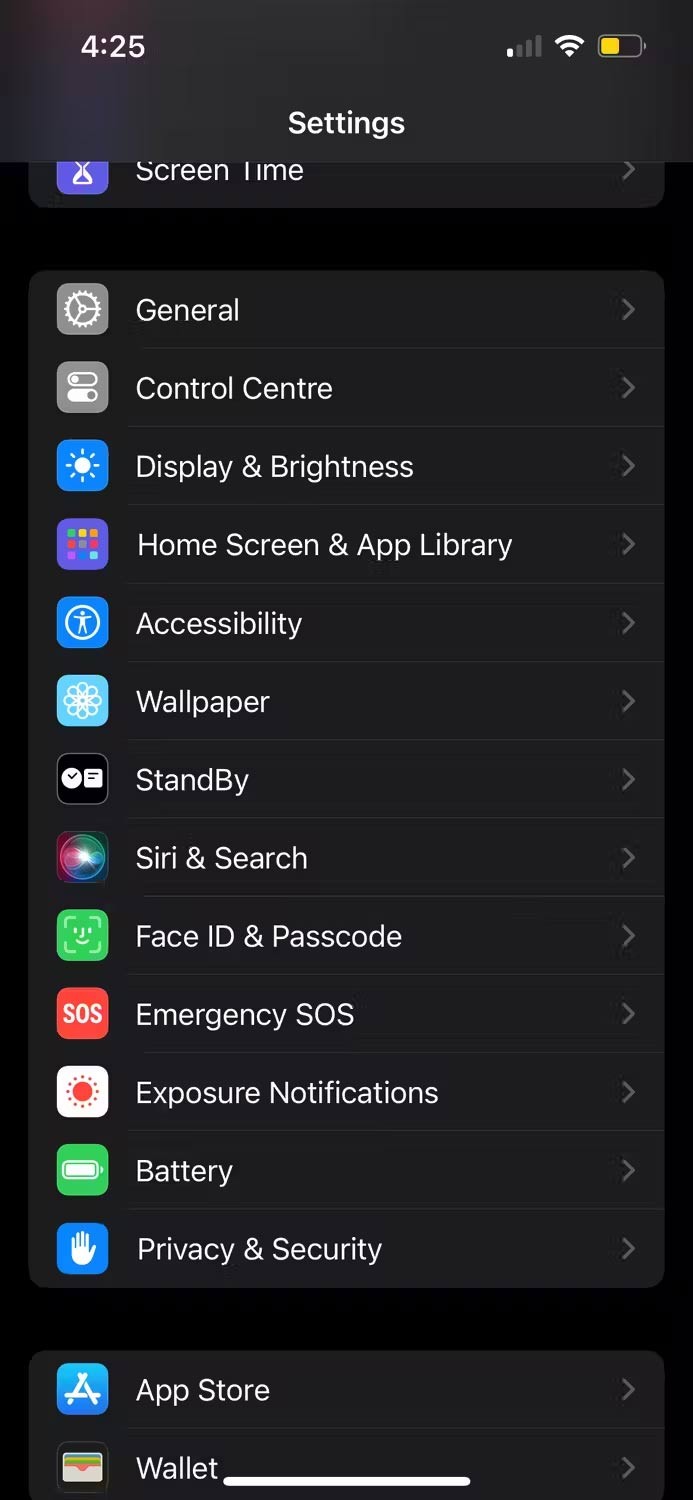
- Cuộn xuống và chọn mục Siri & Tìm kiếm (Siri & Search).
- Tắt các tùy chọn sau:
- Gọi Siri bằng "Hey Siri" (Listen for "Hey Siri").
- Siri trên Màn hình khóa (Siri on Lock Screen).
- Cho phép Siri khi iPhone bị khóa (Allow Siri When Locked).
- Siri & Đề xuất (Siri & Suggestions).
- Ngoài ra, bạn có thể tắt Phím bên (Side Button) để ngăn Siri kích hoạt vô tình.
Cách Tắt Siri Trên Apple Watch
Quy trình tắt Siri trên Apple Watch cũng tương tự:
- Mở ứng dụng Watch trên iPhone đã ghép nối.
- Chọn tab Siri.
- Tắt các tùy chọn: Gọi Siri bằng "Hey Siri" và Nâng tay nói "Hey Siri".
Lưu Ý Quan Trọng
Việc tắt Siri sẽ vô hiệu hóa khả năng điều khiển bằng giọng nói của thiết bị. Tuy nhiên, bạn vẫn có thể sử dụng các tính năng khác của Apple một cách bình thường.
Nếu bạn muốn kích hoạt lại Siri sau khi tắt, chỉ cần bật lại các tùy chọn tương ứng trong phần cài đặt.
Hướng dẫn tắt Siri trên iPhone và iPad
Việc tắt trợ lý ảo Siri và xóa bỏ toàn bộ dữ liệu ghi âm giọng nói liên quan đến Siri trên các thiết bị iPhone hoặc iPad có thể được thực hiện thông qua các cài đặt hệ thống.
Nếu bạn mong muốn Siri ngừng hoạt động hoàn toàn, hãy thực hiện theo các bước hướng dẫn sau:
- Mở ứng dụng Settings, sau đó cuộn xuống và chọn mục Siri & Search.
- Tắt tùy chọn Press Side button for Siri. Đối với các dòng iPhone sử dụng nút Home, hãy tắt Press Home for Siri.
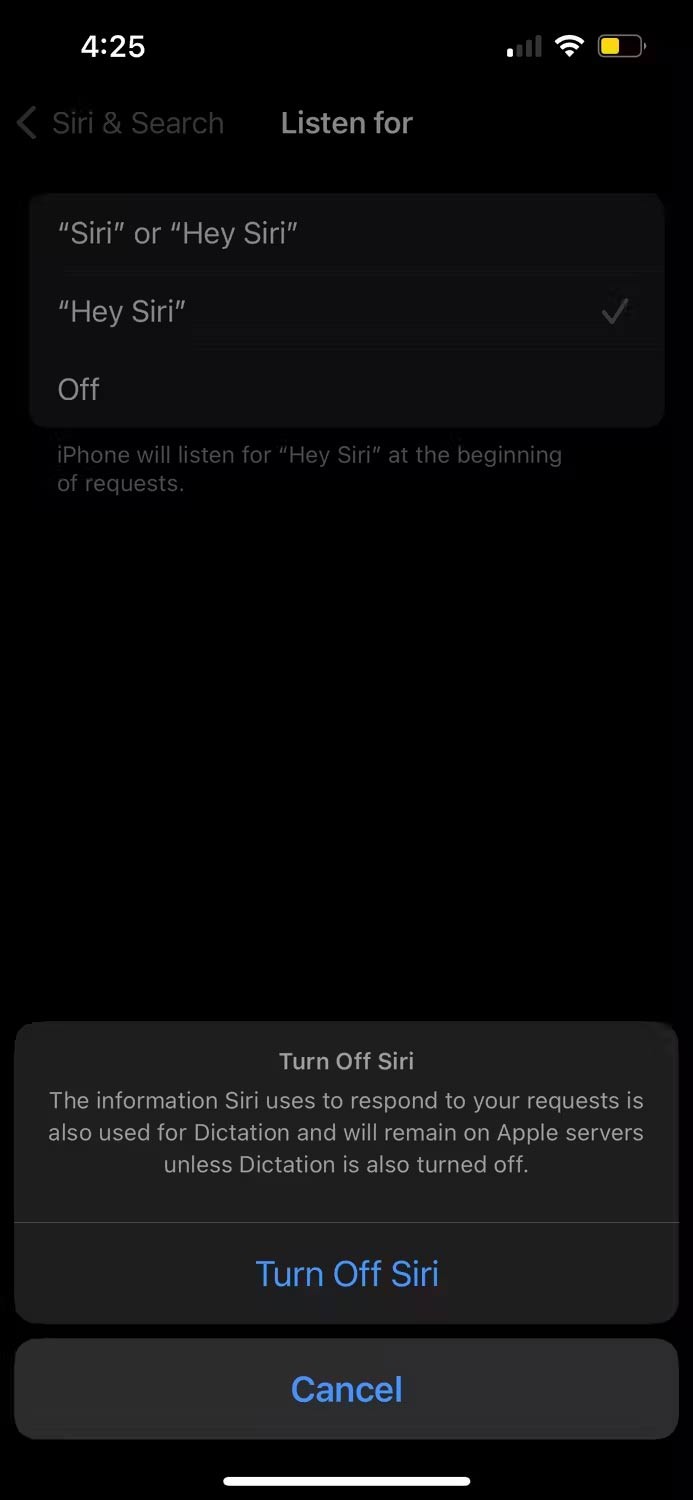
- Tiếp theo, nhấn vào mục Listen for và chọn Off để tắt tính năng lắng nghe.
- Khi xuất hiện thông báo xác nhận, hãy chạm vào Stop Using Siri để hoàn tất việc tắt Siri.
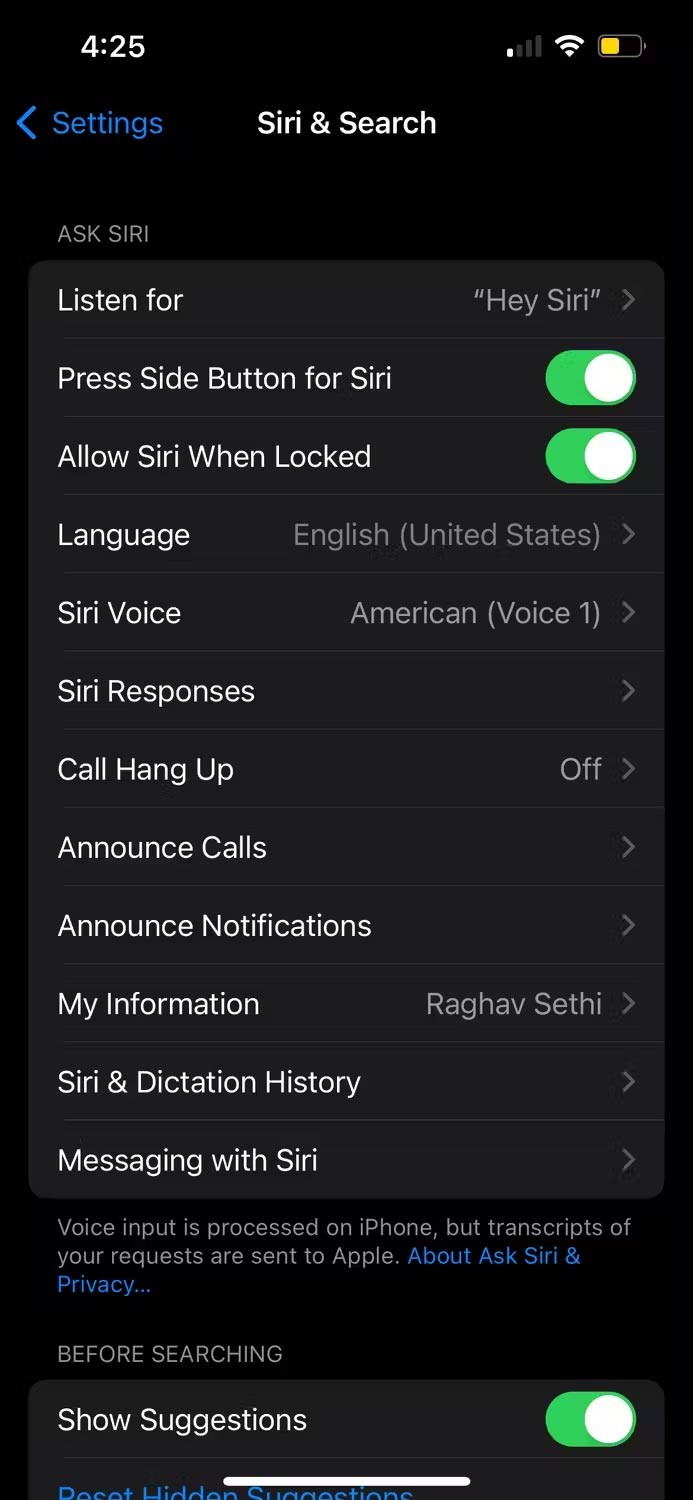
Bạn cũng có thể lựa chọn tắt Allow Siri When Locked. Tính năng này cho phép vô hiệu hóa khả năng kích hoạt Siri khi thiết bị đang ở trạng thái khóa.
Để xóa toàn bộ lịch sử tương tác với Siri, hãy truy cập vào Settings > Siri & Search > Siri & Dictation History và chọn Delete Siri & Dictation History.
Vô hiệu hóa Siri trên máy Mac
Việc sử dụng Siri trên máy Mac có thể không thực sự cần thiết khi bạn đã có sẵn bàn phím và chuột để thực hiện các thao tác một cách nhanh chóng. Do đó, việc tắt tính năng này khi không sử dụng sẽ giúp tối ưu hiệu suất làm việc trên máy tính của bạn.
Dưới đây là hướng dẫn chi tiết về cách tắt và xóa lịch sử Siri trên máy Mac:

Các bước thực hiện
- Đầu tiên, hãy nhấp vào biểu tượng Apple nằm ở thanh menu, sau đó chọn System Settings.
- Tiếp theo, trong cửa sổ kết quả, chọn mục Siri & Spotlight.
- Để tắt Siri, hãy chuyển nút Ask Siri ở phía trên cùng sang trạng thái tắt.
- Nếu bạn chỉ muốn tắt tính năng kích hoạt Siri bằng giọng nói, hãy điều chỉnh tùy chọn Listen For thành Off.
- Cuối cùng, để xóa toàn bộ lịch sử ghi âm của Siri, hãy nhấp vào Delete Siri & Dictation History.
Thực hiện theo các bước trên, bạn có thể dễ dàng tắt và quản lý Siri trên máy Mac của mình, góp phần nâng cao hiệu quả sử dụng.
Vô hiệu hóa Siri trên Apple Watch
Việc tắt Siri trên Apple Watch có thể được thực hiện thông qua ứng dụng Watch trên iPhone hoặc trực tiếp trong hệ điều hành watchOS. Để tiến hành trên Apple Watch, hãy truy cập vào Settings > Siri.
Tại đây, bạn cần tắt các tùy chọn sau: Listen for “Hey Siri”, Raise to Speak, và Press Digital Crown. Sau đó, xác nhận tắt Siri bằng cách chạm vào Turn Off Siri khi có thông báo hiện ra.
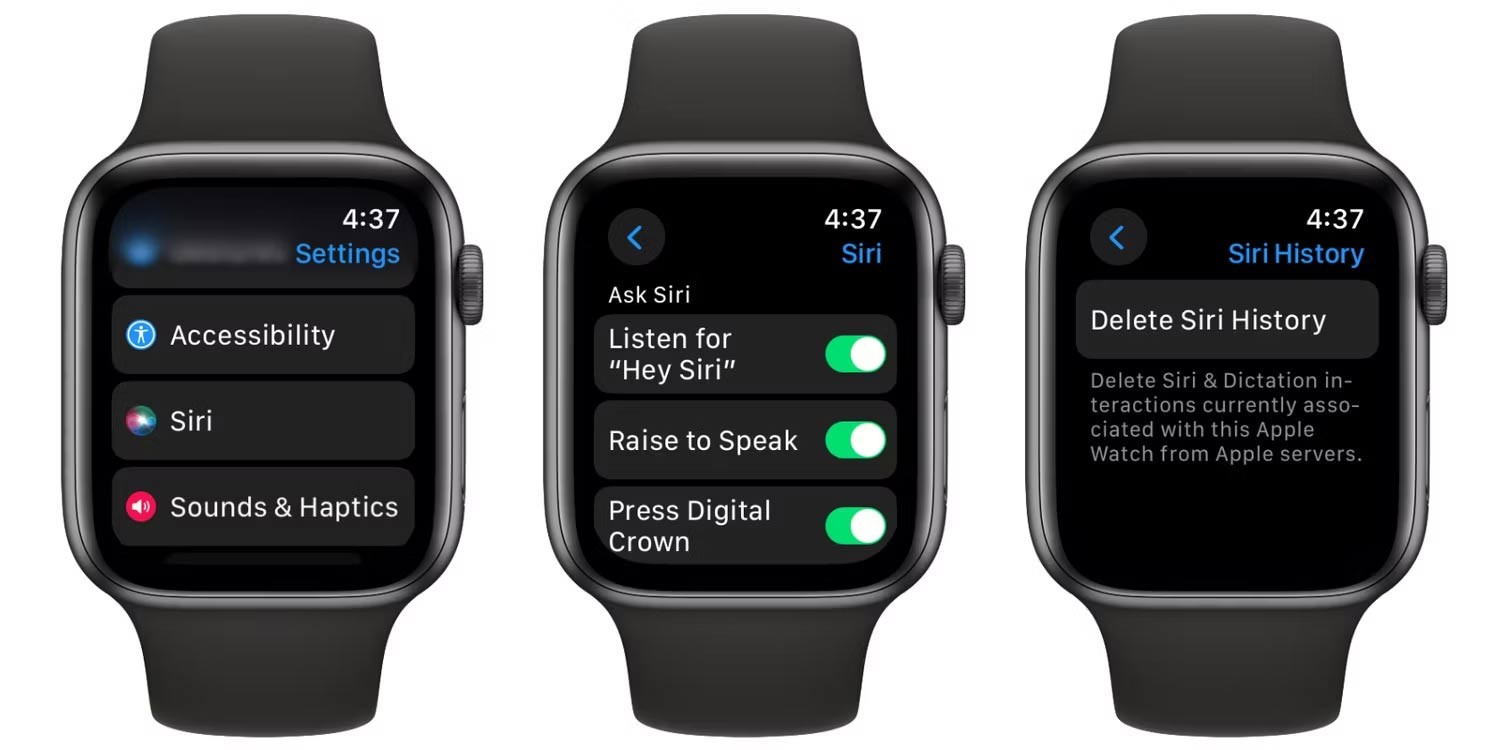
Một phương pháp khác là sử dụng ứng dụng Watch trên iPhone. Mở ứng dụng này, chọn mục Siri và tắt các tùy chọn tương tự như đã được liệt kê ở trên.
Thao tác này sẽ giúp bạn kiểm soát việc kích hoạt trợ lý ảo Siri trên chiếc đồng hồ thông minh Apple Watch của mình.
Vô hiệu hóa Siri trong quá trình thiết lập thiết bị mới
Trong quá trình khởi tạo iPhone mới, hệ điều hành iOS sẽ đề xuất bạn thiết lập Siri. Nếu bạn không có ý định sử dụng trợ lý ảo này, việc tắt nó ngay từ bước đầu là một lựa chọn hợp lý.
Khi hệ thống yêu cầu cấu hình Siri, hãy chọn tùy chọn Set Up Later in Settings. Thao tác này sẽ đảm bảo Siri vẫn ở trạng thái tắt.
Siri mang đến một phương thức tiếp cận thông tin và nội dung nhanh chóng và tiện lợi. Tuy nhiên, nếu bạn không cảm thấy thoải mái với Siri, bạn hoàn toàn có thể tắt hoàn toàn chức năng này, theo các bước hướng dẫn đã nêu.
Việc tắt Siri từ sớm giúp tối ưu hóa trải nghiệm sử dụng iPhone theo sở thích cá nhân của bạn.
Xem thêm: Cách tắt Siri trên iPhone, iPad, Mac, Apple Watch .



















