
 Hướng dẫn
 Thủ thuật Văn phòng
Snipping Tool: Giải pháp chụp màn hình nhanh chóng trên Windows
Snipping Tool được xem là một tiện ích chụp ảnh màn hình vô cùng hữu ích trên hệ điều hành Windows, cho phép người dùng thực hiện thao tác chụp nhanh chóng mà không cần phải cài đặt thêm bất kỳ phần mềm hỗ trợ nào từ bên thứ ba.
Mặc dù mang lại nhiều tiện lợi, Snipping Tool vẫn tồn tại một hạn chế nhỏ. Công cụ này có xu hướng tự động lưu trữ toàn bộ các hình ảnh đã chụp vào một thư mục mặc định, ngay cả khi người dùng không chủ động thực hiện thao tác lưu.
Việc này có thể không gây ảnh hưởng đáng kể nếu bạn chỉ chụp màn hình một vài lần. Tuy nhiên, khi số lượng ảnh chụp tăng lên, dung lượng bộ nhớ lưu trữ có thể bị tiêu tốn một cách nhanh chóng.
Do đó, bài viết này sẽ cung cấp hướng dẫn chi tiết về cách tắt tính năng tự động lưu ảnh chụp màn hình của Snipping Tool. Mục đích là giúp bạn tiết kiệm không gian lưu trữ và quản lý các tập tin một cách khoa học hơn.
Vô hiệu hóa tính năng tự động lưu ảnh chụp màn hình của Snipping Tool
Snipping Tool được trang bị một hệ thống thiết lập riêng biệt, cho phép người dùng tùy chỉnh quy trình lưu trữ ảnh chụp. Tuy nhiên, việc tiếp cận các tùy chọn này chỉ khả thi sau khi đã thực hiện một thao tác chụp màn hình.
Bước 1: Truy cập Snipping Tool thông qua ô tìm kiếm của Windows và khởi chạy ứng dụng. Trong trường hợp chưa tùy chỉnh cài đặt mặc định trên Windows 11, người dùng có thể sử dụng tổ hợp phím Prt Sc để nhanh chóng mở công cụ.
Bước 2: Khi Snipping Tool được kích hoạt, thanh công cụ của nó sẽ hiển thị cùng với công cụ lựa chọn vùng chụp. Sử dụng chuột để kéo và chọn khu vực mong muốn, sau đó cửa sổ chỉnh sửa sẽ tự động mở ra. Nếu bạn chụp toàn bộ màn hình desktop, một thông báo sẽ xuất hiện ở góc dưới bên phải, cung cấp tùy chọn mở ảnh trong cửa sổ chỉnh sửa.
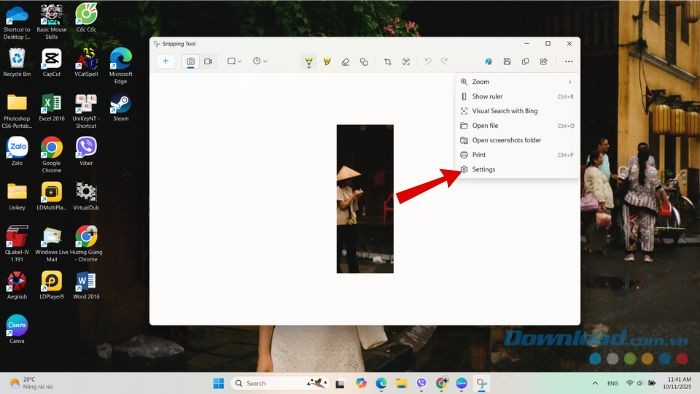
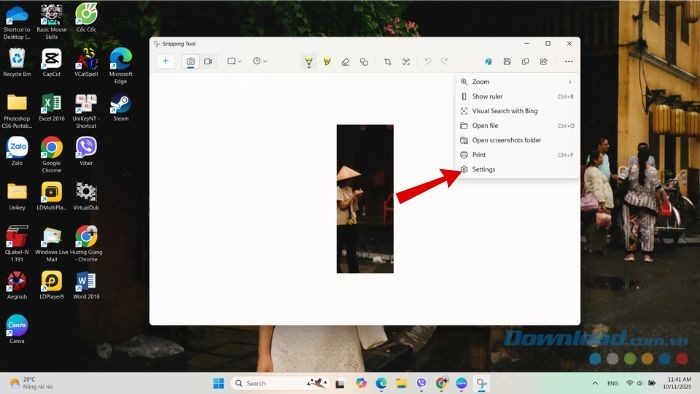
Bước 3: Trong giao diện chỉnh sửa, hãy nhấn vào biểu tượng ba dấu chấm nằm ở góc trên cùng bên phải, rồi chọn Settings từ menu thả xuống.
Bước 4: Trong cửa sổ Settings, hủy bỏ lựa chọn tại mục Automatically save original screenshots, đồng thời giữ nguyên các cài đặt khác.
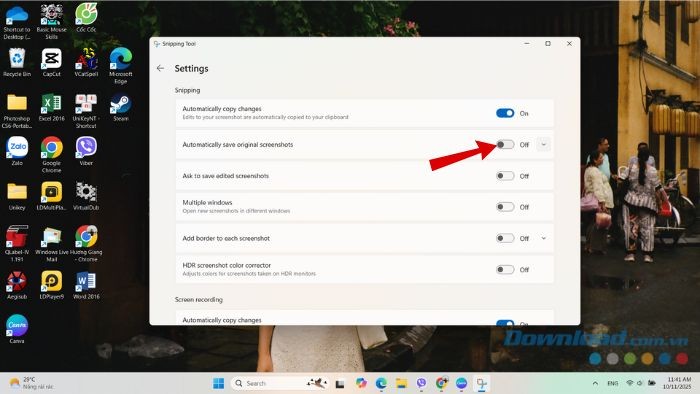
Sau khi tắt tính năng này, Snipping Tool sẽ không tự động lưu các bản chụp chưa qua chỉnh sửa. Thay vào đó, ảnh chụp sẽ được sao chép vào clipboard. Để lưu trữ ảnh vĩnh viễn, bạn cần thực hiện chỉnh sửa hoặc thêm chú thích, sau đó nhấn nút Save trên thanh công cụ. Lúc này, bạn có thể tự do lựa chọn thư mục lưu trữ theo ý muốn.
Loại bỏ Ảnh Chụp Màn Hình Cũ từ Snipping Tool
Bên cạnh việc tắt tính năng lưu tự động, người dùng hoàn toàn có thể chủ động xóa bỏ những ảnh chụp màn hình đã lưu trước đó nhằm giải phóng không gian lưu trữ.
- Theo cài đặt mặc định, Snipping Tool sẽ lưu trữ các ảnh chụp tại thư mục Pictures → Screenshots.
- Tên của mỗi tệp ảnh sẽ được đặt theo một quy tắc nhất định:
Việc đặt tên theo một chuẩn cụ thể giúp người dùng nhanh chóng xác định và tìm kiếm đúng ảnh cần xóa. Đồng thời, điều này cũng cho thấy khả năng tạo ra một lượng lớn ảnh chụp màn hình trong một khoảng thời gian ngắn, đặc biệt hữu ích cho những ai thường xuyên sử dụng công cụ này trong công việc hoặc các hoạt động giải trí cá nhân.
Quá trình xóa ảnh cũ sẽ giúp duy trì hiệu suất hệ thống và quản lý không gian lưu trữ một cách hiệu quả.
Xem thêm: Cách tắt tự động lưu ảnh chụp màn hình Snipping Tool .



















