
 Hướng dẫn
 Thủ thuật iPhone
Apple Pay: Giải Pháp Thanh Toán Không Dây An Toàn
Apple Pay được biết đến như một phương thức thanh toán hiện đại, không cần tiếp xúc, thông qua việc kết nối thẻ ngân hàng với thiết bị iPhone. Công nghệ NFC được tích hợp giúp đảm bảo an toàn và bảo mật cho mỗi giao dịch.
Kể từ khi Apple Pay chính thức triển khai tại thị trường Việt Nam, nhiều ngân hàng đã hợp tác, hỗ trợ liên kết các loại thẻ thanh toán quốc tế.
Hướng Dẫn Sử Dụng Apple Pay
Sau khi hoàn tất quá trình thêm thẻ ngân hàng vào Ví Apple , người dùng có thể dễ dàng thực hiện thanh toán bằng Apple Pay trên các ứng dụng, trang web mua sắm trực tuyến, hoặc tại các cửa hàng, điểm bán lẻ.
Bài viết này sẽ cung cấp thông tin chi tiết về cách thức sử dụng Apple Pay để thanh toán tại cửa hàng, trong các ứng dụng và trên các trang web mua sắm trực tuyến.
Việc thanh toán bằng Apple Pay mang lại sự tiện lợi và nhanh chóng, đồng thời bảo vệ thông tin tài chính cá nhân của người dùng.
Các Nơi Hỗ Trợ Thanh Toán và Ứng Dụng Tích Hợp Apple Pay
Khi đã liên kết thẻ ngân hàng vào ứng dụng Ví Apple trên iPhone hoặc Apple Watch, người dùng có thể thực hiện thanh toán tại nhiều địa điểm khác nhau, bao gồm cửa hàng bán lẻ, nhà hàng, quán cà phê, trạm dịch vụ và mọi nơi chấp nhận các biểu tượng thanh toán được liệt kê dưới đây.
Hiện tại, tại thị trường Việt Nam, đã có một số thương hiệu uy tín triển khai hỗ trợ thanh toán bằng Apple Pay. Danh sách này bao gồm các chuỗi cửa hàng quen thuộc như Starbucks, Phúc Long, McDonald's, Highlands Coffee, CGV, Winmart, Annam Gourmet, FPT Shop, TopZone, Viettel Store.
Bên cạnh đó, các hệ thống siêu thị lớn như Lotte Mart, Rang Rang Coffee, Adidas, CellphoneS, Decathlon, Điện Máy Xanh, Emart cũng chấp nhận phương thức thanh toán tiện lợi này.
Danh sách còn có sự góp mặt của F.Studio by FPT, Hoàng Hà Mobile, Kokonic, Nhà Thuốc Long Châu, ShopDunk, Taxi Mai Linh, Thế Giới Di Động, The Pizza Company và Watsons.
Không chỉ giới hạn ở các cửa hàng truyền thống, Apple Pay còn được tích hợp trên nhiều trang web và ứng dụng mua sắm trực tuyến.
Một số nền tảng phổ biến hỗ trợ thanh toán Apple Pay trực tuyến bao gồm Baemin, Be, Shopee, Hasaki và Mytour.vn.
Phương thức thanh toán bằng Apple Pay tại cửa hàng và các địa điểm chấp nhận
Thực hiện thanh toán Apple Pay bằng iPhone
Bước 1: Chọn thẻ thanh toán mong muốn từ ứng dụng Ví Apple.
Để sử dụng thẻ đã được thiết lập làm mặc định:
- Đối với các dòng iPhone có Face ID, hãy nhấn hai lần vào nút nguồn. Sau khi xuất hiện yêu cầu, xác thực danh tính bằng Face ID hoặc nhập mật mã để truy cập Ví Apple.
- Đối với iPhone có nút Home, nhấn hai lần vào nút Home để mở Ví Apple.
Để lựa chọn một thẻ khác:
- Chạm vào thẻ mặc định hiện thị để xem danh sách các thẻ đã thêm, sau đó chọn thẻ bạn muốn sử dụng cho giao dịch.
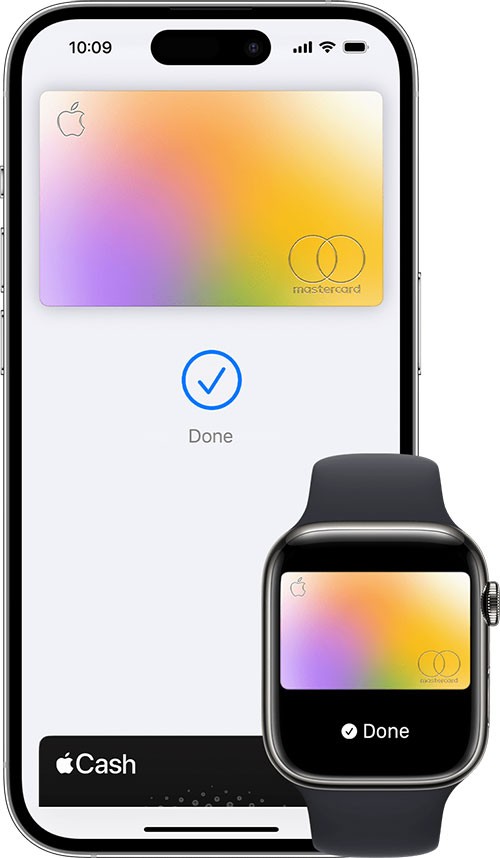
Bước 2: Sau khi đã chọn thẻ thanh toán, đưa phần trên của iPhone lại gần đầu đọc thẻ không tiếp xúc (POS) cho đến khi màn hình hiển thị thông báo "Xong" kèm theo dấu tích, xác nhận giao dịch đã được xử lý thành công.
Thanh toán bằng Apple Watch
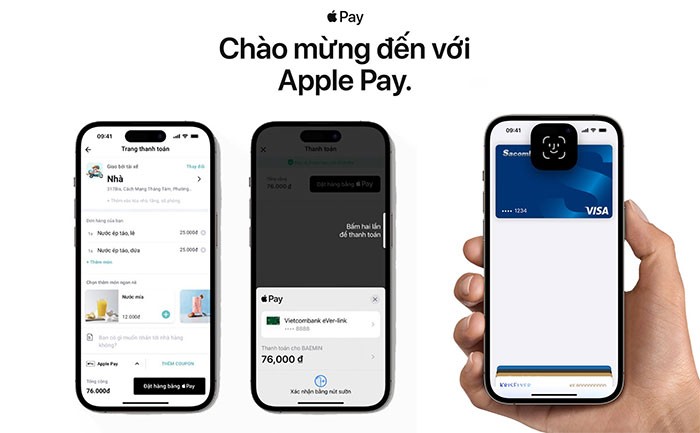
Bước 1: Nhấn hai lần vào nút bên của Apple Watch. Thẻ mặc định sẽ tự động được hiển thị trên màn hình. Nếu bạn muốn sử dụng một thẻ khác, hãy vuốt lên hoặc xuống để tìm và chọn thẻ mong muốn.
Bước 2: Giữ màn hình Apple Watch gần đầu đọc thẻ không tiếp xúc cho đến khi bạn nhận được thông báo "Xong" từ thiết bị.
Hướng dẫn thanh toán bằng Apple Pay trực tuyến và trong ứng dụng
Apple Pay cho phép người dùng thực hiện thanh toán một cách dễ dàng thông qua trình duyệt Safari, các trang web hỗ trợ thanh toán Apple Pay, hoặc các ứng dụng mua sắm trực tuyến.
Bước 1: Bắt đầu bằng cách nhấn vào nút Apple Pay hoặc lựa chọn Apple Pay như phương thức thanh toán ưa thích.
Bước 2: Trong trường hợp muốn sử dụng một thẻ khác, hãy chọn Tiếp theo > hoặc biểu tượng mở rộng menu nằm cạnh thẻ mặc định đã được thiết lập.
Bước 3: Cung cấp các thông tin cần thiết như địa chỉ thanh toán, địa chỉ giao hàng và thông tin liên hệ nếu được yêu cầu. Apple Pay sẽ an toàn lưu trữ những thông tin này, giúp người dùng tiết kiệm thời gian trong các giao dịch sau.
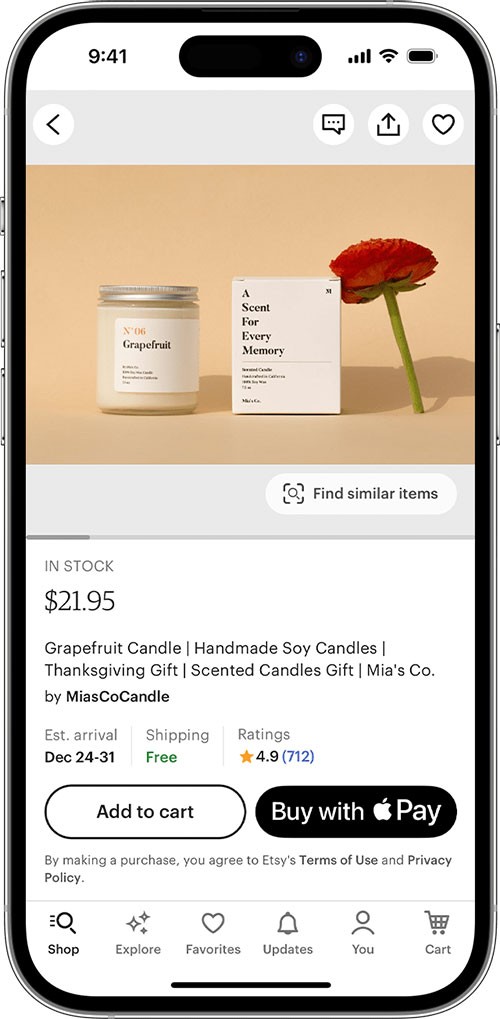
Bước 4: Tiến hành xác nhận giao dịch thanh toán.
- Với : Thực hiện bấm đúp vào nút bên, sau đó sử dụng Face ID hoặc nhập mã khóa màn hình để xác minh.
- Với : Sử dụng cảm biến vân tay Touch ID hoặc nhập mã khóa điện thoại.
- : Chỉ cần bấm đúp vào nút bên để bắt đầu quá trình xác nhận.
- : Tuân theo hướng dẫn hiển thị trên Touch Bar và đặt ngón tay lên Touch ID. Nếu Touch ID chưa được kích hoạt, hãy chạm vào biểu tượng Apple Pay trên Touch Bar và làm theo các bước hướng dẫn trên màn hình.
- : Xác nhận thanh toán trên iPhone hoặc Apple Watch đã kết nối qua Bluetooth. Đảm bảo rằng tất cả các thiết bị đều đã đăng nhập bằng cùng một ID Apple.
Bước 5: Sau khi thanh toán hoàn tất, một thông báo Xong kèm theo dấu kiểm sẽ được hiển thị trên màn hình để xác nhận giao dịch thành công.
Xem thêm: Hướng dẫn thanh toán bằng Apple Pay: Online & Tại cửa hàng .



















