
 Hướng dẫn
Cập nhật và Thay đổi Địa chỉ Nhà trên Google Maps
Việc thêm địa chỉ nhà vào Google Maps mang lại sự tiện lợi, giúp bạn không cần phải nhập lại địa chỉ mỗi khi có nhu cầu tìm đường về. Tuy nhiên, nếu bạn vừa chuyển đến một địa điểm mới và muốn điều chỉnh địa chỉ nhà mặc định trên ứng dụng này, bạn cần thực hiện như thế nào?
Đừng quá băn khoăn! Quá trình này thực chất rất đơn giản. Chúng tôi sẽ cung cấp hướng dẫn chi tiết để bạn có thể dễ dàng cập nhật và thay đổi địa chỉ nhà riêng trên Google Maps, áp dụng cho cả thiết bị Android, iOS và máy tính.
Hướng dẫn thay đổi địa chỉ nhà trên Google Maps
Dưới đây là các bước thực hiện cụ thể, được chia theo từng nền tảng để đảm bảo sự rõ ràng và dễ theo dõi:
- Android: Các thao tác thực hiện trên hệ điều hành Android sẽ được trình bày chi tiết.
- iOS: Hướng dẫn dành riêng cho người dùng iPhone và iPad.
- Máy tính để bàn: Cách thay đổi địa chỉ nhà trực tiếp trên trình duyệt web.
Hãy làm theo từng bước một để đảm bảo quá trình thay đổi địa chỉ diễn ra suôn sẻ và chính xác.
Lưu ý quan trọng: Việc cập nhật địa chỉ nhà trên Google Maps có thể mất một khoảng thời gian ngắn để có hiệu lực trên toàn bộ hệ thống.
Cập nhật Địa Điểm Nhà trên Google Maps cho Hệ Điều Hành Android
Google liên tục cập nhật và cải thiện giao diện ứng dụng, nhằm mục đích mang đến trải nghiệm tốt nhất cho người sử dụng. Việc điều chỉnh thông tin địa chỉ nhà cũng được đơn giản hóa theo thời gian. Hướng dẫn sau đây sẽ cung cấp các bước thực hiện chi tiết.
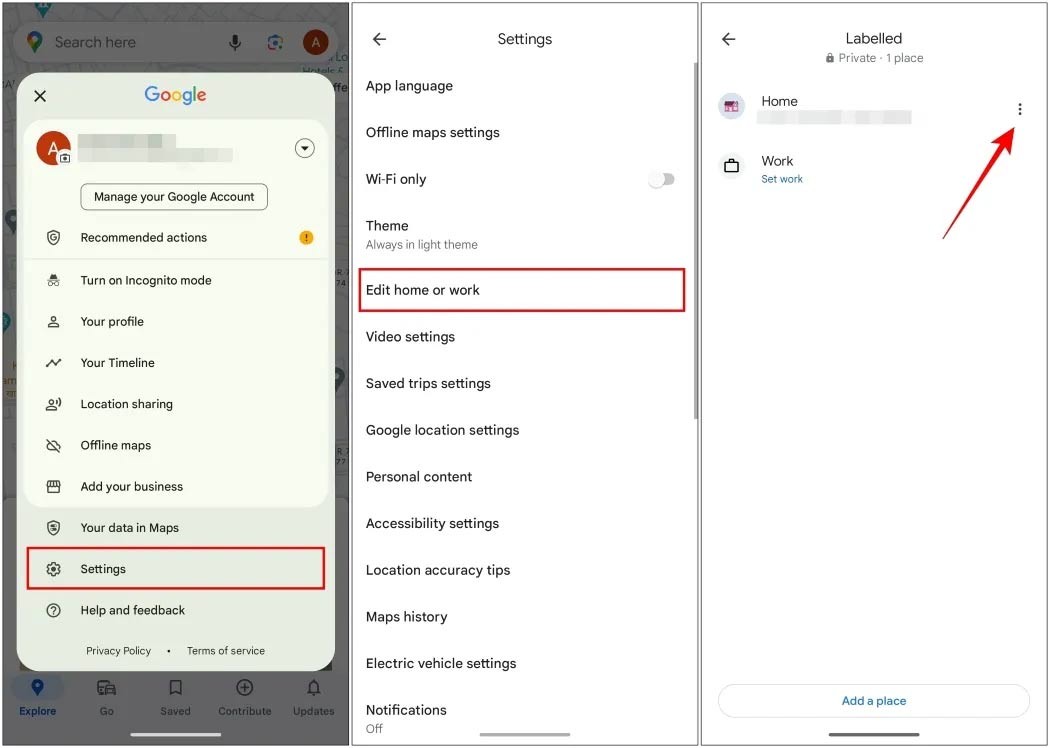
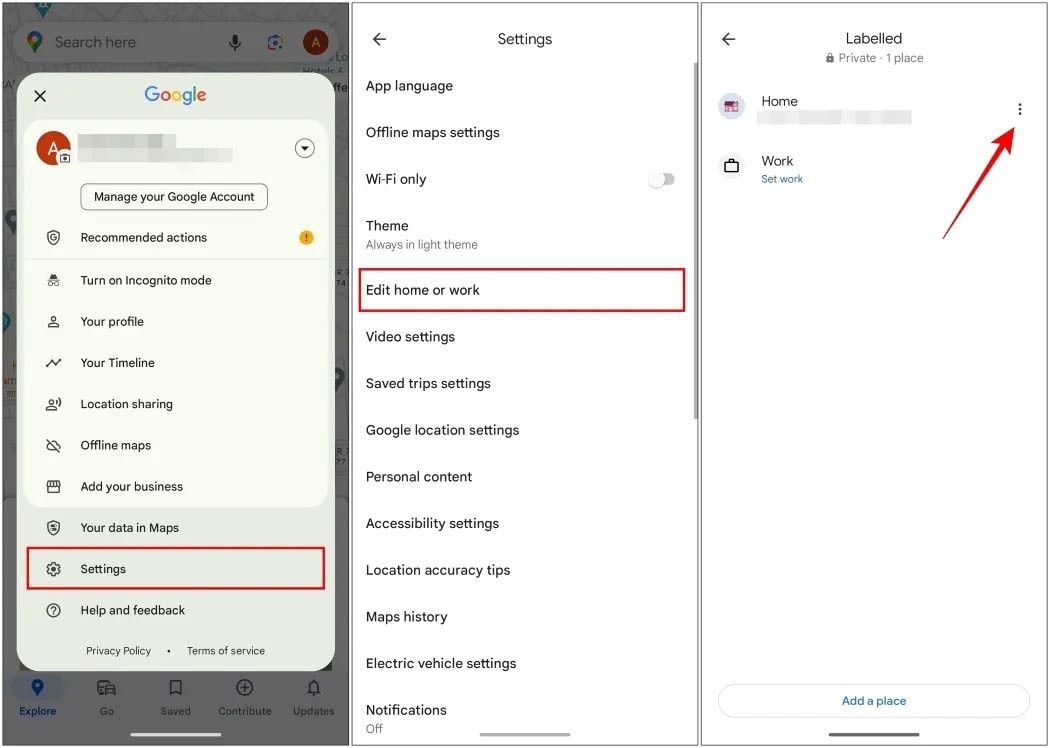
1. Khởi động ứng dụng Google Maps trên thiết bị Android của bạn. Sau đó, nhấn vào biểu tượng hồ sơ cá nhân, thường được đặt ở góc trên cùng bên phải màn hình.
2. Trong menu hiển thị, điều hướng đến mục Settings > Edit home or work (Cài đặt > Chỉnh sửa địa chỉ nhà hoặc nơi làm việc).
3. Tìm đến địa chỉ Home hiện tại và chạm vào biểu tượng ba dấu chấm (⋮) nằm cạnh địa chỉ đó.
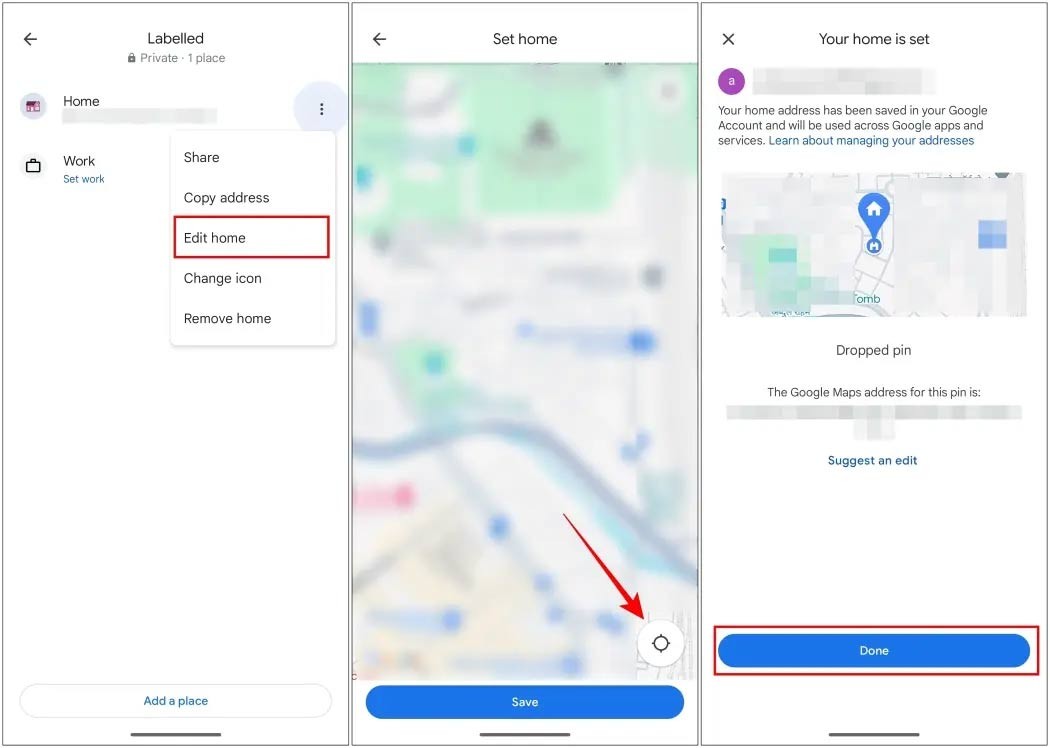
4. Chọn Edit home (Chỉnh sửa địa chỉ nhà) và di chuyển con trỏ trên bản đồ đến vị trí chính xác của địa chỉ mới mà bạn muốn thiết lập.
5. Một phương pháp khác, nếu bạn đang ở tại địa điểm nhà mới, hãy nhấn vào nút your location button (vị trí của bạn). Google Maps sẽ tự động xác định và chọn địa chỉ hiện tại của bạn.
6. Kiểm tra lại thông tin địa chỉ nhà mới đã được cập nhật chính xác. Cuối cùng, nhấn Done (Hoàn tất) để lưu thay đổi.
Cập nhật Địa Chỉ Nhà trên Google Maps cho Thiết bị iPhone
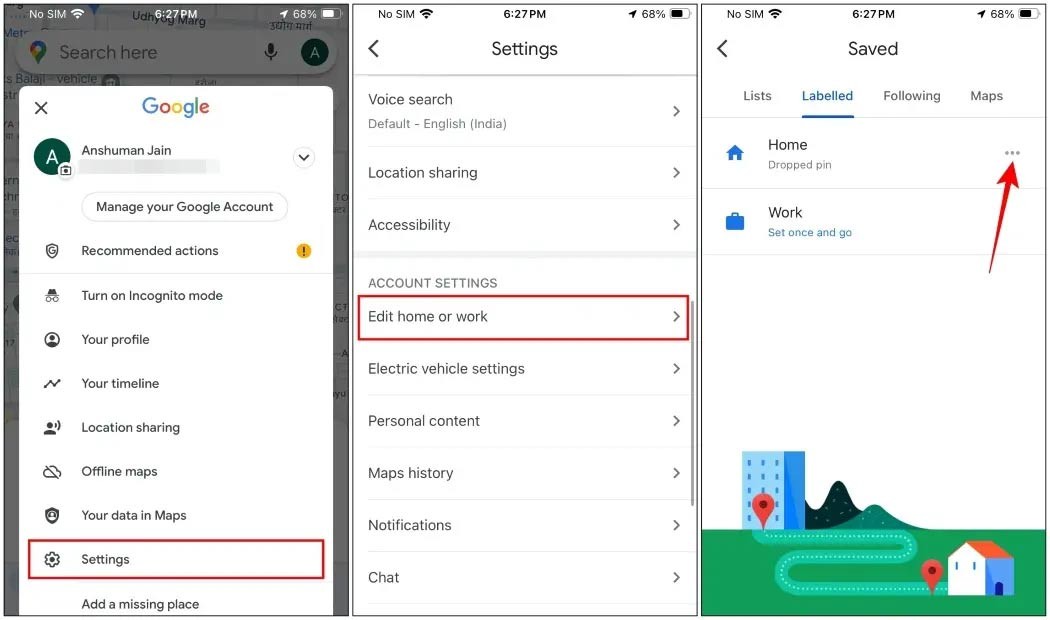
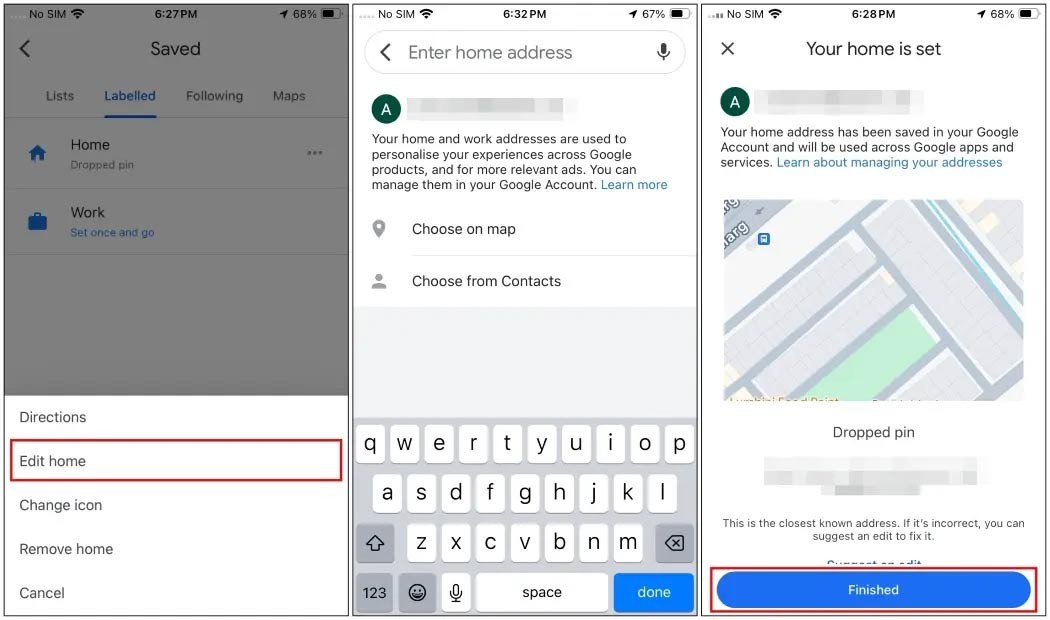
Để thay đổi địa chỉ nhà trên ứng dụng Google Maps dành cho iPhone, bạn hãy bắt đầu bằng cách chạm vào biểu tượng ảnh đại diện tài khoản, thường nằm ở góc trên cùng bên phải màn hình. Sau đó, điều hướng đến mục Settings.
Tiếp theo, cuộn xuống phía dưới giao diện và chọn Edit home or work. Từ đây, bạn sẽ được chuyển đến mục Labelled.
Trong phần Labelled, hãy tìm và nhấn vào biểu tượng ba dấu chấm (icon 3 chấm) nằm cạnh địa chỉ Home đang được thiết lập.
Một danh sách các tùy chọn sẽ hiện ra, bạn hãy chọn Edit home từ danh sách này.
Để nhập địa chỉ nhà mới, bạn có thể lựa chọn một trong hai cách: Choose on map (chọn trên bản đồ) hoặc Choose from Contacts (chọn từ danh bạ).
Cuối cùng, ở trang tiếp theo, hãy kiểm tra lại các thông tin chi tiết đã nhập và nhấn Finished để hoàn tất quá trình cập nhật.
Cập nhật thông tin địa chỉ nhà trên Google Maps trực tuyến
Google Maps cho phép người dùng không những điều chỉnh địa chỉ hiện tại mà còn xóa bỏ các thông tin cũ, thay thế bằng địa điểm mới. Dưới đây là hướng dẫn chi tiết để thực hiện việc này.
Các bước thực hiện
- Đầu tiên, hãy truy cập Google Maps thông qua trình duyệt web của bạn.
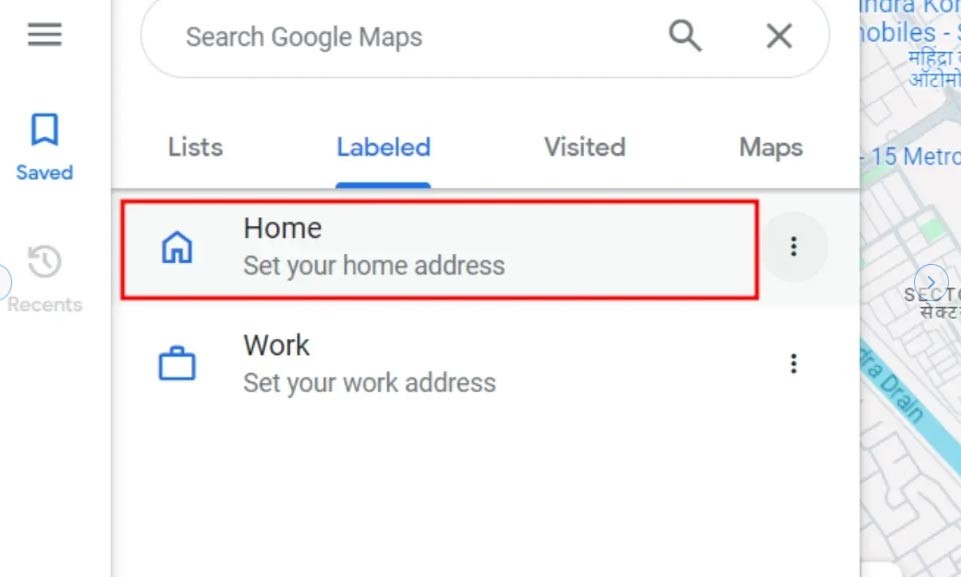
- Tiếp theo, nhấp vào biểu tượng menu (ba đường ngang) ở góc trên bên trái màn hình, sau đó chọn mục Saved.
- Trong menu Saved, chọn tiếp mục Labeled.
- Bây giờ, bạn hãy tìm và nhấp vào biểu tượng ba chấm dọc bên cạnh mục Home, rồi chọn Remove address để xóa địa chỉ nhà cũ.
- Sau khi xóa, hãy nhấp vào tùy chọn Home một lần nữa trong mục “Labeled” và nhập địa chỉ nhà mới mà bạn muốn sử dụng.
- Cuối cùng, nhấn vào nút Save để lưu lại những thay đổi và hoàn tất quá trình cập nhật.
Việc cập nhật địa chỉ nhà trên Google Maps giúp đảm bảo thông tin chính xác, hỗ trợ bạn và những người khác dễ dàng tìm kiếm và định vị vị trí của bạn.
Xem thêm: Cách thay đổi địa chỉ nhà trên Google Maps | Hướng dẫn chi tiết .



















