
 Hướng dẫn
 Thủ thuật Văn phòng
Tùy Chỉnh Định Dạng Ngày Tháng Trong Google Sheets
Khi làm việc với Google Sheets - Google Trang tính , việc điều chỉnh định dạng ngày tháng đôi khi là cần thiết để đáp ứng các yêu cầu cụ thể.
Việc này bao gồm việc thay đổi định dạng ngày mặc định để phù hợp với tiêu chuẩn của các quốc gia khác nhau, hoặc đơn giản là tùy biến để phục vụ mục đích sử dụng cá nhân.
Một định dạng ngày tháng được thiết lập hợp lý sẽ góp phần quan trọng vào việc tổ chức và sắp xếp bảng tính một cách khoa học và hiệu quả.
Hướng Dẫn Thay Đổi Định Dạng Ngày Tháng
Bài viết này sẽ cung cấp hướng dẫn chi tiết về cách thay đổi, sửa lỗi định dạng ngày tháng trong Google Sheets, giúp bạn duy trì năng suất làm việc tối ưu.
Chúng tôi sẽ trình bày các bước thực hiện một cách rõ ràng, dễ hiểu, để bạn có thể dễ dàng áp dụng và giải quyết các vấn đề liên quan đến định dạng ngày tháng trong bảng tính của mình.
Cấu trúc Ngày Tháng Tiêu Chuẩn trong Google Sheets
Cách Google Sheets hiển thị ngày tháng mặc định sẽ thay đổi dựa trên khu vực địa lý mà bạn đang sử dụng. Ở một số quốc gia, hệ thống có thể tự động thiết lập theo kiểu MM/DD/YYYY (tháng/ngày/năm). Tuy nhiên, tại Việt Nam, định dạng ngày tháng thông dụng là DD/MM/YYYY (ngày/tháng/năm).
Cài đặt mặc định này phản ánh chuẩn ngày tháng được sử dụng rộng rãi ở quốc gia bạn đang truy cập. Mặc dù điều này có thể tiện lợi nếu bạn chỉ làm việc trong phạm vi khu vực đó hoặc không thường xuyên thao tác với ngày tháng, việc nắm vững cách điều chỉnh và cá nhân hóa định dạng vẫn là một kỹ năng quan trọng.
Điều chỉnh Định dạng Ngày Tháng
Để thay đổi định dạng ngày tháng trong Google Sheets, bạn có thể truy cập vào mục File > Settings. Trong cửa sổ Settings, tìm đến phần Locale và chọn quốc gia/khu vực mong muốn. Việc này sẽ tự động cập nhật định dạng ngày tháng theo chuẩn của khu vực đã chọn.
Ngoài ra, bạn cũng có thể tùy chỉnh định dạng ngày tháng trực tiếp trên các ô dữ liệu. Chọn các ô cần thay đổi, sau đó vào Format > Number và chọn định dạng ngày tháng phù hợp từ danh sách.
- DD/MM/YYYY: Định dạng ngày/tháng/năm phổ biến tại Việt Nam.
- MM/DD/YYYY: Định dạng tháng/ngày/năm thường thấy ở Hoa Kỳ.
- YYYY-MM-DD: Định dạng năm-tháng-ngày, thường được sử dụng trong các hệ thống kỹ thuật.
Việc linh hoạt thay đổi định dạng ngày tháng giúp đảm bảo tính chính xác và dễ dàng trong việc xử lý dữ liệu, đặc biệt khi làm việc với các đối tác hoặc nguồn dữ liệu từ nhiều quốc gia khác nhau.
Điều chỉnh Cách Hiển Thị Ngày Tháng trong Google Sheets
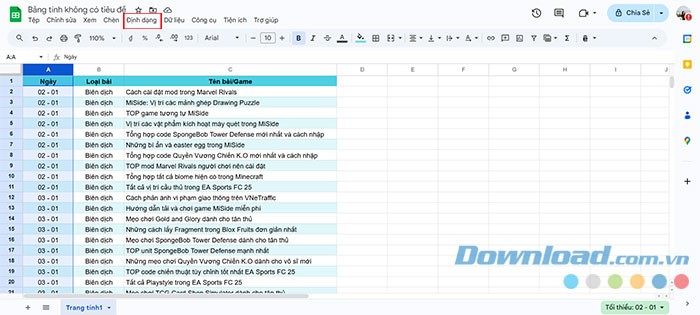
Bước đầu tiên là tô đen các ô chứa thông tin ngày tháng. Việc này giúp xác định chính xác phạm vi dữ liệu cần được thay đổi định dạng.
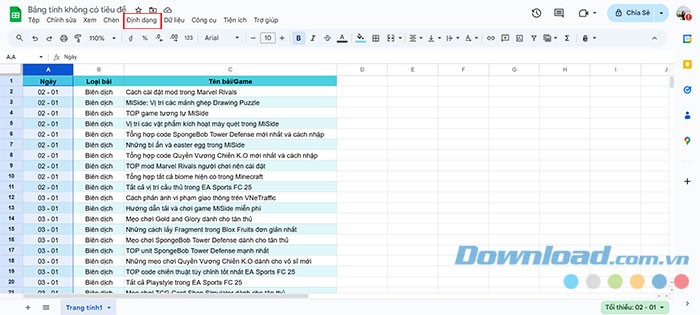
Tiếp theo, hãy nhấp chọn mục Định dạng trên thanh công cụ. Sau đó, lựa chọn 123 - Số từ menu mở rộng.
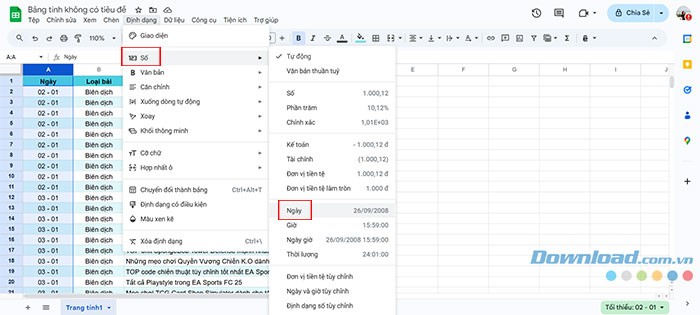
Ở bước này, người sử dụng có thể lựa chọn một trong nhiều định dạng khác nhau, tùy thuộc vào nhu cầu, từ hiển thị ngày giờ đến khoảng thời gian.
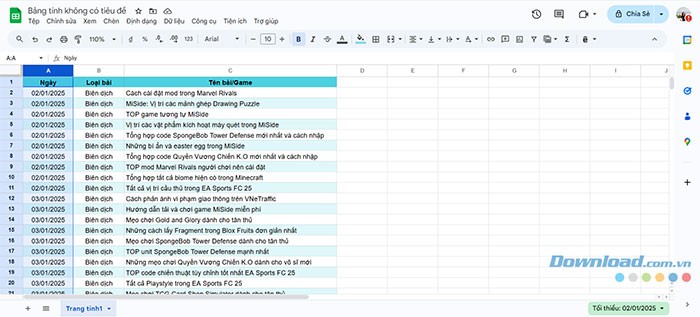
Tùy chỉnh Định dạng Ngày giờ trong Google Sheets
Bước đầu tiên là chọn những ô chứa dữ liệu cần điều chỉnh định dạng ngày tháng. Sau đó, lựa chọn mục Định dạng.
Bước tiếp theo, bạn hãy di chuyển đến mục Số và chọn Ngày và giờ tùy chỉnh.
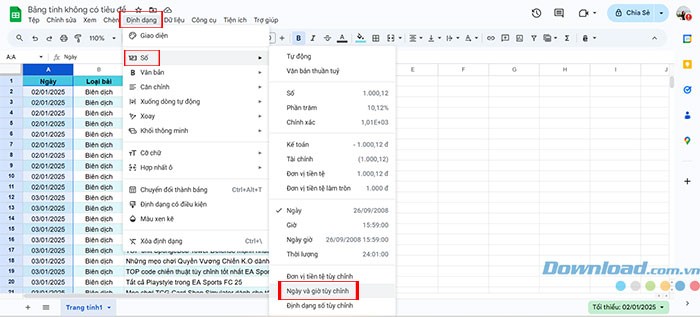
Bước thứ ba, khi cửa sổ Tùy chỉnh định dạng ngày và giờ xuất hiện, hãy xem xét các định dạng được cung cấp và chọn kiểu phù hợp nhất với mục đích sử dụng.
Ở giao diện này, người dùng cũng có thể tự tạo định dạng riêng bằng cách sử dụng các tùy chọn ở phía trên cửa sổ, chẳng hạn như lựa chọn hiển thị ngày dưới dạng số, chữ, hoặc kết hợp cả hai.
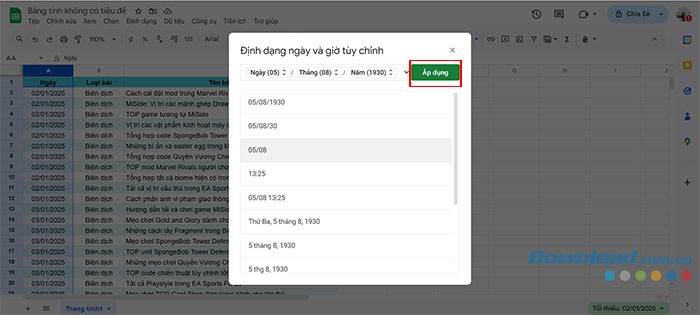
Cuối cùng, nhấn Áp dụng để lưu lại những thay đổi về định dạng. Ngay sau khi áp dụng, tất cả các ngày tháng trong bảng tính sẽ tự động được cập nhật theo định dạng mới đã chọn. Hãy kiểm tra kỹ lưỡng để xác nhận rằng mọi ngày tháng đều đã được hiển thị đúng như mong muốn.
Xem thêm: Cách Thay Đổi Định Dạng Ngày Tháng Trong Google Sheets .



















