
 Hướng dẫn
Discord: Hướng Dẫn Thêm Bạn Bè Trên PC và Điện Thoại
Discord hiện đang là nền tảng giao tiếp bằng giọng nói được ưa chuộng nhất trong giới game thủ. Nền tảng này cho phép mọi người kết nối và tương tác với những người có chung đam mê. Không có gì sánh bằng việc vừa tham gia một ván game MOBA, vừa có thể trao đổi chiến thuật và trò chuyện cùng bạn bè.
Người dùng Discord có thể chủ động gửi lời mời kết bạn đến những người dùng khác, hoặc mời những người bạn của mình tham gia vào các cuộc trò chuyện và trải nghiệm game cùng nhau. Bài viết dưới đây sẽ hướng dẫn chi tiết cách thêm bạn bè trong Discord trên cả máy tính và điện thoại.
Thêm Bạn Bè Trong Discord Bằng PC
Thêm Bạn Bè Từ Trang Chủ Discord
Để thêm bạn bè từ trang chủ Discord trên PC, bạn có thể sử dụng tính năng tìm kiếm người dùng. Nhập tên người dùng hoặc biệt danh của người bạn muốn thêm vào ô tìm kiếm, sau đó chọn người dùng phù hợp từ kết quả hiển thị. Tiếp theo, nhấp vào nút "Thêm bạn bè" để gửi yêu cầu kết bạn.
Thêm Bạn Bè Từ Máy Chủ Discord
Trong một máy chủ Discord, bạn có thể thêm bạn bè bằng cách nhấp chuột phải vào tên người dùng của họ trong danh sách thành viên. Một menu ngữ cảnh sẽ xuất hiện, chọn "Thêm bạn bè" để gửi yêu cầu kết bạn. Việc này đặc biệt hữu ích khi bạn gặp gỡ những người chơi mới trong game.
Thêm Bạn Bè Trên Discord Bằng Điện Thoại
Thêm Bạn Bè Từ Trang Chủ Discord
Quá trình thêm bạn bè từ trang chủ Discord trên điện thoại tương tự như trên PC. Truy cập vào trang chủ Discord, sử dụng ô tìm kiếm để tìm kiếm người dùng bạn muốn kết bạn. Sau khi tìm thấy, hãy chọn người dùng đó và nhấn vào nút "Thêm bạn bè".
Thêm Bạn Bè Thông Qua Máy Chủ Discord
Trên điện thoại, bạn cũng có thể thêm bạn bè từ máy chủ Discord. Chạm và giữ vào tên người dùng của người bạn muốn thêm trong danh sách thành viên. Một menu sẽ hiện ra, chọn "Thêm bạn bè" để gửi yêu cầu kết bạn. Việc này giúp bạn dễ dàng kết nối với những người bạn gặp trong các kênh trò chuyện của máy chủ.
Thêm Bạn Bè vào Discord trên Máy Tính
Discord có thể được truy cập thông qua ứng dụng dành cho máy tính hoặc trình duyệt web, cho phép người dùng dễ dàng kết nối và thêm bạn bè. Có hai cách chính để thực hiện việc này.
Thêm Bạn Bè từ Trang Chủ Discord
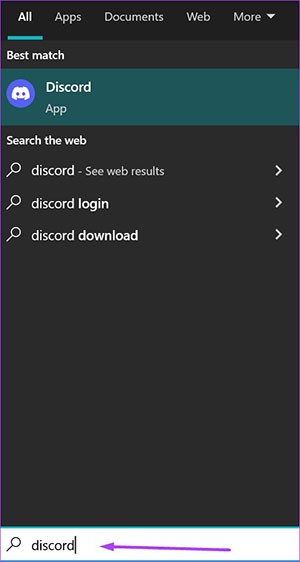
Bước 1: Trên máy tính, hãy mở menu Start và nhập Discord vào ô tìm kiếm.
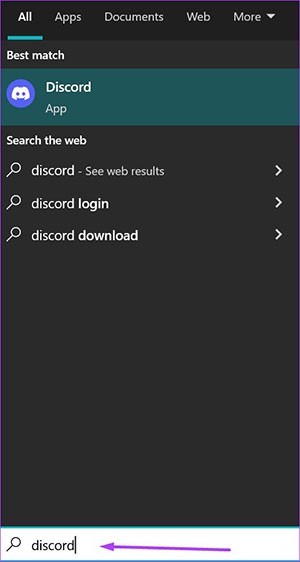
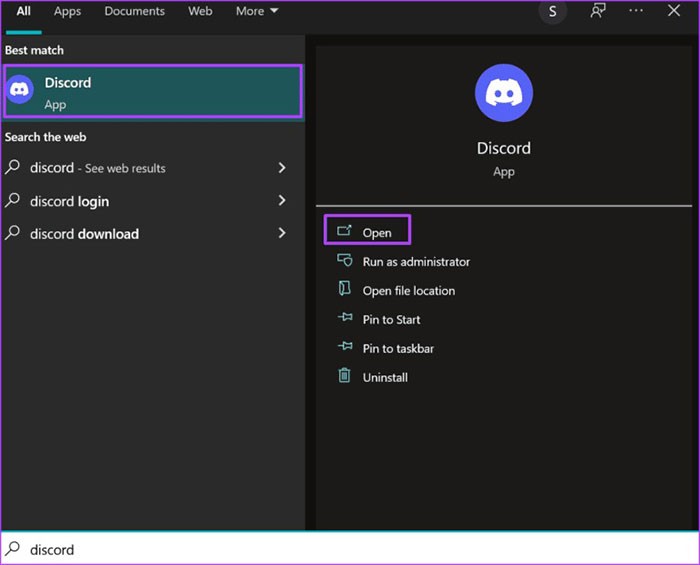
Bước 2: Chọn ứng dụng Discord từ danh sách kết quả hiển thị.
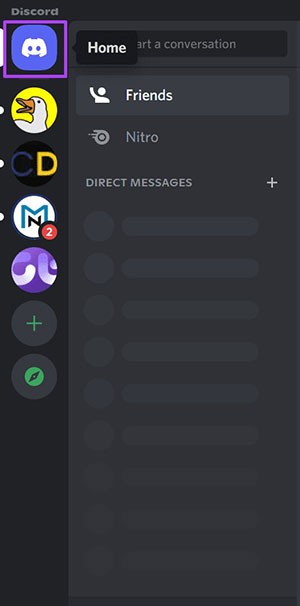
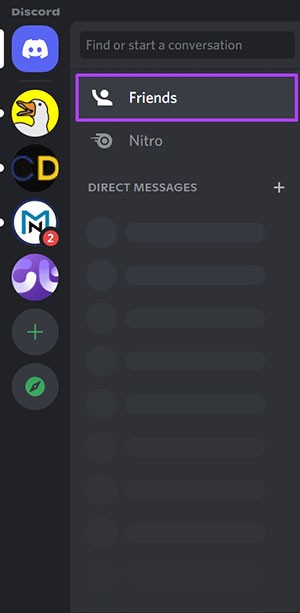
Bước 3: Sau khi ứng dụng Discord được mở, hãy nhấn vào biểu tượng trang chủ, thường nằm ở góc trên cùng bên trái giao diện. Tiếp theo, chọn mục Friends.
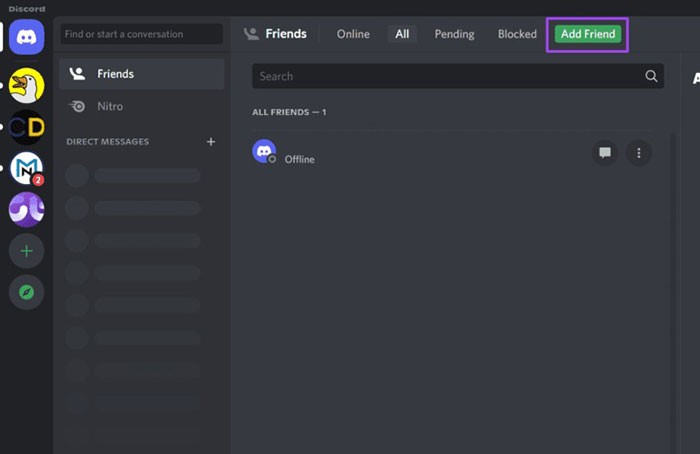
Bước 4: Nhấn vào nút Add Friend để bắt đầu quá trình thêm bạn bè.
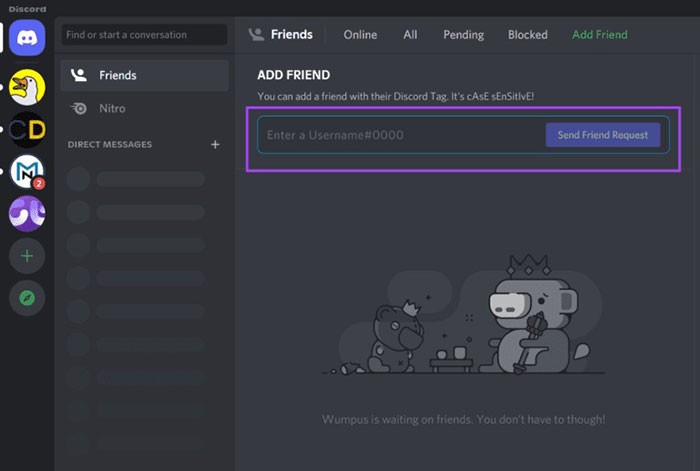
Bước 5: Điền chính xác tag người dùng Discord của người bạn muốn kết nối.
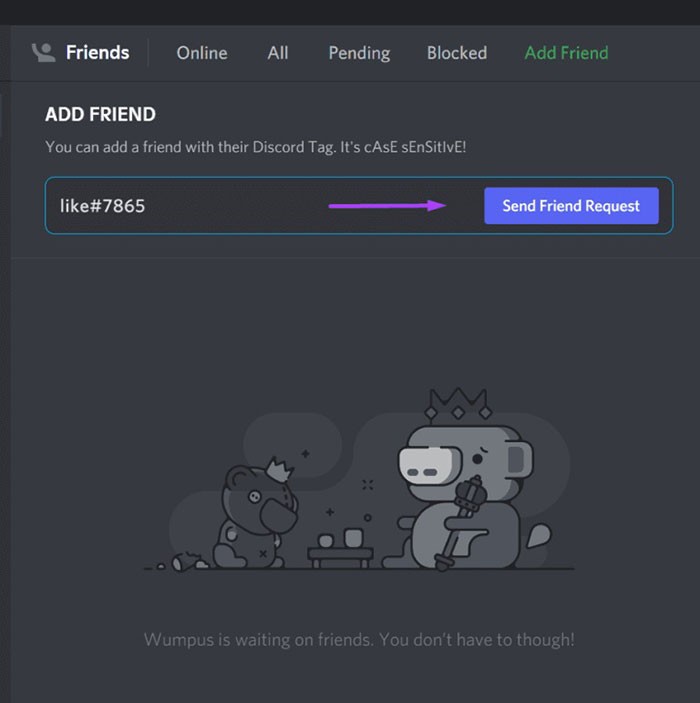
Bước 6: Cuối cùng, nhấn nút Send Friend Request để gửi lời mời kết bạn. Khi người đó chấp nhận, tên của họ sẽ tự động xuất hiện trong danh sách bạn bè của bạn.
Thêm Bạn Bè từ Máy Chủ Discord
Bước 1: Mở menu Start trên máy tính và tìm kiếm Discord.
Bước 2: Chọn ứng dụng Discord từ kết quả tìm kiếm.
Bước 3: Khi ứng dụng Discord đã khởi động, hãy chọn máy chủ Discord mà bạn muốn thêm bạn bè từ danh sách bên trái màn hình.
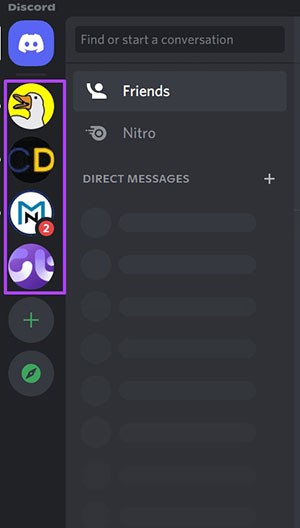
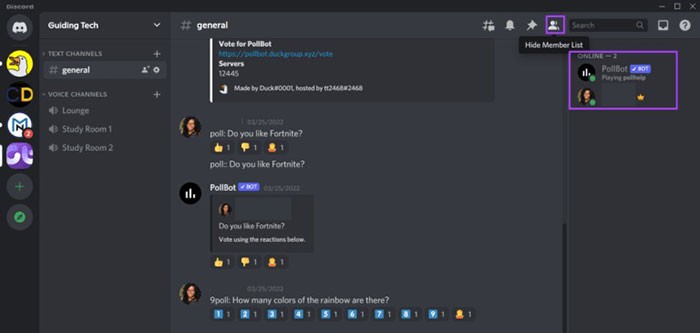
Bước 4: Duyệt qua danh sách thành viên máy chủ (Server Member List) ở cột bên trái. Nếu danh sách này chưa hiển thị, hãy nhấp vào biểu tượng hiển thị danh sách ở phía trên cùng của cửa sổ.
Bước 5: Tìm người bạn hoặc thành viên mà bạn muốn kết bạn và nhấp chuột phải vào hồ sơ của họ.
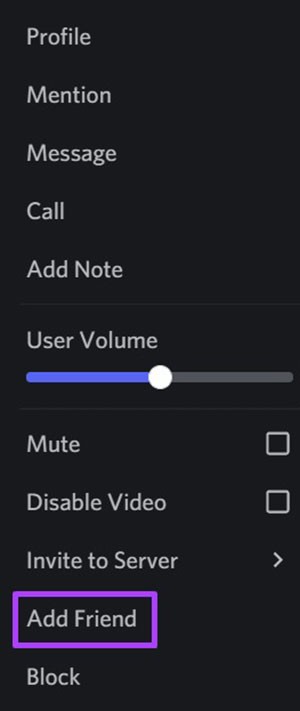
Bước 6: Trong menu hiện ra, chọn Add Friend. Discord sẽ gửi một yêu cầu kết bạn đến người đó.
Thêm Bạn Bè trên Discord qua Điện Thoại
Việc kết nối với bạn bè trên Discord bằng thiết bị di động, dù là hệ điều hành iOS hay Android, đều được thực hiện tương tự. Dưới đây là hướng dẫn chi tiết về các phương pháp và thao tác cần thiết:
Thêm Bạn Bè từ Trang Chủ Discord
Bước 1: Khởi động ứng dụng Discord trên điện thoại của bạn.
Bước 2: Sau khi ứng dụng Discord được mở, hãy chọn tab Bạn bè. Tiếp theo, chạm vào biểu tượng thêm bạn bè, thường nằm ở góc trên cùng bên phải của màn hình.
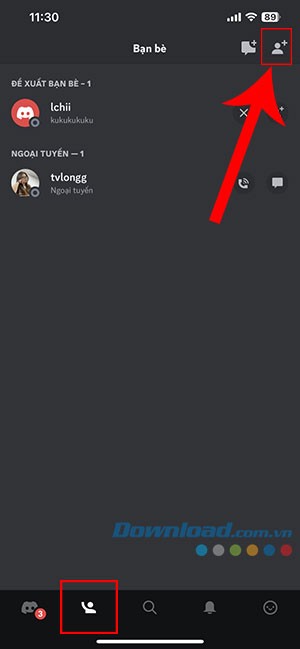
Bước 3: Trong giao diện thêm Bạn bè, nhập tên người dùng và mã số nhận diện gồm 4 chữ số của người bạn muốn kết nối. Cú pháp nhập tên người dùng mới là: tên người dùng#0000 (ví dụ: ).
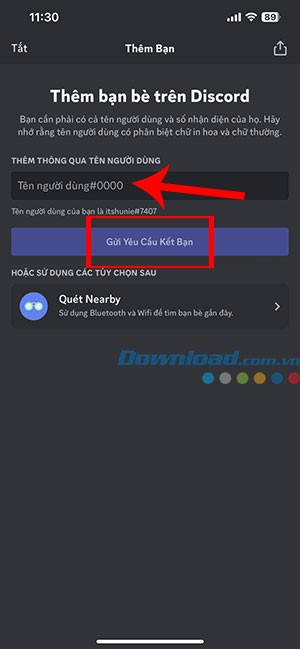
Lưu ý rằng Discord phân biệt chữ hoa và chữ thường trong tên người dùng, do đó, việc nhập chính xác là rất quan trọng. Bên cạnh đó, bạn cũng có thể lựa chọn Tìm bạn bè để tìm kiếm trong danh bạ đã được đồng bộ, hoặc sử dụng Quét Nearby để tìm kiếm bạn bè thông qua kết nối Bluetooth và Wi-Fi.
Bước 4: Sau khi đã nhập đầy đủ thông tin, nhấn vào nút Gửi yêu cầu kết bạn. Khi người bạn chấp nhận lời mời, bạn sẽ thấy họ xuất hiện trong danh sách bạn bè của mình bằng cách chọn Tất cả. Trong trường hợp yêu cầu chưa được chấp nhận, bạn có thể kiểm tra trạng thái trong tab Đang chờ xử lý.
Thêm Bạn Bè thông qua Máy Chủ Discord
Bước 1: Mở ứng dụng Discord và chọn một máy chủ từ danh sách bên trái màn hình. Sau đó, chọn một kênh chat cụ thể để tìm người bạn muốn thêm vào danh sách bạn bè.
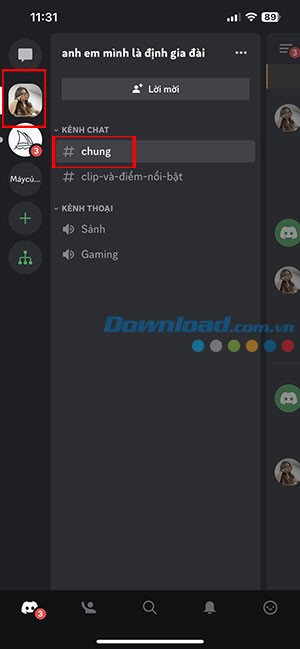
Bước 2: Khi kênh chat đã được mở, hãy nhấn vào biểu tượng danh sách thành viên, thường được đặt ở góc trên cùng bên phải của giao diện.
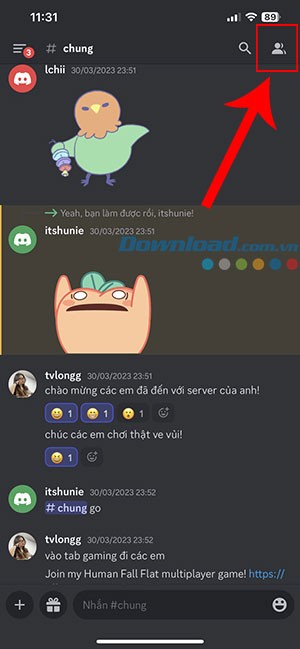
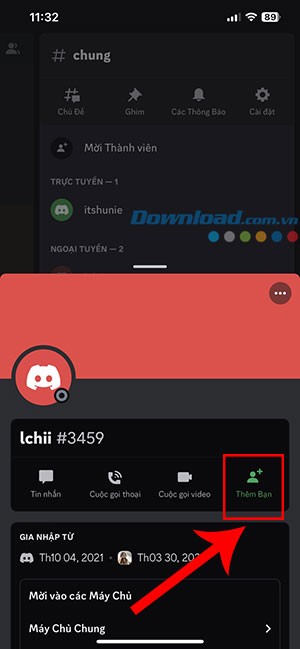
Bước 3: Một danh sách hiển thị tất cả các thành viên trong kênh chat sẽ xuất hiện. Bạn cần chạm vào tên người dùng của người bạn muốn gửi lời mời kết bạn.
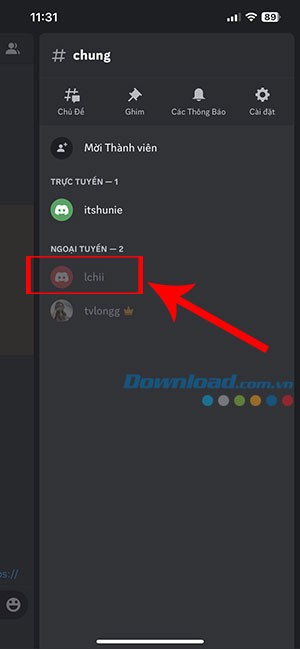
Bước 4: Một cửa sổ pop-up chứa thông tin chi tiết về người dùng sẽ hiện ra. Hãy chọn Thêm bạn để gửi yêu cầu kết bạn và chờ đợi sự chấp nhận từ phía người đó.
Xem thêm: Cách thêm bạn bè trong Discord trên PC và điện thoại .



















