
 Hướng dẫn
Những cách thêm filter khi sử dụng Google Meet
Hình thức học tập và làm việc trực tuyến thông qua các ứng dụng gọi video ngày càng trở nên phổ biến. Trong những tình huống mà tất cả người tham gia đều tắt camera, cuộc họp có thể trở nên thiếu sinh động, hoặc một số người có thể cảm thấy thiếu tự tin khi xuất hiện trước ống kính. Lúc này, việc sử dụng các bộ lọc (filter) sẽ là một giải pháp hữu ích.
Bộ lọc là một phương tiện tuyệt vời để tạo không khí vui vẻ và thoải mái cho các cuộc gọi video. Hầu hết các ứng dụng gọi video thông dụng đều tích hợp sẵn tính năng này, và Google Meet cũng không ngoại lệ. Bài viết dưới đây sẽ hướng dẫn chi tiết cách sử dụng filter trong Google Meet.
Cách thêm filter Google Meet trên điện thoại
Việc thêm filter trên phiên bản di động của Google Meet rất đơn giản. Bạn có thể dễ dàng lựa chọn và áp dụng các bộ lọc có sẵn để thay đổi diện mạo trong cuộc gọi.
Cách thêm filter Google Meet trên PC
Tương tự như trên điện thoại, người dùng máy tính cũng có thể tùy chỉnh hình ảnh của mình bằng các filter khác nhau trong Google Meet. Quá trình này cũng được thực hiện một cách nhanh chóng và dễ dàng.
Cách dùng filter của Snap Camera trong Google Meet
Ngoài các bộ lọc tích hợp sẵn, Google Meet còn cho phép sử dụng các filter từ ứng dụng của bên thứ ba, điển hình là Snap Camera. Điều này mở ra một kho tàng các hiệu ứng hình ảnh đa dạng và độc đáo.
Tải xuống Snap Camera trên máy tính
Để sử dụng filter của Snap Camera trong Google Meet, bạn cần tải và cài đặt ứng dụng Snap Camera trên máy tính của mình. Đây là bước chuẩn bị cần thiết để có thể truy cập và sử dụng các bộ lọc của ứng dụng này.
Sử dụng bộ lọc của Snap Camera trên Google Meet
Sau khi đã cài đặt Snap Camera, bạn có thể chọn Snap Camera làm nguồn camera trong Google Meet. Khi đó, tất cả các filter bạn chọn trong Snap Camera sẽ được áp dụng trực tiếp lên hình ảnh của bạn trong cuộc gọi.
Một số bộ lọc Snapchat thú vị cho cuộc gọi video
Snapchat cung cấp rất nhiều bộ lọc độc đáo và hài hước, phù hợp cho nhiều mục đích khác nhau. Bạn có thể khám phá và lựa chọn những bộ lọc phù hợp để tạo điểm nhấn cho cuộc gọi video của mình.
Hướng dẫn sử dụng Filter trên Google Meet dành cho điện thoại
Google Meet cung cấp các bộ lọc và mặt nạ đa dạng, tương thích với cả iPhone, iPad và các thiết bị chạy hệ điều hành Android. Về bản chất, các hiệu ứng này tương đồng với những tùy chọn có sẵn trên ứng dụng Google Duo.
Bước đầu tiên, người dùng cần khởi động một cuộc gọi video Google Meet trên thiết bị di động của mình, có thể là tự tạo cuộc gọi hoặc tham gia vào một cuộc họp đã được thiết lập sẵn.
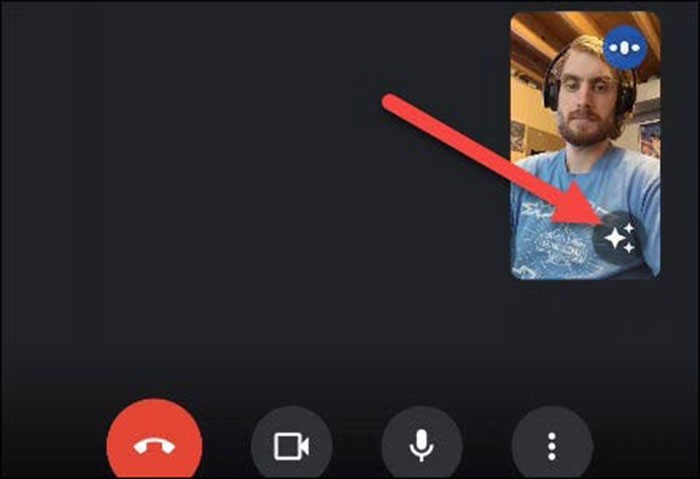
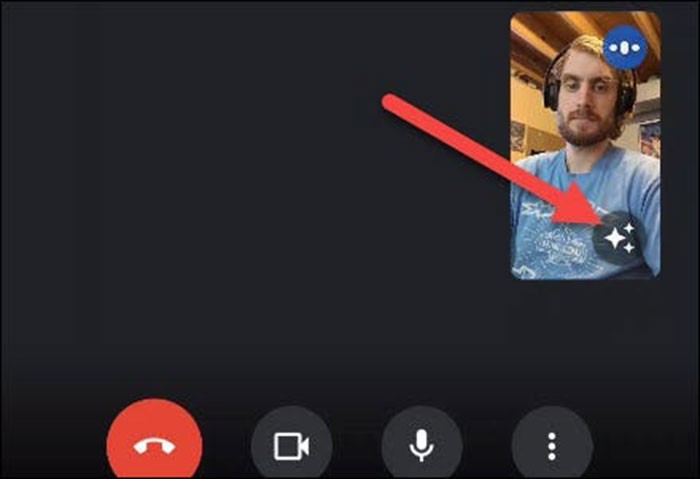
Trong quá trình diễn ra cuộc gọi, hãy nhấn vào biểu tượng hiệu ứng hiển thị trên bản xem trước video của bạn.
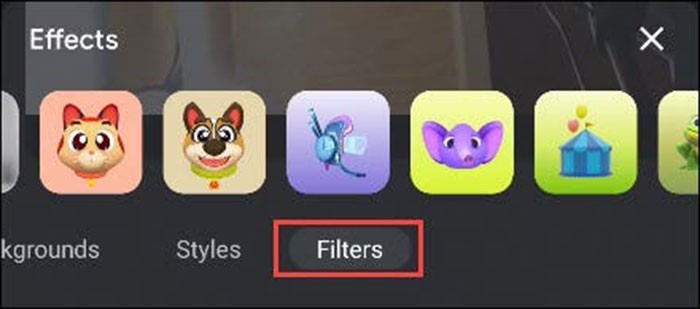
Tại khu vực dưới cùng màn hình, bạn sẽ thấy một số danh mục hiệu ứng khác nhau. Người dùng có thể lựa chọn làm mờ phông nền hoặc sử dụng một hình nền ảo tùy chỉnh.
Để thay đổi màu sắc và giao diện tổng thể, hãy chọn mục Styles. Trong khi đó, các bộ lọc hình ảnh có sẵn được tập hợp trong mục Filters.
Có rất nhiều bộ lọc và mặt nạ để khám phá. Hãy chạm vào từng hiệu ứng để xem trước kết quả hiển thị trên khung hình của bạn.
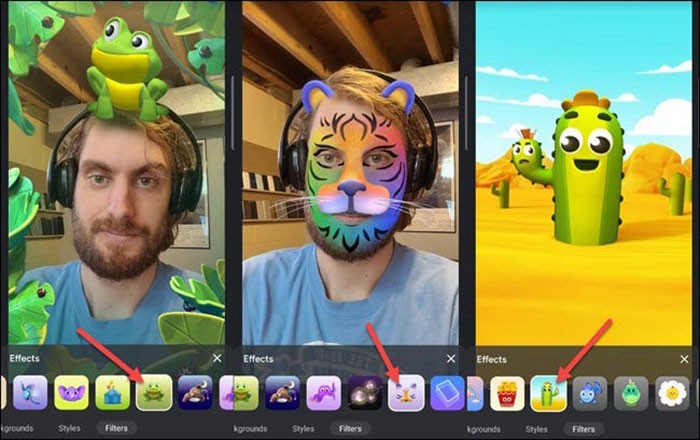
Sau khi đã tìm được bộ lọc ưng ý, hãy nhấn vào biểu tượng X để đóng cửa sổ hiệu ứng và tiếp tục cuộc gọi.
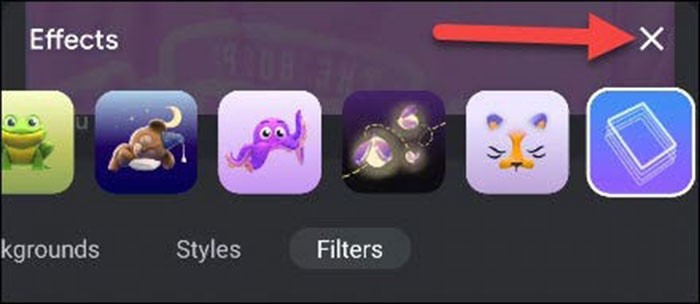
Bạn hoàn toàn có thể thay đổi hiệu ứng ngay cả khi đang trong cuộc gọi. Việc sử dụng các bộ lọc này đặc biệt hữu ích và thú vị cho trẻ nhỏ, giúp các em tập trung hơn trong các buổi học trực tuyến.
Hướng dẫn thêm filter cho Google Meet trên máy tính
Để bắt đầu, người dùng cần cài đặt tiện ích mở rộng Filters & Stickers for Google Meet vào trình duyệt web đang sử dụng.
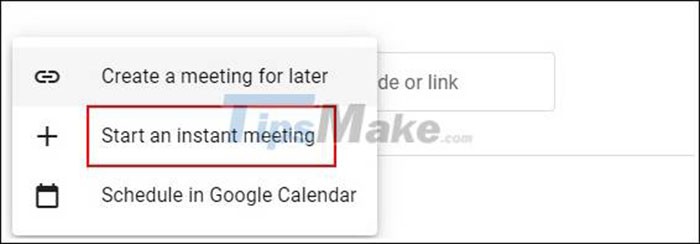
Tiếp theo, hãy truy cập trang web meet.google.com và đăng nhập bằng tài khoản Google của bạn. Sau khi giao diện hiện ra, chọn "Bắt đầu cuộc họp" để khởi tạo một cuộc gọi video trên Google Meet.
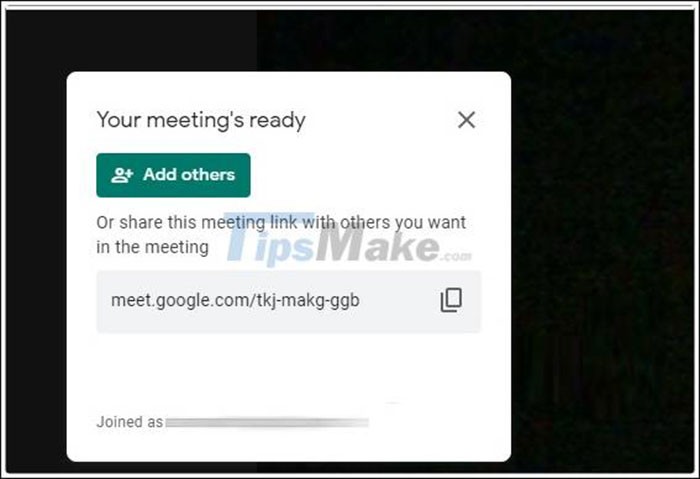
Khi giao diện cuộc gọi video được hiển thị, hãy tìm và chọn Thêm người khác ở phía bên trái màn hình. Từ đây, bạn có thể nhập địa chỉ email của những người bạn muốn mời tham gia cuộc họp, hoặc chia sẻ liên kết cuộc họp qua URL được cung cấp.
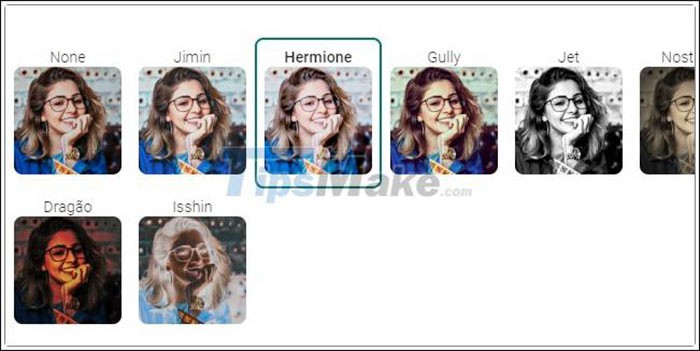
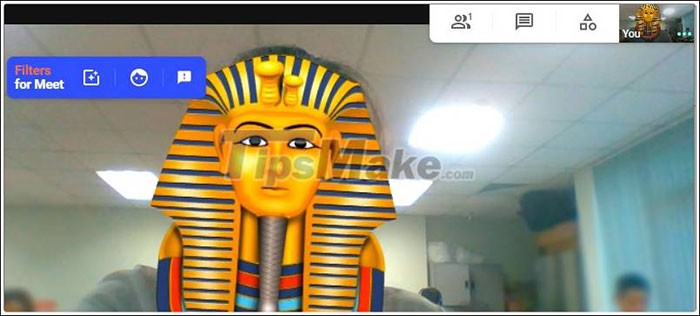
Cùng lúc đó, bạn sẽ thấy xuất hiện thanh công cụ Filter & Stickers for Google Meet, nơi cung cấp các bộ lọc hình ảnh cho Google Meet. Người dùng có thể lựa chọn từ nhiều bộ lọc màu sắc khác nhau, cũng như các tùy chọn khung hoặc mặt nạ độc đáo.
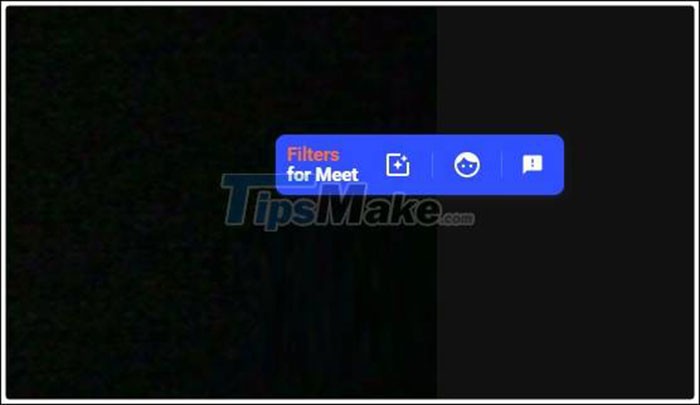
Với các bộ lọc màu, có đến 13 lựa chọn khác nhau như Jimin, Gully, Jet, Merano,... Chỉ cần một cú nhấp chuột vào bộ lọc màu bạn yêu thích để áp dụng.
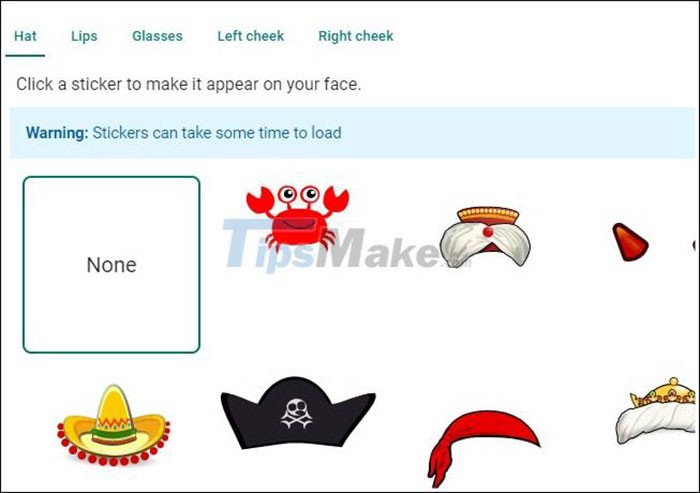
Đối với bộ lọc mặt nạ, bạn sẽ tìm thấy các tùy chọn như mũ, kính râm và nhiều hình dán khác để trang trí khuôn mặt. Chọn nhãn dán mong muốn và chờ đợi nó xuất hiện trên màn hình. Tốc độ áp dụng bộ lọc mặt nạ có thể khác nhau tùy thuộc vào cấu hình máy tính của bạn.
Cuối cùng, bộ lọc hoặc mặt nạ bạn đã chọn sẽ hiển thị trên giao diện Google Meet, cho phép tất cả những người tham gia cuộc gọi đều có thể nhìn thấy.
Hướng dẫn sử dụng Filter của Snap Camera trong Google Meet
Bên cạnh các bộ lọc sẵn có của Google Meet, người dùng có thể tận dụng ứng dụng Snap Camera để cá nhân hóa diện mạo và hình nền của mình. Snap Camera là một phần mềm độc lập, tương thích với nhiều nền tảng, không chỉ giới hạn trong các cuộc gọi trực tuyến.
Để Snap Camera hoạt động hiệu quả, cần đảm bảo ứng dụng này được mở đồng thời khi sử dụng Google Meet.
Tải và cài đặt Snap Camera trên máy tính
Việc sử dụng các bộ lọc độc đáo từ Snap Camera trên Google Meet đòi hỏi người dùng phải tải về và cài đặt ứng dụng này trước. Đây là một công cụ cho phép trải nghiệm các bộ lọc Snapchat trực tiếp trên máy tính, thay vì chỉ trên các thiết bị di động.
Hãy nhấn vào liên kết tải Snap Camera bên dưới để tải ứng dụng về máy tính của bạn. Sau đó, tiến hành cài đặt phần mềm theo hướng dẫn quen thuộc như các ứng dụng khác. Sau khi hoàn tất cài đặt, khởi chạy Snap Camera và lựa chọn bộ lọc mong muốn.
Cách kích hoạt bộ lọc Snap Camera trên Google Meet
Quá trình bật bộ lọc Snap Camera trên Google Meet diễn ra vô cùng đơn giản với các bước sau:
- Truy cập trang web Google Meet và bắt đầu một cuộc gọi video.
- Tiếp theo, nhấp vào biểu tượng ba dấu chấm ngang nằm ở góc dưới bên phải màn hình.
- Trong cửa sổ menu hiện ra, chọn mục Settings.
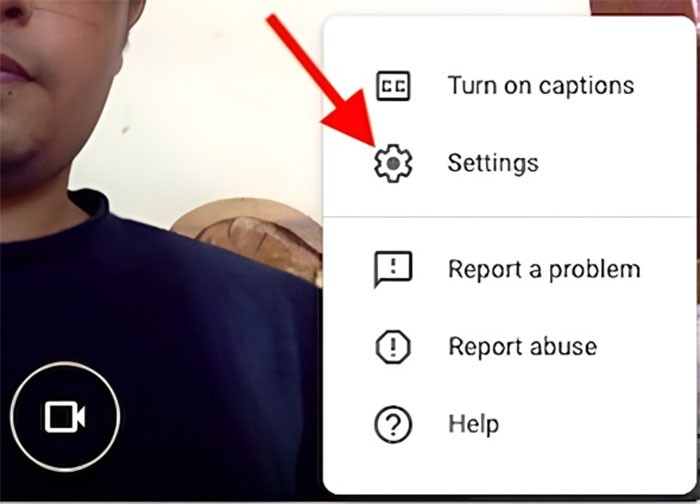
- Chọn tab Video và sau đó chọn Snap Camera.
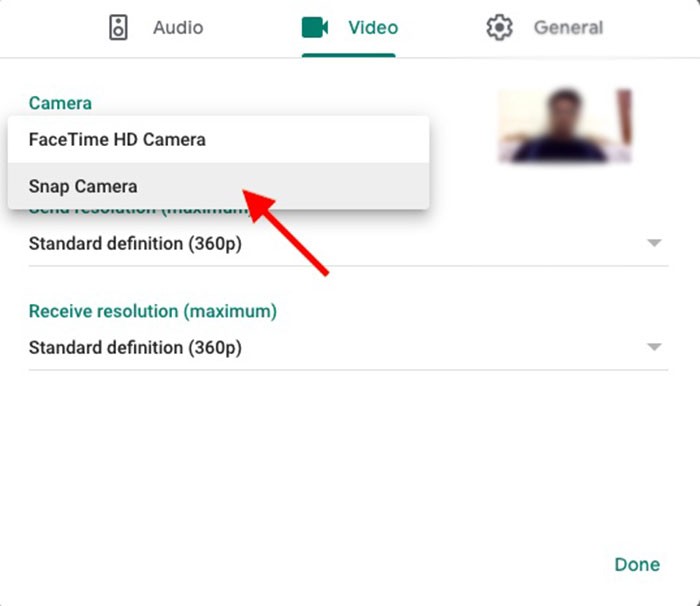
Đối với ứng dụng Google Meet, sau khi đã chọn bộ lọc, hãy thu nhỏ cửa sổ Snap Camera để đảm bảo không gây cản trở. Sau đó, mở ứng dụng Snap Camera và thực hiện các thao tác tương tự như trên trang web Google Meet.
Trong quá trình tham gia các buổi học hoặc cuộc họp trực tuyến, người dùng hoàn toàn có thể thay đổi bộ lọc bằng cách quay lại ứng dụng Snap Camera và chọn một filter khác.
Gợi ý một số bộ lọc Snapchat thú vị cho cuộc gọi video
Kho bộ lọc của Snapchat vô cùng đa dạng với hàng ngàn lựa chọn thuộc nhiều chủ đề khác nhau, có thể dễ dàng tải xuống tại https://lens.snapchat.com/ . Tuy nhiên, việc tìm kiếm bộ lọc phù hợp có thể tốn thời gian. Nếu bạn kiên nhẫn, hãy khám phá trang filter của Snapchat để tìm ra lựa chọn ưng ý. Hoặc, bạn có thể tham khảo một vài gợi ý sau:
Xem thêm: Hướng dẫn thêm Filter Google Meet: Biến hóa cuộc gọi video của bạn .



















