
 Hướng dẫn
Zoom và các bộ lọc hỗ trợ cho trải nghiệm trực tuyến
Zoom hiện nay đã trở thành một công cụ được ưa chuộng cho các cuộc giao tiếp trực tuyến. Ứng dụng này đáp ứng đa dạng các mục đích sử dụng, từ các cuộc họp công việc, hội thảo trực tuyến, đến các buổi học tập hay đơn giản là kết nối, giao lưu cùng bạn bè.
Tuy nhiên, đôi khi việc nhìn vào một màn hình với nhiều khuôn mặt có thể gây cảm giác đơn điệu, hoặc một số người có thể cảm thấy thiếu tự tin khi xuất hiện trước ống kính. Trong những tình huống như vậy, việc sử dụng các bộ lọc có thể là một giải pháp hữu ích.
Bài viết này sẽ hướng dẫn bạn cách sử dụng các bộ lọc có sẵn trong Zoom, cũng như cách tích hợp với các ứng dụng khác để tăng thêm sự thú vị cho các cuộc gọi video của mình.
Cách dùng bộ lọc có sẵn trong Zoom
Cách thêm filter trong ứng dụng Zoom trên PC
Để thêm filter trong Zoom trên máy tính, bạn cần truy cập vào phần cài đặt video. Tại đây, bạn có thể lựa chọn các bộ lọc có sẵn để thay đổi diện mạo của mình trong cuộc gọi.
Cách thêm filter Zoom trên thiết bị iOS và Android
Tương tự như trên PC, bạn có thể tìm thấy tùy chọn bộ lọc trong phần cài đặt video của ứng dụng Zoom trên các thiết bị iOS và Android. Việc lựa chọn và áp dụng bộ lọc cũng diễn ra tương tự.
Cách sử dụng filter Snap Camera trong Zoom
Snap Camera là một ứng dụng cho phép bạn sử dụng các bộ lọc và hiệu ứng đặc biệt trong các cuộc gọi video. Để sử dụng Snap Camera với Zoom, bạn cần tải và cài đặt ứng dụng Snap Camera, sau đó chọn Snap Camera làm nguồn camera trong cài đặt video của Zoom.
Sử dụng kết hợp cả bộ lọc Zoom và Snap Camera
Bạn hoàn toàn có thể sử dụng đồng thời cả bộ lọc có sẵn trong Zoom và các bộ lọc từ Snap Camera để tạo ra những hiệu ứng độc đáo và thú vị hơn. Điều này mang đến sự linh hoạt và khả năng tùy biến cao cho trải nghiệm video của bạn.
Cách dùng Hiệu ứng Studio trong Zoom
Cách bật Hiệu ứng Studio
Hiệu ứng Studio trong Zoom cho phép bạn tùy chỉnh hình nền và các hiệu ứng hình ảnh khác. Để bật Hiệu ứng Studio, bạn cần tìm đến tùy chọn này trong phần cài đặt video của Zoom.
Cách thay đổi các đặc điểm trong Hiệu ứng Studio
Sau khi bật Hiệu ứng Studio, bạn có thể thay đổi hình nền, thêm các hiệu ứng hình ảnh, và điều chỉnh các thông số khác để tạo ra một khung hình video độc đáo và phù hợp với phong cách của mình.
Hướng dẫn sử dụng bộ lọc tích hợp sẵn trong Zoom
Người dùng có thể tùy biến giao diện khi tham gia các cuộc họp trực tuyến, các buổi học online trên Zoom thông qua tính năng filter, áp dụng được trên cả máy tính và điện thoại, dù là chủ phòng họp hay người tham gia. Tuy nhiên, cần lưu ý rằng việc sử dụng bộ lọc của Zoom chỉ khả thi sau khi đã kết nối vào cuộc họp.
Thêm filter trong ứng dụng Zoom trên máy tính
Để kích hoạt bộ lọc hình ảnh trong Zoom trên máy tính, hệ điều hành cần đáp ứng yêu cầu tối thiểu là Windows 64-bit và đã cài đặt phiên bản ứng dụng 5.2.0 (42634.0805) trở lên.
Đối với người dùng macOS, phiên bản Zoom cần thiết cũng là 5.2.0 (42634.0805) trở lên, đồng thời máy tính phải chạy hệ điều hành macOS 10.13 hoặc các phiên bản mới hơn.
Bước 1: Khởi động hoặc tham gia một cuộc họp mới.
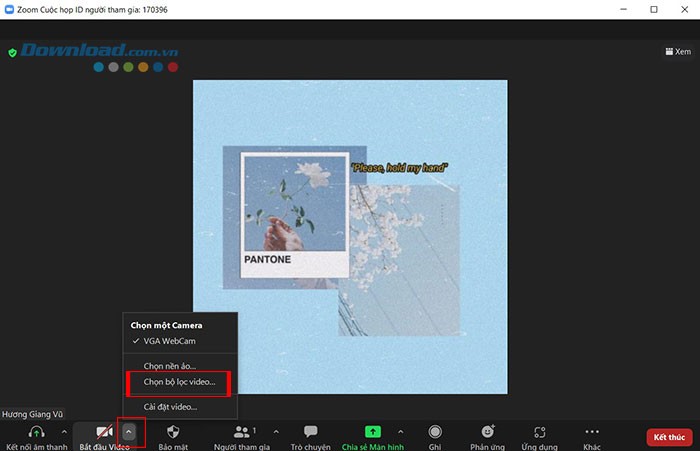
Bước 2: Chọn vào mũi tên nhỏ nằm cạnh nút Bắt đầu video, sau đó nhấn vào Chọn bộ lọc video.
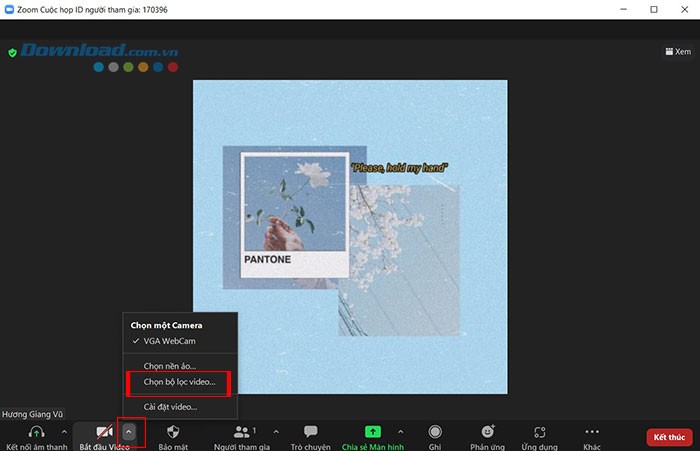
Bước 3: Duyệt qua danh sách các bộ lọc có sẵn và nhấn vào Tải xuống để tải về những bộ lọc mong muốn.
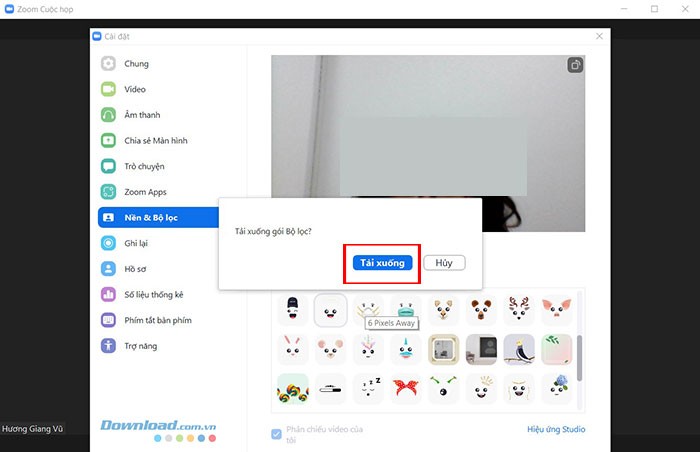
Bước 4: Nhấp vào bộ lọc mà bạn yêu thích để áp dụng ngay cho cuộc họp Zoom đang diễn ra.
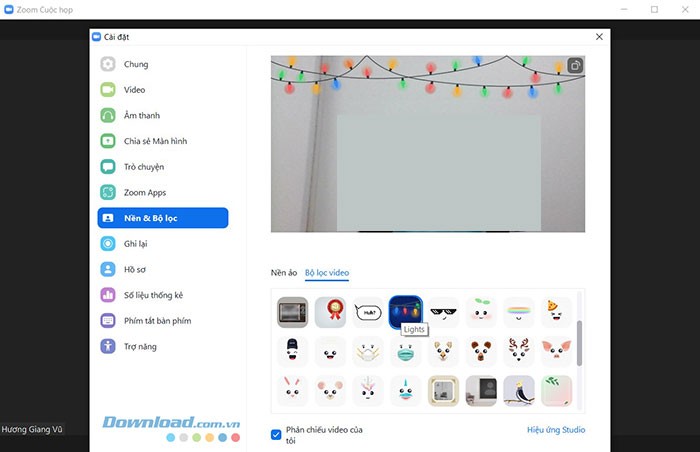
Bên cạnh đó, bạn cũng có thể sử dụng một phương pháp khác để thêm filter trong Zoom:
- Trên giao diện chính của ứng dụng Zoom, nhấn vào biểu tượng cài đặt ở góc trên cùng bên phải (nằm phía dưới ảnh đại diện cá nhân).
- Chọn tab Nền & Bộ lọc, sau đó chọn Bộ lọc Video.
- Nhấp vào bộ lọc bạn muốn sử dụng để áp dụng cho các cuộc họp Zoom sau này.
Thêm filter Zoom trên thiết bị iOS và Android
Để tận dụng các bộ lọc hình ảnh của Zoom trên điện thoại thông minh, thiết bị iOS cần chạy hệ điều hành iOS 11 trở lên (tối thiểu là iPhone 8 và iPad 2017). Với người dùng Android, yêu cầu là thiết bị phải chạy hệ điều hành Android 8.0 trở lên. Các bước thực hiện thêm filter trong cuộc họp Zoom tương tự nhau trên cả hai nền tảng, bao gồm:
Bước 1: Tạo một cuộc họp mới hoặc tham gia vào một cuộc họp/buổi học trực tuyến trên Zoom.
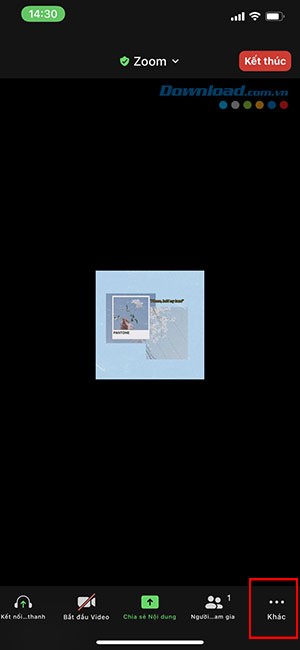
Bước 2: Nhấn vào Khác, biểu tượng nằm ở góc dưới cùng bên phải màn hình.
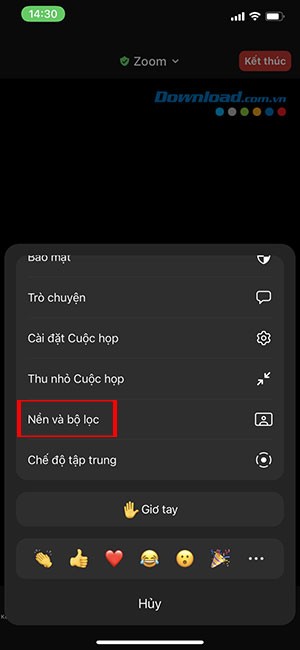
Bước 3: Chọn Nền & Bộ lọc.
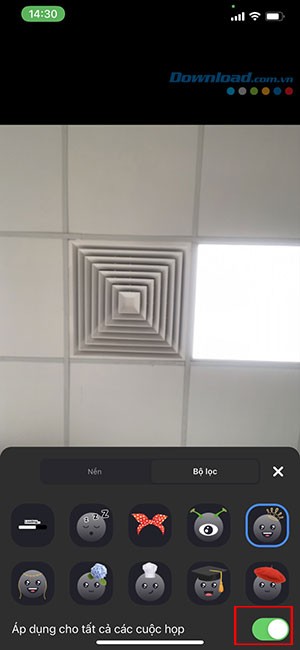
Bước 4: Nhấp vào tab Bộ lọc và chọn bộ lọc phù hợp. Bạn cũng có thể bật công tắc để Áp dụng bộ lọc cho tất cả các cuộc họp.
Hướng dẫn sử dụng filter Snap Camera trong Zoom
Trong trường hợp bạn chưa hài lòng với các bộ lọc tích hợp sẵn của Zoom, việc mở rộng lựa chọn filter bằng cách sử dụng Snap Camera là một giải pháp tuyệt vời. Snap Camera là một ứng dụng riêng biệt, có thể được sử dụng cả trong và ngoài các cuộc họp Zoom, cung cấp những filter Snapchat độc đáo và hấp dẫn.
Để tích hợp và sử dụng các filter từ Snap Camera trong Zoom, hãy thực hiện theo các bước sau đây.
Bước 1: Truy cập đường dẫn tải về Snap Camera được cung cấp bên dưới và tiến hành cài đặt ứng dụng theo quy trình thông thường.
Bước 2: Đảm bảo rằng Snap Camera được khởi chạy trước khi mở lại ứng dụng Zoom. Việc này giúp Snap Camera tự động đồng bộ hóa với nguồn video đầu vào của Zoom.
Bước 3: Duyệt qua và lựa chọn một filter ưng ý từ giao diện của Snap Camera.
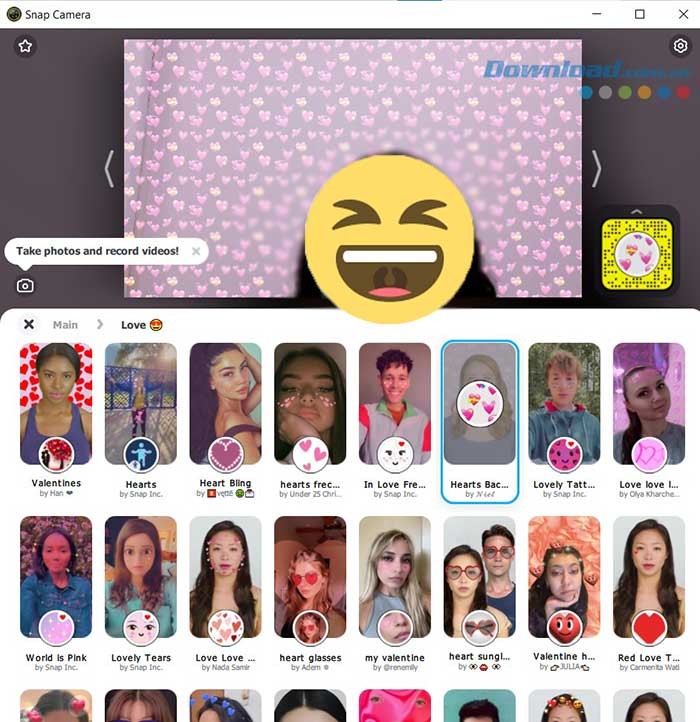
Bước 4: Khi đã tham gia cuộc họp trên Zoom, hãy tìm và nhấn vào biểu tượng mũi tên nằm cạnh nút Bắt đầu video. Tiếp theo, chọn Snap Camera từ danh sách các tùy chọn, và filter bạn đã chọn trên Snap Camera sẽ ngay lập tức được áp dụng trong cuộc họp Zoom.
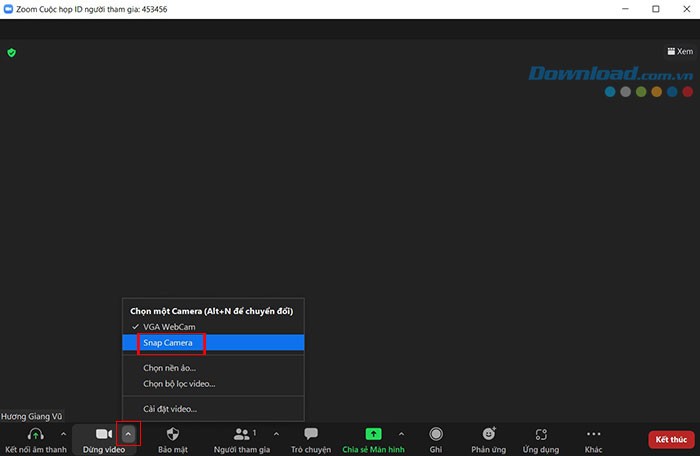
Việc thay đổi filter rất đơn giản. Chỉ cần quay lại ứng dụng Snap Camera, chọn một filter mới, và nó sẽ tự động được cập nhật trong Zoom.
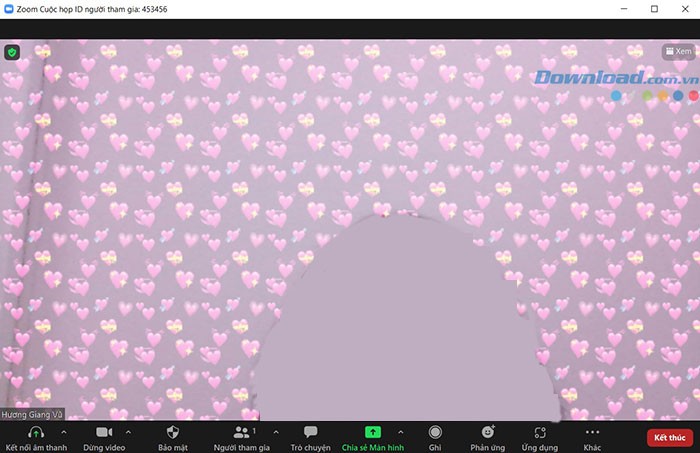
Để tắt hiệu ứng filter của Snap Camera, bạn có thể chuyển về camera mặc định của hệ thống hoặc đơn giản là đóng ứng dụng Snap Camera.
Kết hợp bộ lọc Zoom và Snap Camera để tạo hiệu ứng độc đáo
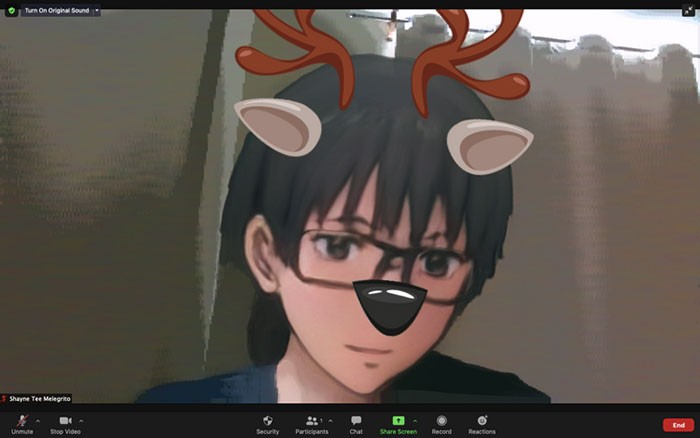
Cả Snap Camera và Zoom đều được trang bị sẵn các bộ lọc đa dạng, cho phép người dùng tùy biến và tạo ra những hiệu ứng hình ảnh thú vị.
Việc kết hợp hai nền tảng này được thực hiện bằng cách sử dụng Snap Camera như một nguồn camera ảo trong Zoom. Sau đó, bạn có thể tùy chọn và áp dụng thêm các bộ lọc có sẵn trực tiếp từ Zoom.
Quá trình này cho phép người dùng tận dụng tối đa sự sáng tạo, mang đến những trải nghiệm video call ấn tượng và khác biệt.
Hướng dẫn chi tiết kết hợp bộ lọc
Để sử dụng Snap Camera làm nguồn camera trên Zoom, bạn cần đảm bảo đã cài đặt Snap Camera trên máy tính của mình.
Tiếp theo, mở ứng dụng Zoom và truy cập vào phần cài đặt video. Trong danh sách các camera có sẵn, hãy chọn Snap Camera.
Sau khi Snap Camera được chọn, bạn có thể thoải mái lựa chọn và áp dụng các bộ lọc từ Snap Camera trước khi tham gia cuộc họp Zoom.
Cuối cùng, đừng quên khám phá thêm các bộ lọc tích hợp sẵn trong Zoom để tạo ra những hiệu ứng độc đáo và cá nhân hóa.
Cách Sử Dụng Hiệu Ứng Studio Trong Zoom
Tính năng Hiệu ứng Studio của Zoom cho phép người dùng cá nhân hóa diện mạo trực tuyến bằng cách điều chỉnh các chi tiết trên khuôn mặt như hình dáng lông mày, sắc thái môi và kiểu râu. Chức năng này tương đồng với các bộ lọc phổ biến trên các nền tảng mạng xã hội như Instagram hoặc Snapchat.
Để trải nghiệm tính năng mới này, điều quan trọng là phải cập nhật ứng dụng Zoom lên phiên bản mới nhất. Hiện tại, Hiệu ứng Studio chỉ hỗ trợ trên máy tính (PC) và chưa khả dụng trên các thiết bị di động.
Cách Kích Hoạt Hiệu Ứng Studio
Đầu tiên, hãy đảm bảo bạn đã cài đặt phiên bản Zoom mới nhất trên máy tính. Sau đó, mở ứng dụng Zoom lên.
Tiếp theo, truy cập trang Cài đặt, được đặt ở góc trên cùng bên phải giao diện, ngay phía dưới biểu tượng đại diện cho ảnh hồ sơ của bạn.
Trong menu Cài đặt, lựa chọn mục Nền & Bộ lọc. Sau đó, nhấp vào tùy chọn Hiệu ứng Studio nằm ở góc dưới cùng bên phải màn hình.
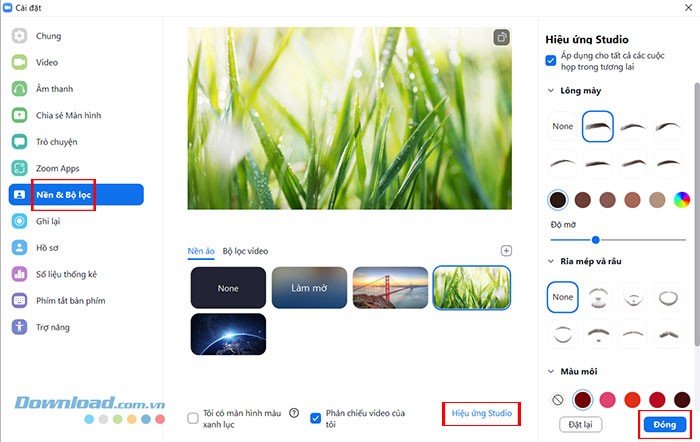
Nếu đây là lần đầu tiên bạn sử dụng Zoom, việc nhấp vào nút Hiệu ứng Studio sẽ mở ra một cửa sổ thông báo và yêu cầu tải xuống gói hiệu ứng cần thiết. Chọn Tải xuống để bắt đầu quá trình tải.
Sau khi quá trình tải xuống hoàn tất, một bảng điều khiển mới sẽ xuất hiện ở phía bên phải của tab Nền & Bộ lọc, được gọi là Hiệu ứng Studio. Bảng điều khiển này chứa tất cả các tùy chọn để tùy chỉnh các hiệu ứng trên khuôn mặt.
Mỗi đặc điểm khuôn mặt hoặc hiệu ứng đi kèm với ba tùy chọn điều chỉnh: Hình dạng, Màu sắc và Độ mờ. Người dùng có thể tinh chỉnh ba yếu tố này để đạt được kết quả mong muốn. Cuối cùng, nhấn vào Đóng để lưu lại các thay đổi đã thực hiện.
Cách Thay Đổi Các Đặc Điểm Trong Hiệu Ứng Studio
Thay đổi lông mày
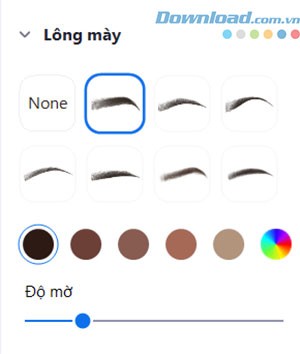
Lông mày là yếu tố đầu tiên bạn có thể tùy chỉnh trong Hiệu ứng Studio, với tổng cộng bảy kiểu dáng khác nhau. Chỉ cần nhấp vào để chọn kiểu lông mày phù hợp với sở thích của bạn.
Tiếp theo, chọn màu sắc cho hiệu ứng lông mày từ các tùy chọn màu có sẵn hoặc tạo một màu sắc tùy chỉnh theo ý muốn. Cuối cùng, điều chỉnh độ mờ của bộ lọc bằng thanh trượt để tăng hoặc giảm mức độ hiển thị.
Thay đổi râu
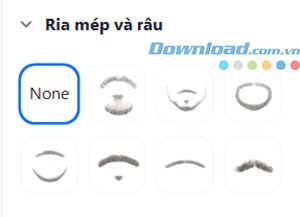
Các tùy chọn thay đổi râu tương tự như với lông mày. Có bảy kiểu râu / ria mép để lựa chọn: Blaze, Royale, Pencil, Circle, Handlebar, Horseshoe và Chevron. Sau khi chọn được kiểu râu hoặc ria mép ưng ý, bạn chỉ cần chọn màu sắc và điều chỉnh độ mờ để hoàn thiện diện mạo.
Thay đổi màu môi
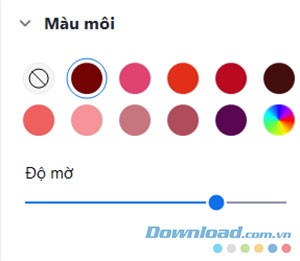
Đối với màu môi, chỉ có hai tùy chọn điều chỉnh là màu sắc và độ mờ. Người dùng có thể chọn màu môi yêu thích từ bảng màu được cung cấp, sau đó điều chỉnh độ đậm nhạt bằng thanh trượt để có được sắc thái phù hợp.
Xem thêm: Cách Thêm Filter Zoom: Hướng Dẫn Chi Tiết Trên PC & Điện Thoại .



















