
 Hướng dẫn
 Thủ thuật Văn phòng
Hướng Dẫn Chi Tiết Cách Thêm Font Chữ Vào Excel
Việc bổ sung Font chữ vào Excel thực tế không hề phức tạp. Bên cạnh các phương pháp cài đặt font chữ cho Word, bài viết này sẽ cung cấp hướng dẫn cụ thể để bạn có thể thêm các font chữ yêu thích vào bộ ứng dụng Microsoft Office .
Quá trình tải và cài đặt Microsoft Office thường đi kèm với một kho font chữ phong phú được tích hợp sẵn. Đây là những font chữ cơ bản, dễ đọc và được sử dụng rộng rãi trên toàn cầu.
Các phần mềm chuyên dụng hơn, ví dụ như Microsoft Publisher, thường cung cấp một số lượng lớn các font chữ độc đáo, được cài đặt tự động. Tuy nhiên, nếu bạn mong muốn sở hữu những font chữ đặc biệt cho các dự án cụ thể trong Microsoft Office, hãy tham khảo hướng dẫn chi tiết sau đây.
Thêm font chữ vào Excel cho phép bạn cá nhân hóa tài liệu và tạo ra những bản thiết kế ấn tượng hơn. Việc này đặc biệt hữu ích khi bạn cần thể hiện sự sáng tạo hoặc tuân thủ các yêu cầu về mặt thẩm mỹ.
Các font chữ được cung cấp cùng với Microsoft Office thường đáp ứng tốt nhu cầu sử dụng thông thường. Tuy nhiên, việc mở rộng thư viện font chữ sẽ mang đến nhiều lựa chọn hơn cho người dùng.
Hướng dẫn sau sẽ giúp bạn dễ dàng thêm các font chữ mới vào bộ Microsoft Office, bao gồm cả Excel, Word và PowerPoint.
Hướng dẫn thêm font chữ mới vào Microsoft Office
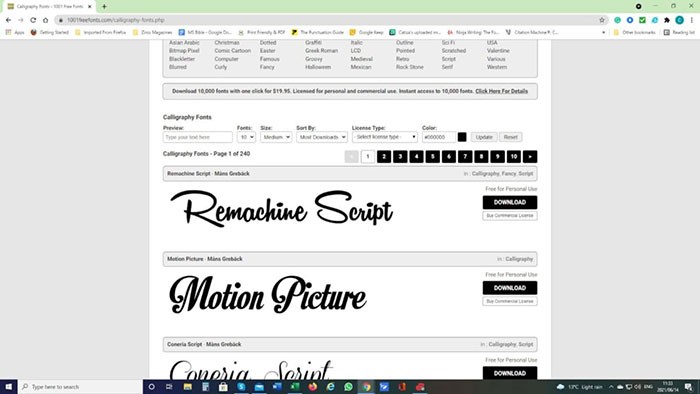
Tra cứu và lựa chọn font chữ phù hợp
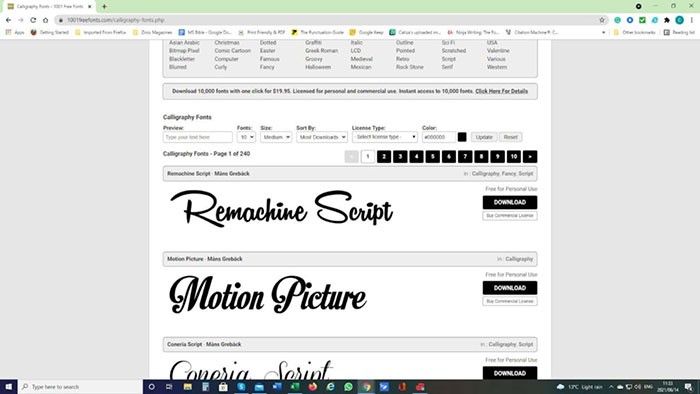
Internet hiện nay cung cấp một kho tàng font chữ đa dạng, đáp ứng mọi nhu cầu thiết kế và trình bày. Phần lớn các font chữ đều miễn phí cho mục đích sử dụng cá nhân. Tuy nhiên, khi ứng dụng vào các hoạt động thương mại, việc mua bản quyền là cần thiết.
Nhiều trang web còn cho phép người dùng tự tạo font chữ độc đáo, mang dấu ấn riêng. Bạn có thể tham khảo nguồn Font để tìm kiếm và tải về các font chữ ưng ý cho các ứng dụng Microsoft.
Xác định vị trí tệp font đã tải
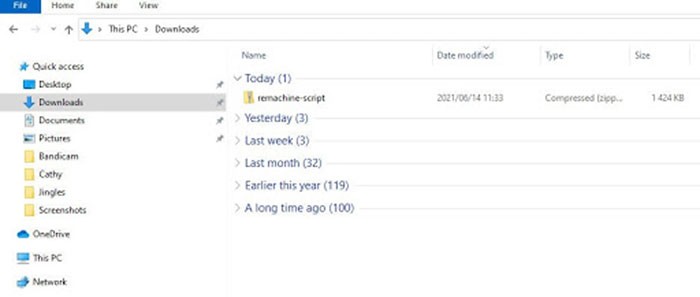
Thông thường, các tệp tải xuống từ Internet sẽ được lưu trữ trong thư mục Download mặc định của hệ thống. Trong trường hợp bạn đã tùy chỉnh vị trí lưu trữ, hãy tìm kiếm trong thư mục tương ứng.
Đa số các font chữ được đóng gói dưới dạng tệp nén, do đó, bạn cần giải nén để truy cập đến font chữ thực tế.
Mở file chứa font chữ
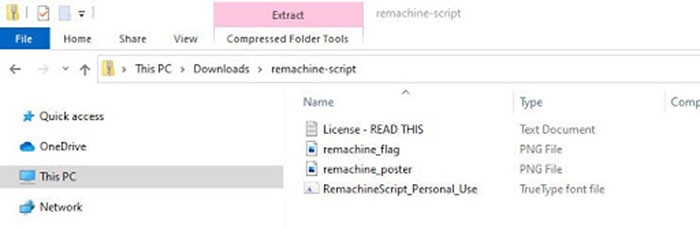
Sau khi giải nén, hãy tìm và mở tệp có định dạng TrueType Font. Việc này sẽ hiển thị thông tin chi tiết về font chữ.
Tiến hành cài đặt font chữ
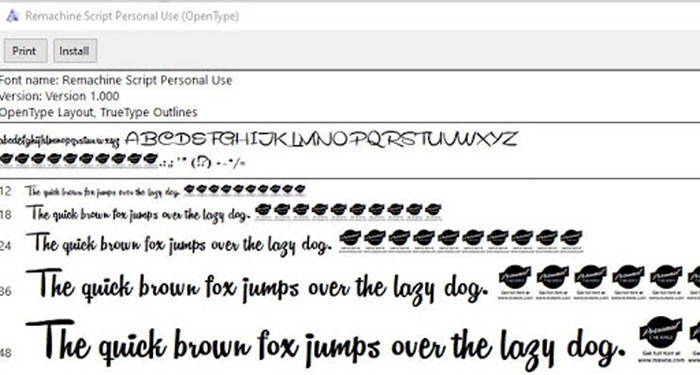
Khi mở tệp TrueType Font, một cửa sổ xem trước sẽ xuất hiện, cho phép bạn quan sát font chữ ở nhiều kích thước khác nhau. Nếu hài lòng với lựa chọn của mình, hãy nhấn vào nút Install để cài đặt font chữ vào hệ thống.
Sử dụng font chữ mới trong Microsoft Office
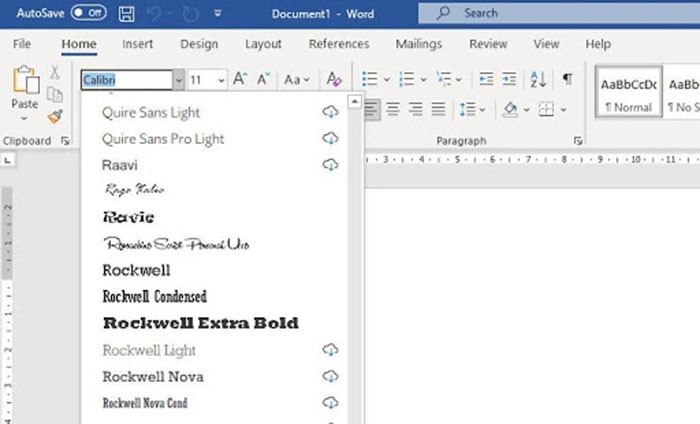
Font chữ vừa cài đặt sẽ xuất hiện trong danh sách các font chữ có sẵn trong các ứng dụng Microsoft Office. Bạn có thể dễ dàng lựa chọn và sử dụng nó cho các văn bản của mình.
Để đảm bảo an toàn, hãy lưu giữ tệp nén gốc trong một thư mục riêng. Điều này hữu ích trong trường hợp bạn cần cài đặt lại Microsoft Office, vì font chữ có thể không được chuyển tự động sang cài đặt mới.
Quá trình thêm font chữ vào thư viện font chữ khá đơn giản, nhưng cần lưu ý để tránh các lỗi không mong muốn. Một số font chữ có thể có vẻ đẹp mắt, nhưng lại không hỗ trợ tiếng Việt, gây ra tình trạng hiển thị sai ký tự. Điều này có thể gây khó khăn cho người đọc và làm giảm tính chuyên nghiệp của văn bản.
Tổng hợp các nguồn tải font chữ Việt hóa
Dưới đây là danh sách gợi ý một số bộ font chữ được Việt hóa, được sử dụng phổ biến hiện nay. Các bộ font này mang đến cho người dùng nhiều lựa chọn để soạn thảo văn bản, thiết kế đồ họa,... một cách chuyên nghiệp và sáng tạo.
- Bộ sưu tập 500 Font chữ Việt hóa
- Tuyển tập Font Google
- Bộ Font chữ viết tay độc đáo
- Bộ font VNI hoàn chỉnh
- Bộ font VNI - TCVN3 - Unicode tương thích
- Bộ Font đầy đủ các kiểu chữ
- 46 Font chữ đẹp mắt
- Bộ Font UTM chất lượng
- Bộ Font thư pháp nghệ thuật
Quá trình cài đặt phông chữ vào thư viện Fonts của Microsoft khá đơn giản. Tuy nhiên, việc lựa chọn cần được thực hiện một cách cẩn trọng. Một số phông chữ có vẻ ngoài hấp dẫn, nhưng lại gây khó khăn trong việc đọc hiểu khi sử dụng cho toàn bộ văn bản.
Tình trạng này đặc biệt nghiêm trọng đối với những người có thị lực kém hoặc những người đọc trên các thiết bị di động. Nếu độc giả phải mất nhiều thời gian để giải mã nội dung, khả năng cao họ sẽ rời bỏ trang web của bạn.
Việc sử dụng phông chữ một cách tinh tế có thể nâng cao đáng kể trải nghiệm người dùng trên trang web. Phông chữ có khả năng khơi gợi cảm xúc, biến văn bản trở thành một phần không thể thiếu của bố cục tổng thể.
Hy vọng những thông tin trên sẽ hỗ trợ bạn trong việc tạo ra những văn bản rõ ràng và gây ấn tượng với độc giả.
Xem thêm: Hướng dẫn thêm font chữ mới vào Microsoft Office .



















