
 Hướng dẫn
Xác Thực Sinh Trắc Học Khuôn Mặt trên TPBank Mobile: Hướng Dẫn Chi Tiết
TPBank đã chính thức triển khai công nghệ xác thực sinh trắc học khuôn mặt trên ứng dụng ngân hàng trực tuyến TPBank Mobile. Việc này cho phép người dùng thiết lập tài khoản một cách nhanh chóng và thuận tiện hơn.
Bài viết này sẽ cung cấp thông tin chi tiết về cách thêm nhận dạng sinh trắc học trên TPBank Mobile, qua đó nâng cao tính bảo mật và an toàn cho các giao dịch của bạn.
Tải và Cập Nhật Ứng Dụng
Để sử dụng tính năng xác thực sinh trắc học khuôn mặt, bạn cần đảm bảo đã cài đặt phiên bản mới nhất của ứng dụng TPBank Mobile.
Việc cập nhật ứng dụng thường xuyên sẽ giúp bạn trải nghiệm các tính năng mới nhất và được hưởng lợi từ những cải tiến về bảo mật.
Xác thực sinh trắc học khuôn mặt là một bước tiến quan trọng trong việc bảo vệ tài sản cá nhân của bạn khi sử dụng dịch vụ ngân hàng trực tuyến của TPBank.
Xác thực khuôn mặt đối với các giao dịch ngân hàng
Quyết định số 2345/QĐ-NHNN của Ngân hàng Nhà nước quy định về việc áp dụng xác thực bằng gương mặt cho một số giao dịch nhất định.
Các giao dịch yêu cầu xác thực khuôn mặt
Việc xác thực gương mặt được yêu cầu trong các trường hợp sau:
- Giao dịch chuyển tiền với giá trị trên 10 triệu đồng cho mỗi lần thực hiện, hoặc tổng giá trị 20 triệu đồng trong một ngày.
- Thay đổi hoặc chuyển đổi thiết bị đang sử dụng ứng dụng TPBank Mobile.
- Thanh toán các hóa đơn có giá trị vượt quá 100 triệu đồng cho mỗi lần thanh toán hoặc trong một ngày.
- Thực hiện giao dịch tài chính đầu tiên thông qua ứng dụng TPBank Mobile.
Việc triển khai xác thực khuôn mặt nhằm tăng cường bảo mật và đảm bảo an toàn cho tài khoản ngân hàng của khách hàng.
Quy trình này giúp phòng tránh các hành vi gian lận, mạo danh, và bảo vệ quyền lợi chính đáng của người sử dụng dịch vụ ngân hàng trực tuyến.
Hướng dẫn Thiết lập Sinh Trắc Học trên TPBank Mobile
Để tiến hành thêm phương thức xác thực bằng sinh trắc học, khách hàng cần chuẩn bị sẵn thẻ CCCD tích hợp chip và một thiết bị di động có khả năng quét NFC. Trong trường hợp không đáp ứng đồng thời cả hai điều kiện này, việc hỗ trợ sẽ được thực hiện trực tiếp tại các quầy giao dịch của ngân hàng.
Nhằm nâng cao tính bảo mật cho các giao dịch ngân hàng kể từ ngày 01/07/2024, TPBank khuyến nghị người dùng thiết lập nhận dạng sinh trắc học trên ứng dụng TPBank Mobile theo các bước sau:
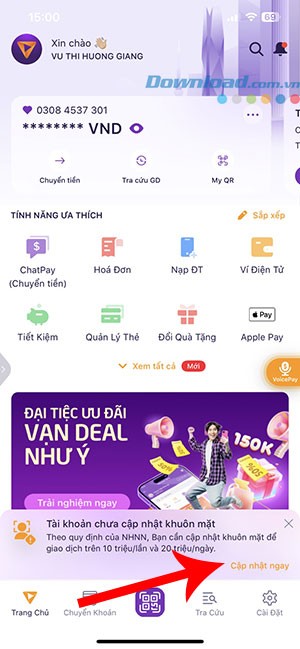
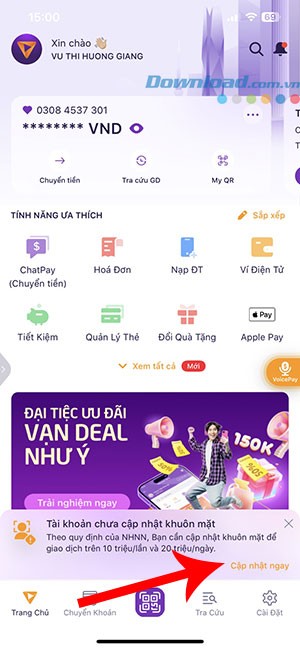
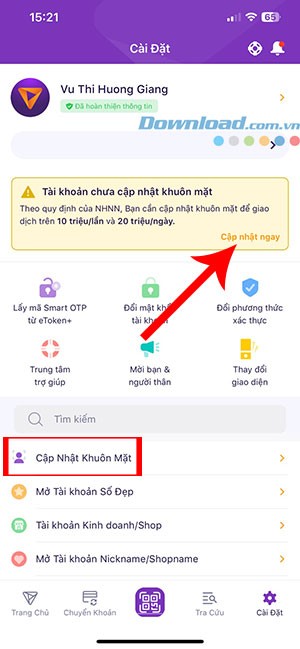
Bước 1: Khởi động ứng dụng TPBank Mobile và đăng nhập. Sau đó, lựa chọn tính năng xác thực khuôn mặt, có thể tìm thấy ở Trang chủ hoặc trong mục Cài đặt.
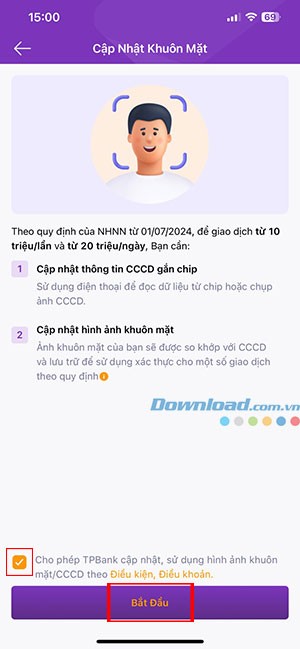
Bước 2: Cấp quyền cho TPBank để truy cập và sử dụng dữ liệu hình ảnh khuôn mặt/CCCD của bạn, rồi nhấn Bắt đầu.
Bước 3: Chụp ảnh rõ ràng mặt trước và mặt sau của thẻ CCCD gắn chip. Lưu ý, cần sử dụng thẻ CCCD chính chủ, còn thời hạn sử dụng, không chấp nhận bản scan hoặc bản sao. Hình ảnh cần đảm bảo không bị mất góc và hiển thị đầy đủ thông tin.
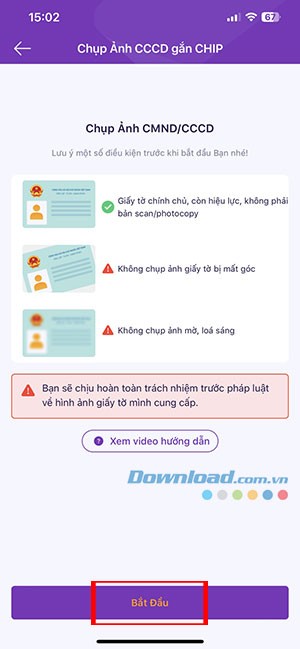
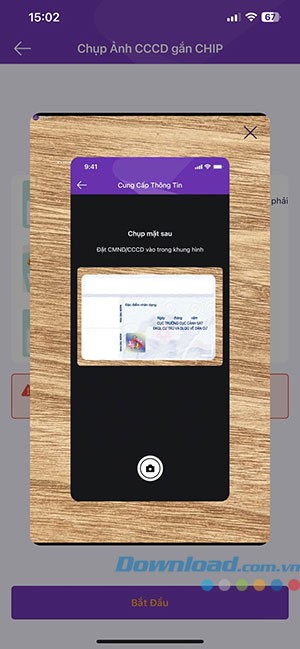
Bước 4: Đưa thẻ CCCD gắn chip đến gần khu vực quét NFC trên điện thoại của bạn.
Bước 5: Tiến hành quét khuôn mặt để xác minh danh tính và nhập mã OTP được gửi đến để hoàn tất quá trình thêm nhận dạng sinh trắc học trên TPBank Mobile.
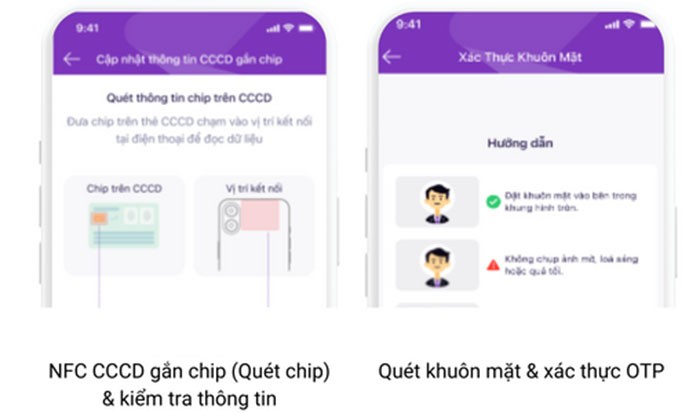
Hướng dẫn sử dụng xác thực sinh trắc học trên TPBank Mobile
Việc thiết lập xác thực sinh trắc học khuôn mặt chỉ cần được thực hiện một lần duy nhất. Sau khi hoàn tất, ứng dụng sẽ tự động kích hoạt yêu cầu xác thực khuôn mặt cho những giao dịch quan trọng.
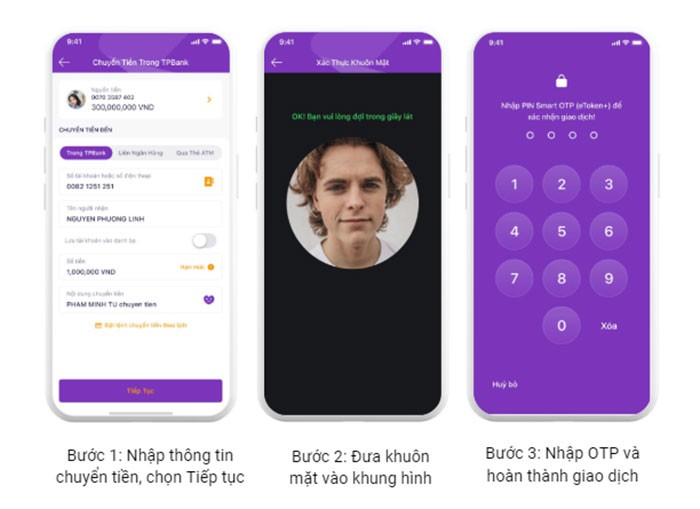
Quy trình xác thực được thực hiện theo các bước sau:
Bước 1: Tiến hành các giao dịch như chuyển tiền hoặc thanh toán hóa đơn một cách bình thường.
Bước 2: Đưa khuôn mặt của bạn vào phạm vi khung hình được hiển thị trên màn hình.
Bước 3: Nhập mã OTP được gửi đến số điện thoại của bạn để xác nhận và kết thúc giao dịch.
Xem thêm: Hướng dẫn thêm nhận dạng sinh trắc học trên TPBank Mobile .



















