
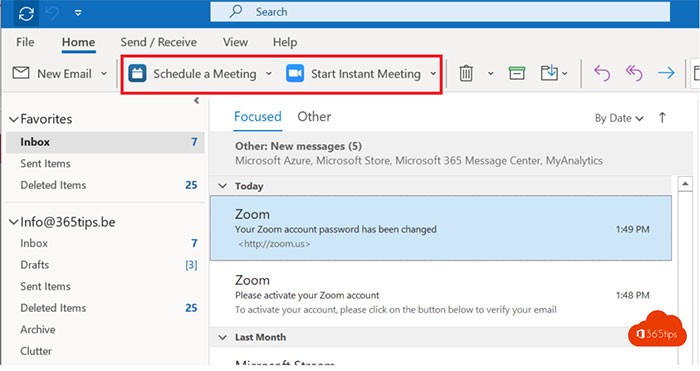
 Hướng dẫn
Sự tiện lợi của các cuộc họp trực tuyến
Trong bối cảnh hiện đại, các cuộc họp trực tuyến ngày càng được ưa chuộng bởi khả năng kết nối mọi người ở mọi địa điểm, tiết kiệm đáng kể thời gian và chi phí tổ chức, di chuyển, đồng thời vẫn đảm bảo sự truyền đạt thông tin hiệu quả.
Một trong những nền tảng họp trực tuyến được sử dụng rộng rãi nhất hiện nay là Zoom . Ứng dụng này cho phép người dùng dễ dàng tham gia các cuộc họp nhóm, tiến hành trao đổi với đối tác kinh doanh hoặc khách hàng một cách thuận tiện. Zoom vượt qua rào cản về khoảng cách địa lý và múi giờ, mang đến khả năng kết nối thông qua video, gọi điện thoại và nhắn tin.
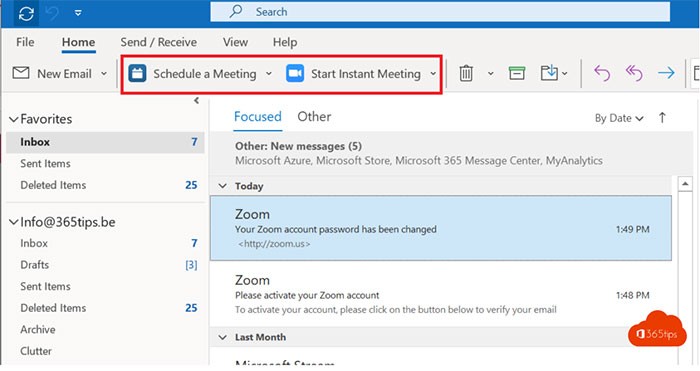
Bên cạnh đó, Microsoft Outlook là một dịch vụ email được nhiều chuyên gia và tổ chức lựa chọn nhờ tính tiện dụng và hiệu quả trong công việc. Việc tích hợp các tính năng của Zoom và Outlook sẽ mang lại trải nghiệm làm việc trực tuyến liền mạch và tối ưu hơn.
Hướng dẫn tích hợp Zoom vào Microsoft Outlook
Bài viết này sẽ hướng dẫn chi tiết cách thức thêm Zoom vào tài khoản Microsoft Outlook, giúp bạn nhanh chóng tổ chức các cuộc họp trực tuyến với những người đã có trong danh sách liên lạc của mình.
Việc kết hợp hai ứng dụng này sẽ giúp quy trình làm việc của bạn trở nên đơn giản và hiệu quả hơn bao giờ hết.
Hướng dẫn tích hợp Zoom vào tài khoản Microsoft Outlook
Việc tích hợp Zoom vào Outlook cho phép người dùng dễ dàng lên lịch và tham gia các cuộc họp trực tuyến ngay từ giao diện email quen thuộc. Dưới đây là các bước thực hiện chi tiết:
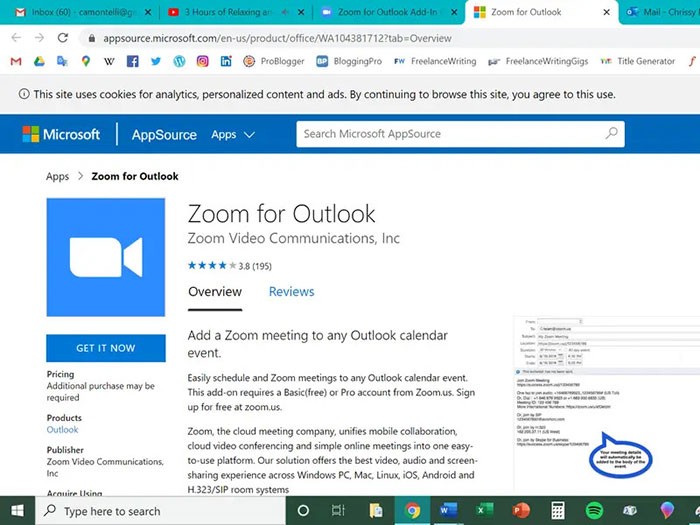
Bước 1: Để bắt đầu quá trình tích hợp, người dùng cần tải về tiện ích mở rộng Zoom dành cho ứng dụng Outlook. Tiện ích này được cung cấp hoàn toàn miễn phí trên cửa hàng ứng dụng của Microsoft.
Chỉ cần truy cập đường dẫn sau và chọn nút Get it now màu xanh lam để tải về:
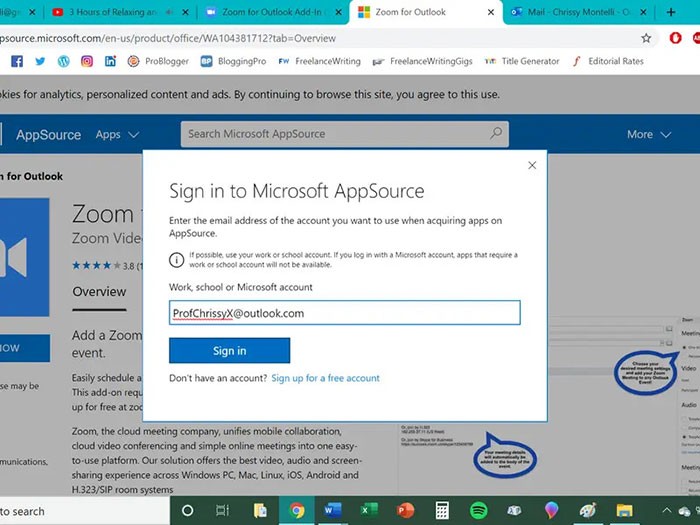
Bước 2: Sau khi tải, hệ thống sẽ yêu cầu bạn nhập thông tin đăng nhập của tài khoản Microsoft Outlook. Hãy điền đầy đủ thông tin và nhấn vào Sign In để tiếp tục.
Bước 3: Một cửa sổ xác nhận sẽ xuất hiện. Hãy nhấn vào Continue để cấp quyền truy cập cho tiện ích Zoom.
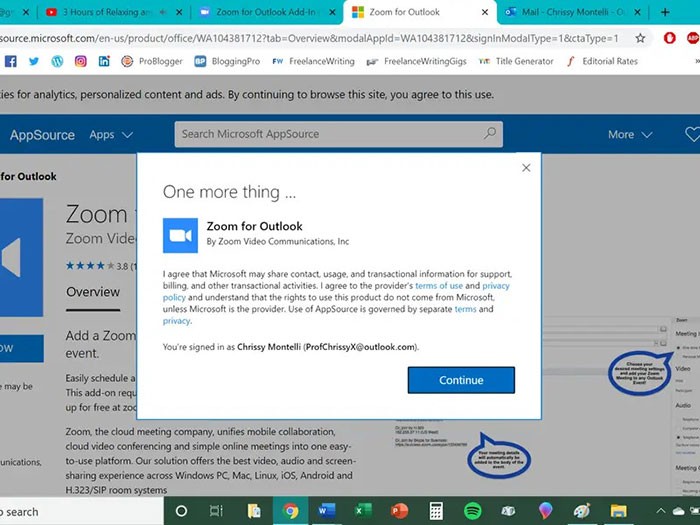
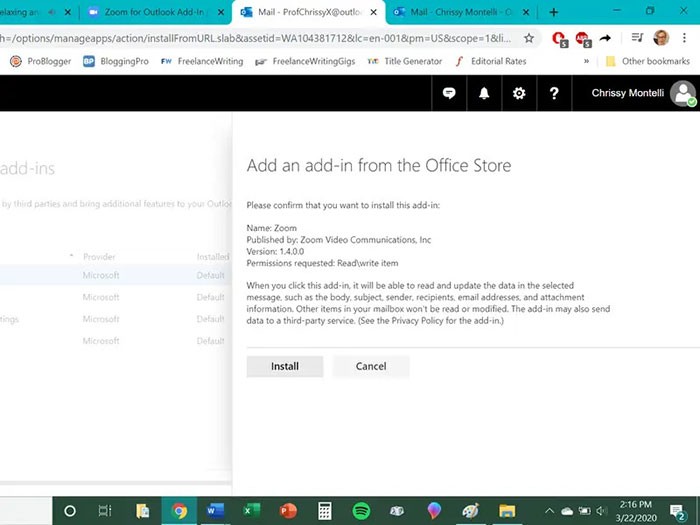
Bước 4: Ứng dụng Outlook sẽ được mở ra trong trình duyệt web. Lúc này, bạn chỉ cần nhấp vào nút Install để bắt đầu quá trình cài đặt.
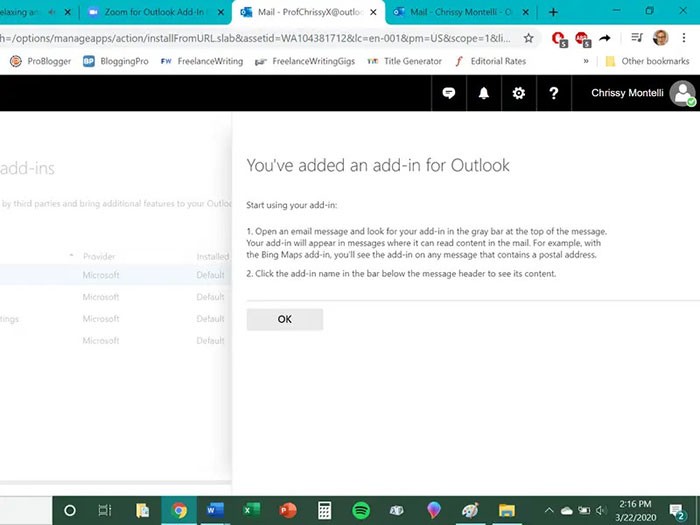
Bước 5: Quá trình cài đặt hoàn tất. Nhấn vào OK để đóng cửa sổ thông báo và bắt đầu sử dụng Zoom ngay trong Outlook.
Với các bước đơn giản này, bạn đã có thể tích hợp thành công Zoom vào tài khoản Microsoft Outlook, giúp việc tổ chức và tham gia các cuộc họp trực tuyến trở nên dễ dàng hơn bao giờ hết.
Hướng dẫn tạo cuộc họp trực tuyến Zoom từ Microsoft Outlook
Khi đã cài đặt thành công tiện ích mở rộng Zoom vào tài khoản Microsoft Outlook, người dùng có thể tích hợp Zoom vào các tin nhắn của mình. Add-on Zoom for Outlook giúp việc sắp xếp và khởi động các cuộc họp với đồng nghiệp, liên lạc với bạn bè,... trở nên dễ dàng và nhanh chóng hơn bao giờ hết.
Bước 1: Trong Outlook, hãy chuyển đến mục Lịch và chọn New Event để tạo sự kiện mới.
Bước 2: Nhấn vào More options để mở rộng giao diện và hiển thị các tính năng của Zoom.
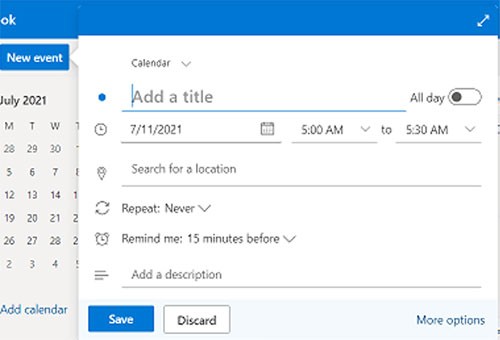
Bước 3: Hoàn tất các thông tin cần thiết trong các trường tương ứng, sau đó nhấn vào nút Add a Zoom Meeting.
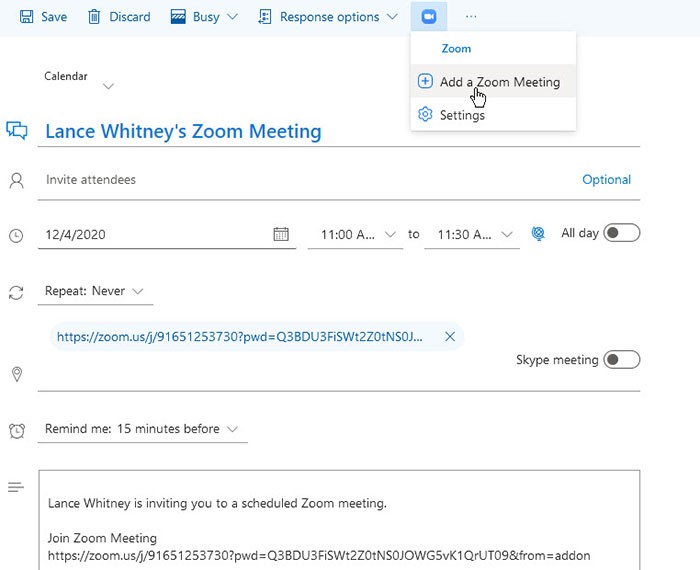
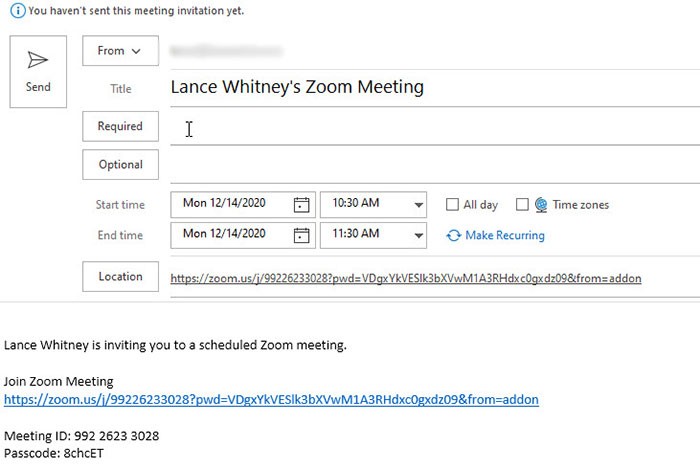
Bước 4: Một cửa sổ đăng nhập Zoom sẽ hiện ra, yêu cầu người dùng nhập thông tin tài khoản. Sau khi đăng nhập thành công, các thông số của cuộc họp sẽ được tự động thiết lập.
Bước 5: Cuối cùng, lưu lại cuộc họp Zoom vừa được tạo.
Xem thêm: Hướng dẫn thêm Zoom vào Outlook để họp trực tuyến .



















