
 Hướng dẫn
 Thủ thuật Văn phòng
DNS và Vai Trò Quan Trọng Của Nó
DNS, viết tắt của Domain Name System, đóng vai trò như một hệ thống dịch tên miền quen thuộc với người dùng thành các địa chỉ IP số mà máy tính có thể hiểu được. Ví dụ, tên miền có thể dễ đọc như google.com sẽ được chuyển đổi thành địa chỉ IP như 142.250.185.142, cho phép trình duyệt web hoặc ứng dụng email truy xuất thông tin từ Internet.
Cloudflare 1.1.1.1: Giải Pháp DNS Tốc Độ Cao
Cloudflare, một công ty hàng đầu trong lĩnh vực dịch vụ Internet, đã giới thiệu trình phân giải DNS tốc độ cao sử dụng địa chỉ IP 1.1.1.1 . Giải pháp này được chứng minh là nhanh hơn so với DNS mặc định do nhà cung cấp dịch vụ Internet (ISP) cung cấp.
Theo Cloudflare, tốc độ vượt trội này đến từ mạng lưới hơn 1000 máy chủ được triển khai trên toàn cầu. Thời gian phản hồi truy vấn DNS của 1.1.1.1 chỉ mất khoảng 14,8 mili giây, nhanh hơn đáng kể so với mức trung bình 70 mili giây của các ISP và 34,73 mili giây của các dịch vụ DNS công cộng như Google.
Bảo Mật và Quyền Riêng Tư Với DNS 1.1.1.1
Một ưu điểm khác của DNS 1.1.1.1 là khả năng mã hóa các truy vấn DNS. Điều này giúp ngăn chặn ISP theo dõi các trang web mà người dùng truy cập, từ đó bảo vệ quyền riêng tư trực tuyến.
Bài viết này sẽ hướng dẫn chi tiết cách thiết lập DNS 1.1.1.1 trên máy tính của bạn. Việc này không chỉ cải thiện tốc độ truy cập Internet mà còn tăng cường bảo mật cho dữ liệu cá nhân.
Hướng dẫn cài đặt DNS 1.1.1.1 của Cloudflare trên máy tính Windows
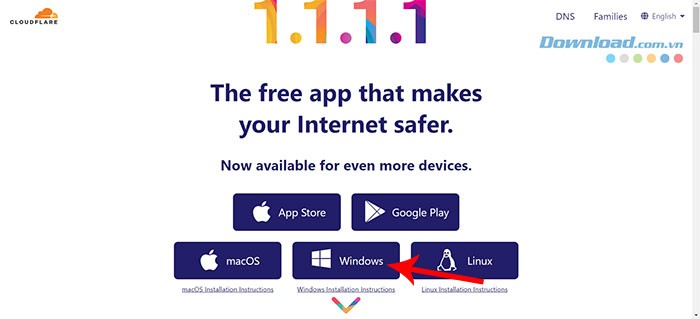
Bước 1: Truy cập Microsoft App Center hoặc trang web chính thức 1.1.1.1 để tải về phần mềm Cloudflare WARP dành cho máy tính Windows.
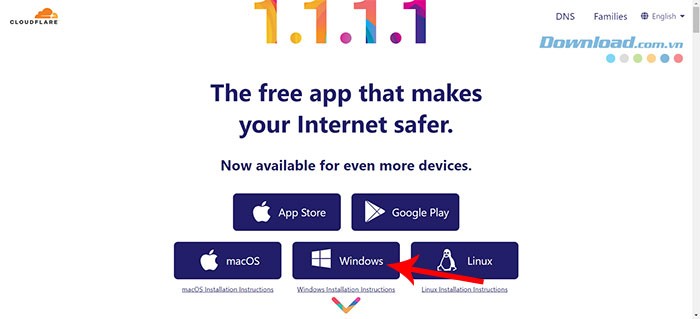
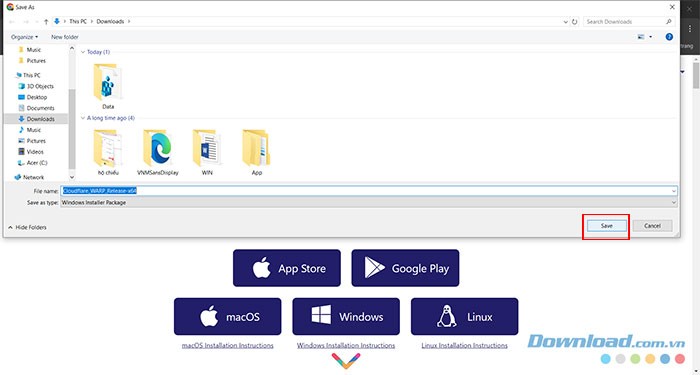
Bước 2: Chọn thư mục lưu trữ file cài đặt và nhấn Save để bắt đầu quá trình tải xuống.
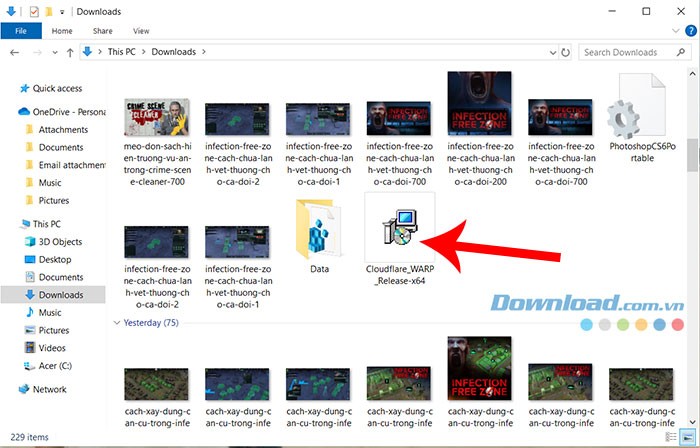
Bước 3: Sau khi tải xuống hoàn tất, điều hướng đến thư mục chứa file và chạy file để tiến hành cài đặt WARP.
Bước 4: Nhấn Next để tiếp tục và sau đó chọn Install để bắt đầu quá trình cài đặt phần mềm.
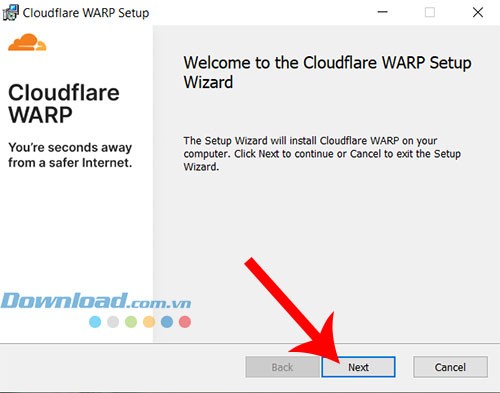
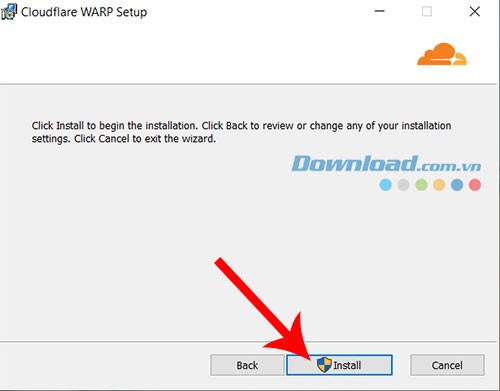
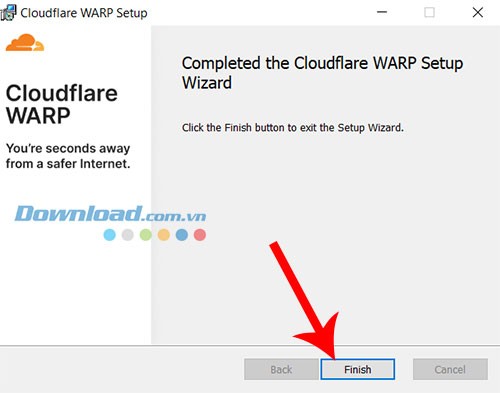
Bước 5: Thực hiện theo các hướng dẫn trên màn hình và nhấn Finish để kết thúc quá trình cài đặt. Cloudflare WARP sẽ tự động khởi động và hiển thị biểu tượng trên thanh menu.
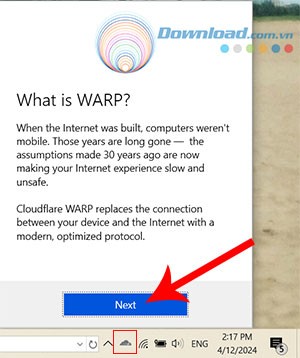
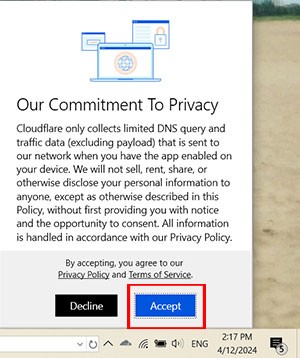
Bước 6: Tiếp tục nhấn Next và Accept để đồng ý với các điều khoản và chính sách bảo mật của Cloudflare.
Bước 7: Kích hoạt nút chuyển đổi để bật WARP. Lúc này, WARP đã hoạt động và bảo vệ kết nối internet của bạn.


Các chế độ hoạt động của WARP
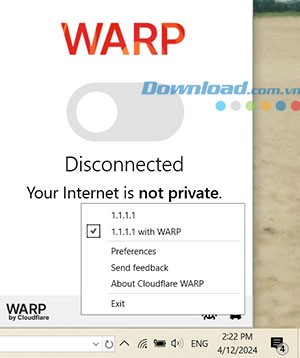
Ứng dụng WARP cung cấp hai chế độ chính: WARP và 1.1.1.1. Chế độ WARP mã hóa toàn bộ lưu lượng truy cập từ máy tính, bao gồm cả lưu lượng DNS, và gửi qua mạng lưới của WARP. Trong khi đó, chế độ 1.1.1.1 chỉ mã hóa lưu lượng DNS đến máy chủ 1.1.1.1.
Chế độ WARP là lựa chọn mặc định và được khuyến nghị sử dụng. Tuy nhiên, nếu bạn chỉ muốn sử dụng dịch vụ 1.1.1.1:
- Nhấp vào biểu tượng ứng dụng WARP trên thanh taskbar.
- Chọn biểu tượng cài đặt (bánh răng) ở góc dưới bên phải và chọn chế độ WARP mong muốn.

Xem thêm: Hướng dẫn thiết lập và sử dụng DNS 1.1.1.1 trên máy tính .



















