
 Hướng dẫn
Kết Nối Đến Máy Ảo VMware: Đa Dạng Phương Pháp
Việc thiết lập liên kết với máy ảo trong môi trường VMware có thể được thực hiện bằng nhiều cách khác nhau. Người dùng có thể lựa chọn cấu hình thủ công, sử dụng phần mềm chuyên dụng như VMware Workstation , hoặc triển khai các giải pháp truy cập từ xa phổ biến như TeamViewer và LogMeIn, cùng với các ứng dụng tương tự.
Trong trường hợp chỉ cần truy cập trong phạm vi mạng nội bộ và không yêu cầu kết nối liên tục đến máy chủ, việc kích hoạt các tính năng máy tính từ xa tích hợp sẵn sẽ là một giải pháp đơn giản và hiệu quả.
Cấu Hình Kết Nối Máy Tính Từ Xa
Quá trình kích hoạt kết nối máy tính từ xa thường được thực hiện thông qua hệ điều hành và các thiết lập mạng trong VMware. Để đảm bảo chương trình có thể xử lý chính xác các yêu cầu truy cập từ xa, người dùng cần thực hiện cấu hình chuyển tiếp cổng (port forwarding) trong VMware.
Việc thiết lập chuyển tiếp cổng cho phép VMware định tuyến các kết nối đến máy ảo một cách chính xác, đảm bảo khả năng truy cập từ xa hoạt động ổn định và an toàn.
Thiết lập VMware để Truy cập Máy tính từ xa qua Remote Desktop
Kết nối RDP (Remote Desktop) cho phép bạn điều khiển một máy tính khác từ xa, tương tự như việc bạn đang trực tiếp sử dụng máy đó. Để thực hiện được điều này, VMware cần được cấu hình để chuyển hướng các yêu cầu RDP đến địa chỉ IP mà máy ảo đang sử dụng.
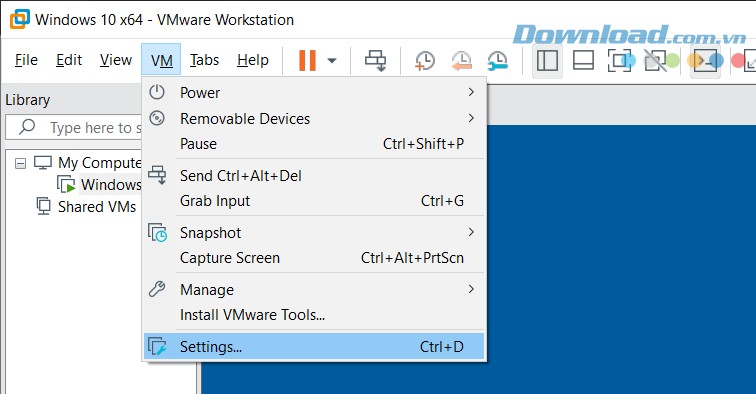
Đầu tiên, hãy khởi động máy ảo (VM) và truy cập vào mục Settings.
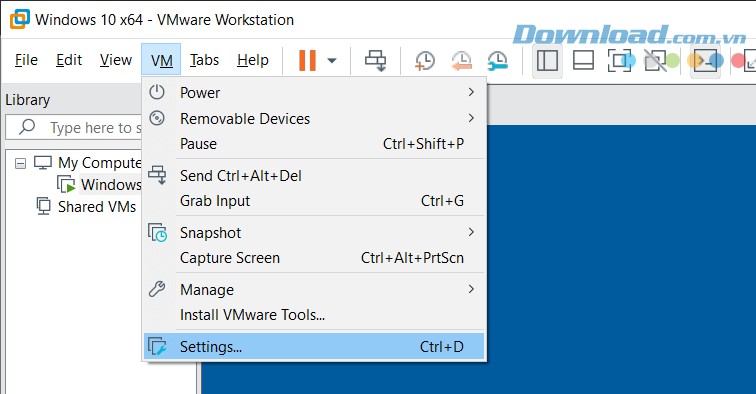
Tiếp theo, từ tab Hardware, chọn Network Adapter. Đảm bảo rằng kiểu kết nối được chọn là NAT.
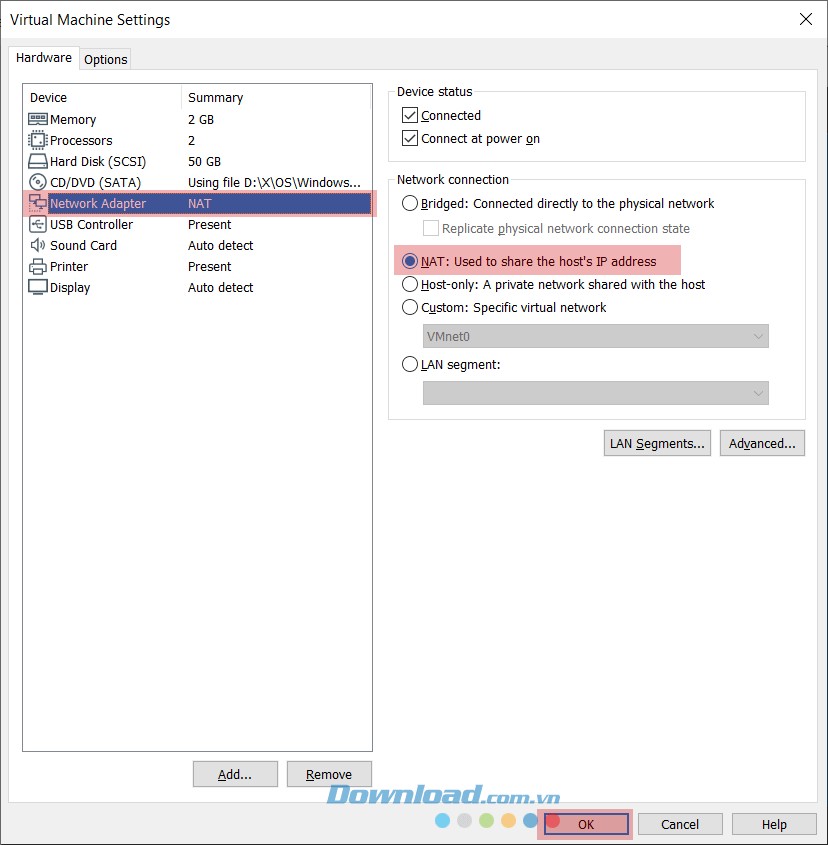
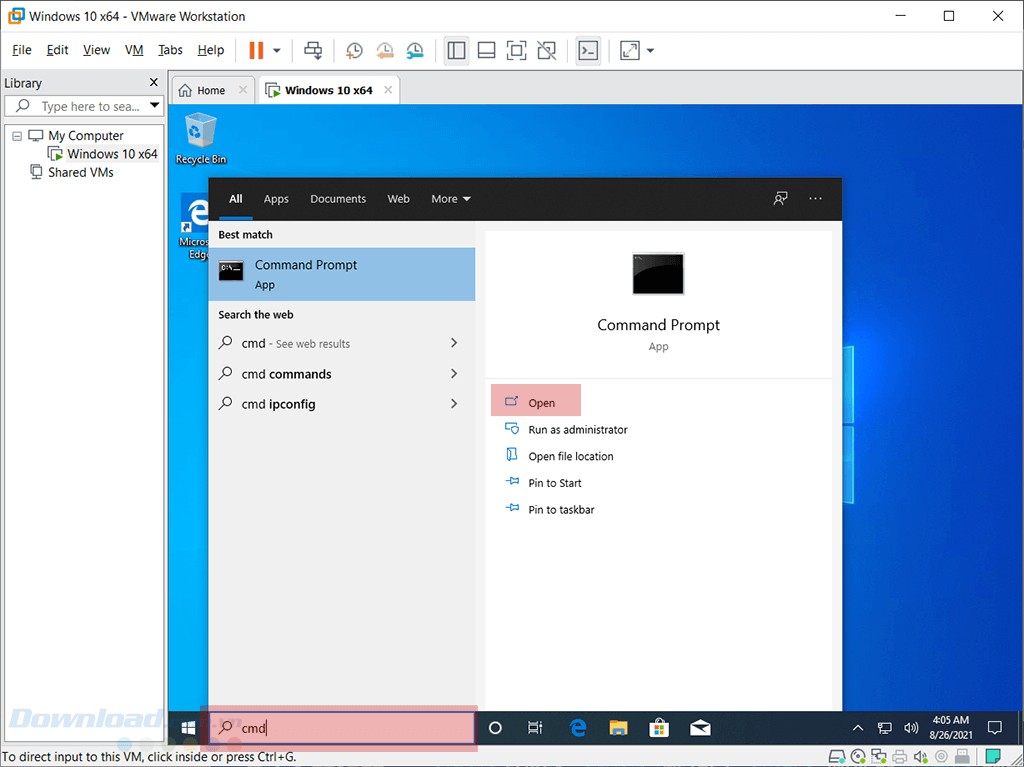
Mở cửa sổ Command Prompt (dòng lệnh) từ menu Start.
Trong cửa sổ Command Prompt, nhập lệnh ipconfig và nhấn Enter. Tìm giá trị hiển thị ở mục IPv4 Address (Địa chỉ IPv4). Ghi lại địa chỉ này, vì nó sẽ được sử dụng trong các bước tiếp theo (ví dụ: 192.168.44.128).
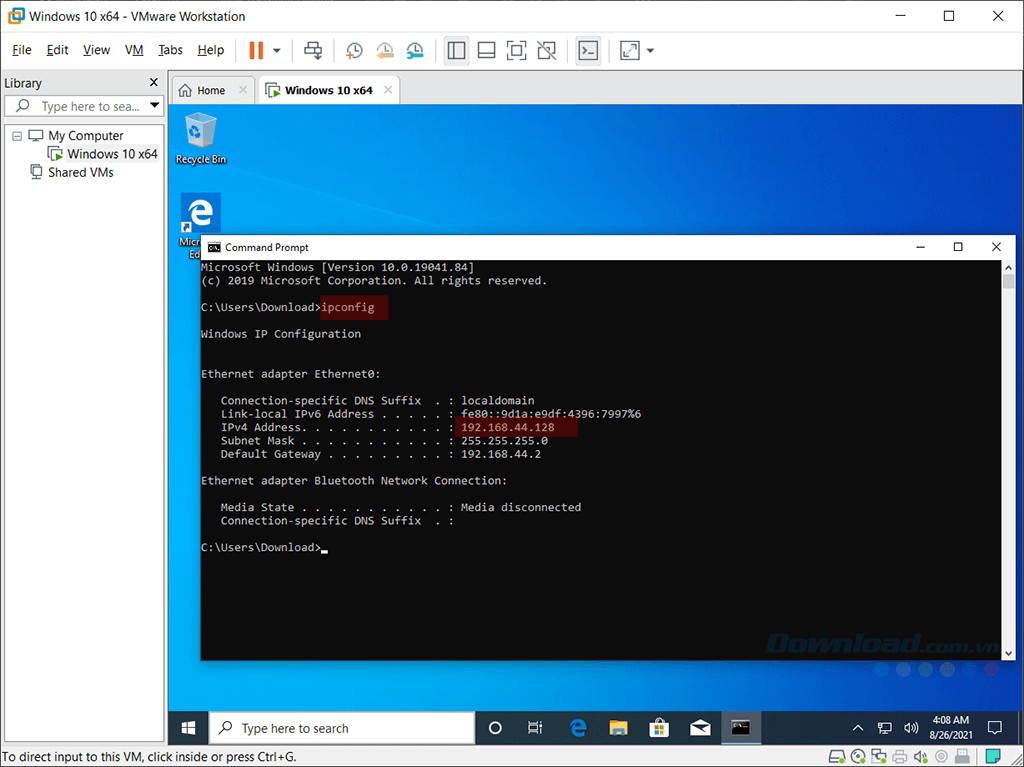
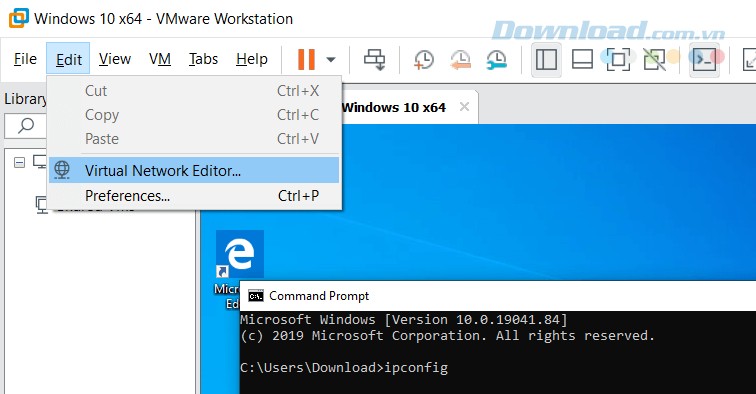
Sau đó, chọn Edit, rồi chọn Virtual Network Editor.
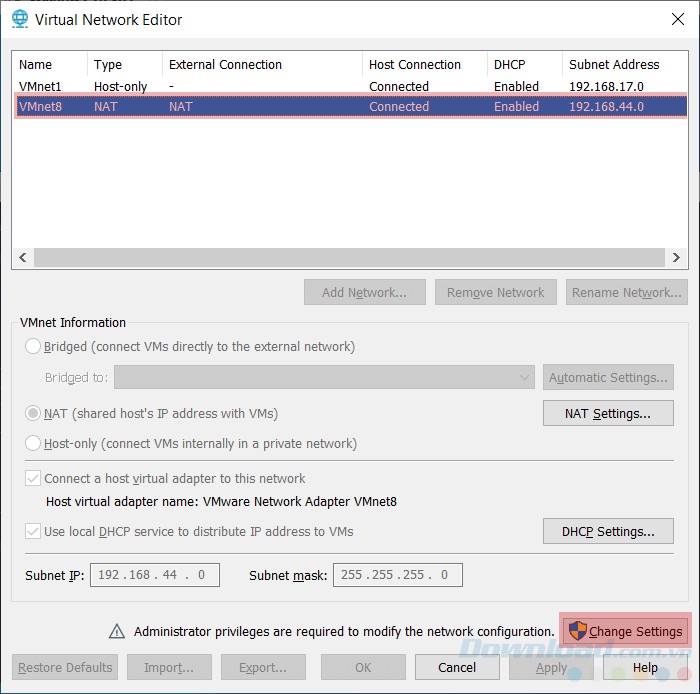
Chọn loại mạng NAT và nhấn vào nút Change Settings.
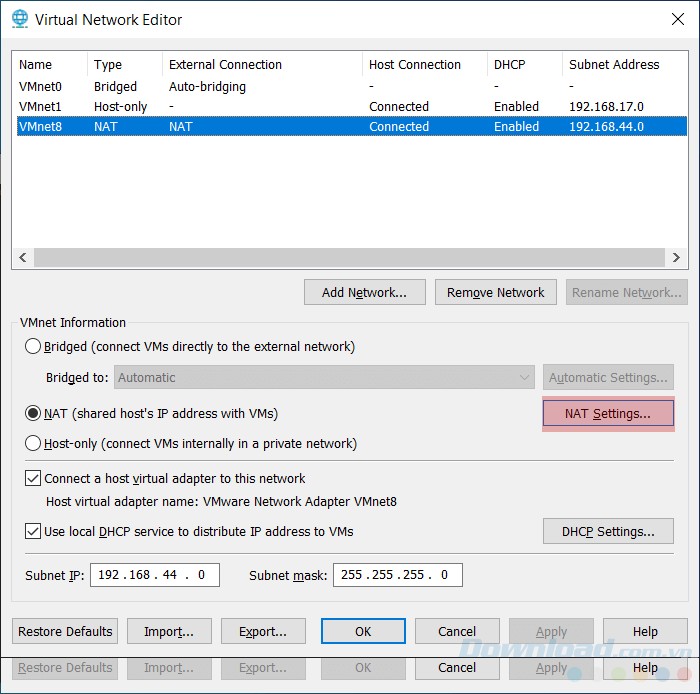
Tiếp tục bằng cách chọn NAT Settings.
Nhấn vào nút Add để tạo một quy tắc chuyển tiếp cổng mới.
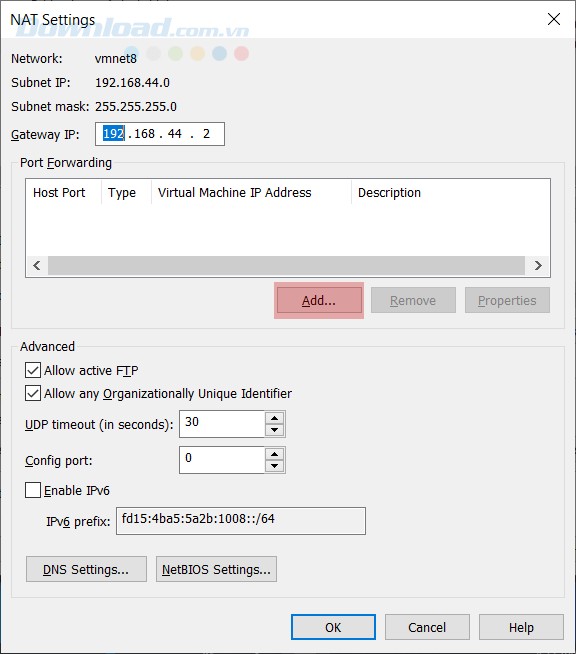
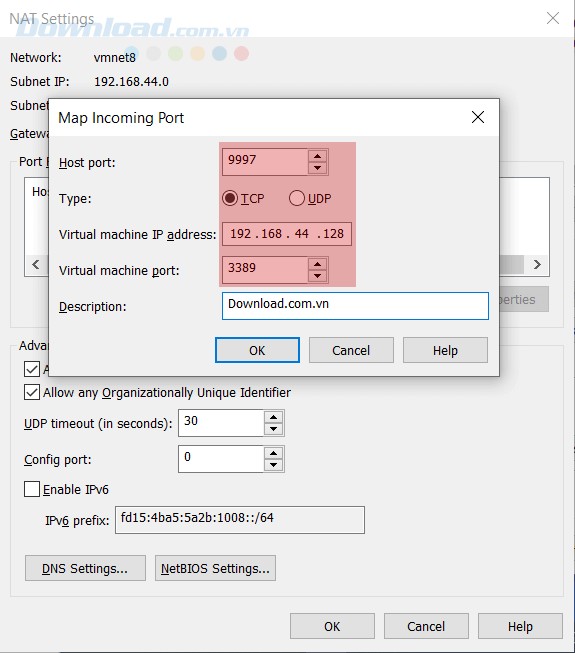
Nhập các thông tin sau vào các trường tương ứng và nhấn OK để lưu:
- Host Port: 9997 (Số cổng Host Port có thể tùy chọn. Nếu bạn không chắc chắn, hãy sử dụng số mặc định được đề xuất).
- Type: TCP
- Virtual machine IP address: Nhập địa chỉ IP đã ghi lại ở Bước 4.
- Virtual machine port: 3389
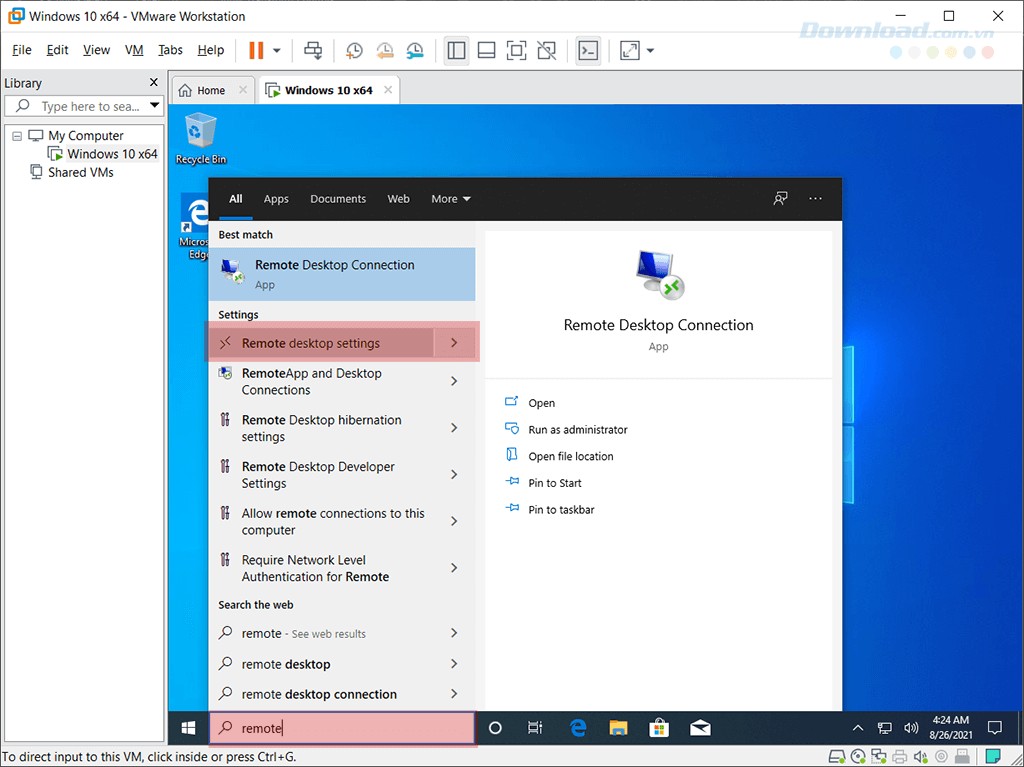
Cuối cùng, cần kích hoạt kết nối RDP trên chính hệ điều hành máy ảo.
- Trong menu Start, tìm kiếm từ khóa "remote" và chọn Remote desktop settings.
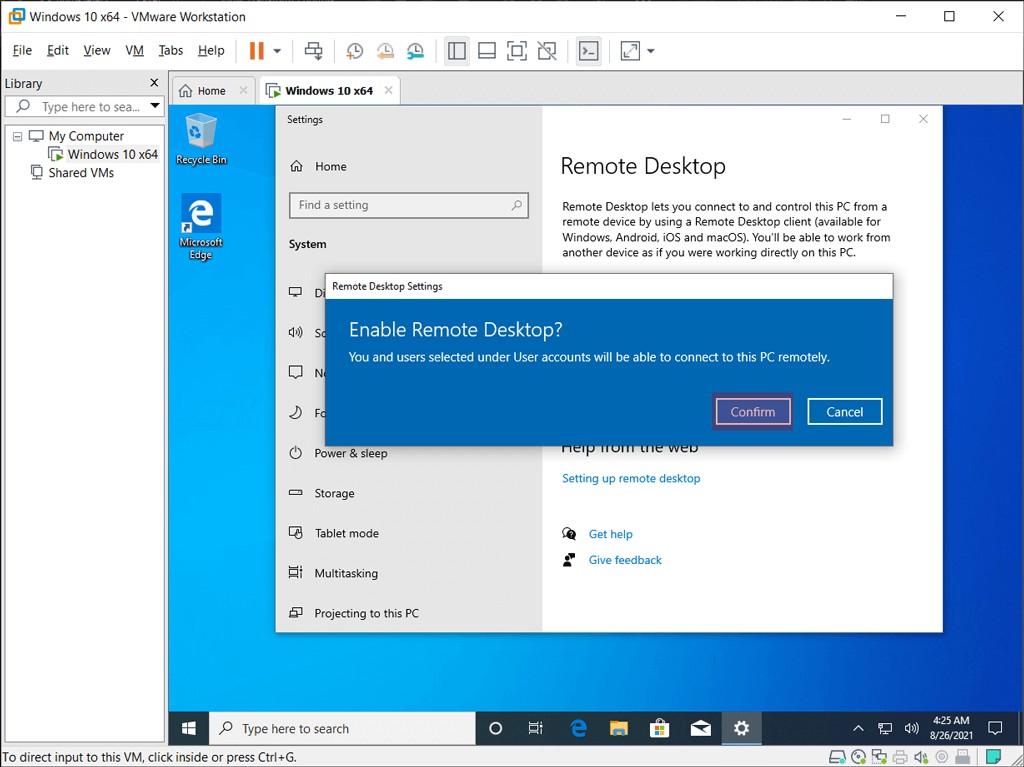
- Trong cửa sổ Remote desktop settings, bật tùy chọn Enable Remote Desktop và nhấn Confirm.
Truy cập Máy Ảo thông qua Remote Desktop
Việc thiết lập kết nối đến máy ảo tương tự như quá trình kết nối đến một máy tính thông thường.
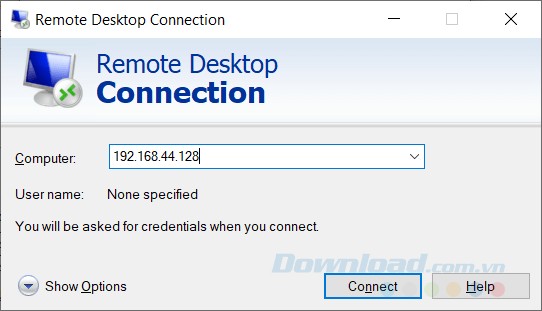
Khởi động ứng dụng Mstsc từ menu Start. Sau đó, tiến hành nhập địa chỉ IP hoặc tên máy tính của máy ảo, rồi nhấn nút Connect để bắt đầu.
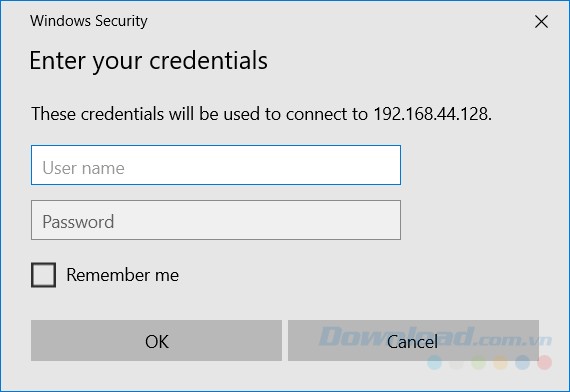
Cung cấp thông tin đăng nhập theo quy trình chuẩn để xác thực kết nối. Cuối cùng, chọn OK để hoàn tất.
Windows Remote Desktop mang đến một phương thức đơn giản để kết nối với nhiều loại máy tính khác nhau, bao gồm cả máy ảo. Giao diện được giữ gọn gàng, không bị làm phiền bởi các tùy chọn không cần thiết.
Người dùng có thể dễ dàng điều chỉnh kích thước cửa sổ và tương tác với máy ảo như thể đang sử dụng trực tiếp, mang lại trải nghiệm liền mạch và hiệu quả.
Xem thêm: Hướng dẫn Remote Desktop: Truy cập máy chủ từ xa dễ dàng .



















