
 Hướng dẫn
Giải Quyết Lỗi "Không Thể Truy Cập Trang Web Này" Trên Google Chrome
Không ít người dùng đã từng gặp phải tình huống khó chịu khi trình duyệt Google Chrome thông báo lỗi "Không thể truy cập trang web này" dù chắc chắn kết nối internet vẫn ổn định.
Việc một trang web bị chặn trên Chrome có thể xuất phát từ nhiều nguyên nhân khác nhau. Tuy nhiên, đừng lo lắng, vẫn có những phương pháp hiệu quả để khắc phục tình trạng này.
Nguyên Nhân Gây Ra Lỗi Chặn Truy Cập
Có nhiều yếu tố có thể dẫn đến việc Chrome chặn truy cập một trang web. Một số nguyên nhân phổ biến bao gồm:
- Cài đặt proxy không chính xác: Proxy có thể gây cản trở kết nối đến một số trang web nhất định.
- Bộ nhớ cache và cookie bị lỗi: Dữ liệu cache và cookie cũ có thể gây ra xung đột và ngăn chặn truy cập.
- Phần mềm diệt virus hoặc tường lửa: Các chương trình bảo mật đôi khi có thể chặn các trang web một cách nhầm lẫn.
- DNS cache bị lỗi: Thông tin DNS cache không chính xác có thể dẫn đến việc trình duyệt không thể tìm thấy trang web.
Hướng Dẫn Thay Đổi Cài Đặt Chrome Để Truy Cập Trang Web Bị Chặn
Dưới đây là các bước chi tiết để bạn có thể tự mình thay đổi cài đặt Google Chrome để truy cập trang web bị chặn mà không cần đến các công cụ hỗ trợ bên ngoài như phần mềm hoặc VPN:
Đầu tiên, hãy thử xóa bộ nhớ cache và cookie của trình duyệt. Việc này thường giải quyết được nhiều vấn đề liên quan đến truy cập trang web.
Tiếp theo, kiểm tra cài đặt proxy của Chrome. Đảm bảo rằng cài đặt proxy đang được cấu hình chính xác hoặc tắt nếu bạn không sử dụng proxy.
Cuối cùng, bạn có thể thử xả DNS cache trên hệ thống của mình. Quá trình này sẽ làm mới thông tin DNS và có thể giúp Chrome truy cập trang web bị chặn.
Với những hướng dẫn trên, hy vọng bạn có thể dễ dàng khắc phục lỗi "Không thể truy cập trang web này" trên Google Chrome và tiếp tục trải nghiệm duyệt web một cách mượt mà.
Phương Pháp Truy Cập Trang Web Bị Chặn Trên Google Chrome
Việc điều chỉnh cấu hình DNS trong trình duyệt Chrome cho phép người dùng bỏ qua các giới hạn truy cập một số trang web, mà không cần đến các giải pháp như mạng riêng ảo (VPN) hay các tiện ích mở rộng.
Hướng dẫn chi tiết: Bước 1 – Truy cập mục cài đặt của Chrome.
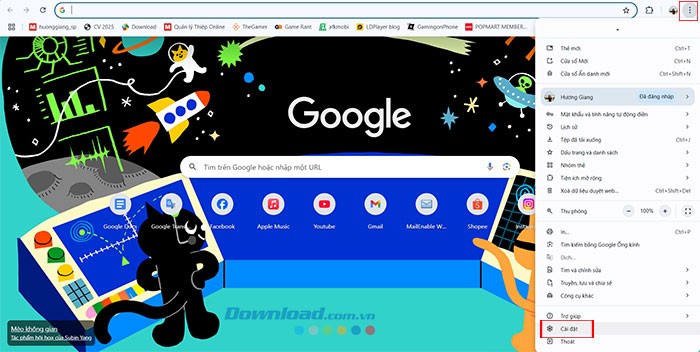
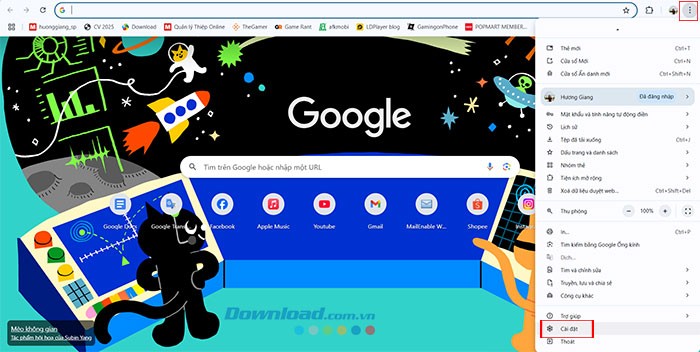
Khởi động trình duyệt Google Chrome và nhấn vào biểu tượng ba chấm nằm ở góc phải phía trên màn hình. Một menu sẽ xuất hiện, từ đó chọn mục Cài đặt.
Bước 2: Tìm đến phần Cài đặt bảo mật.
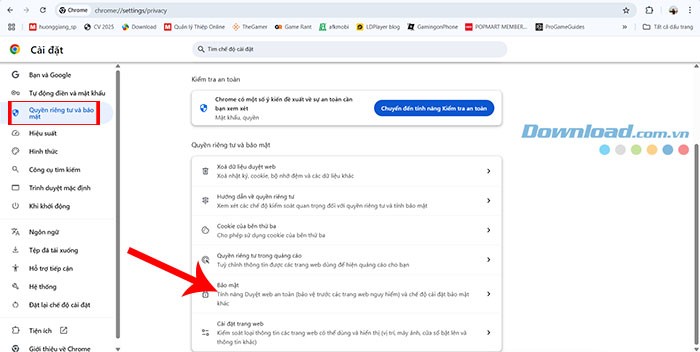
Trong thanh menu bên trái, lựa chọn Quyền riêng tư và bảo mật. Tiếp theo, ở phía bên phải, chọn mục Bảo mật. Tại đây, bạn sẽ tìm thấy các tùy chọn liên quan đến việc thay đổi cài đặt DNS của trình duyệt Chrome.
Bước 3: Thực hiện thay đổi DNS.
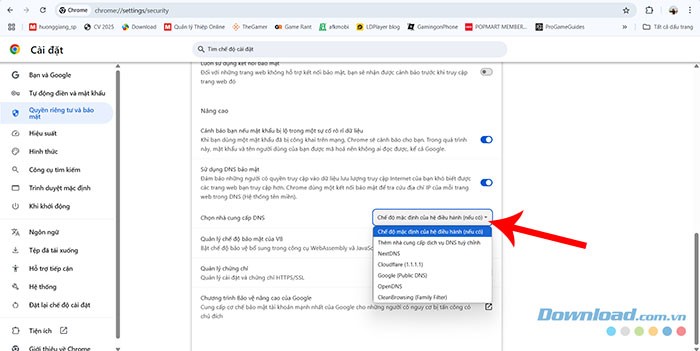
Trong phần Bảo mật, tìm đến tùy chọn Sử dụng DNS bảo mật. Thay vì lựa chọn Chế độ mặc định theo hệ điều hành (nếu có), hãy chọn một trong các tùy chọn DNS sau:
- Cloudflare (1.1.1.1)
- NextDNS
- Google Public DNS (8.8.8.8)
- CleanBrowsing
- OpenDNS (208.67.222.222)
Để các thay đổi được áp dụng, hãy đóng hoàn toàn trình duyệt Google Chrome và khởi động lại. Sau đó, tiến hành truy cập trang web mà trước đây bị chặn. Nếu thành công, trang web sẽ hiển thị bình thường. Tuy nhiên, cần lưu ý rằng phương pháp này không đảm bảo hoạt động với tất cả các trang web bị chặn.
Câu hỏi thường gặp
Việc thay đổi cài đặt DNS có gây ra rủi ro về bảo mật không?
- Thực tế, việc chuyển sang sử dụng các dịch vụ DNS đáng tin cậy như Google Public DNS, Cloudflare DNS hoặc OpenDNS là một biện pháp an toàn. Tuy nhiên, người sử dụng vẫn cần cẩn trọng và hạn chế truy cập vào các trang web có nguồn gốc không rõ ràng.
Liệu việc thay đổi DNS trực tiếp trong trình duyệt Google Chrome có tương đương với việc thay đổi DNS ở cấp độ hệ thống máy tính không?
- Sự khác biệt là có. Khi bạn thay đổi DNS trong Chrome, chỉ trình duyệt này sẽ sử dụng các máy chủ DNS mới. Ngược lại, việc thay đổi DNS ở cấp hệ thống sẽ tác động đến toàn bộ các ứng dụng và kết nối mạng trên máy tính của bạn.
Để thực hiện thay đổi DNS, có bắt buộc phải cài đặt thêm phần mềm hoặc tiện ích mở rộng cho trình duyệt không?
- Hoàn toàn không. Bạn có thể dễ dàng thay đổi cài đặt DNS trực tiếp thông qua phần Cài đặt của Google Chrome mà không cần phải tải về hay cài đặt bất kỳ chương trình hỗ trợ nào.
Xem thêm: Cách Truy Cập Trang Web Bị Chặn Trên Chrome Không Cần VPN .



















