
 Hướng dẫn
 Thủ thuật iPhone
Ứng dụng Nhật ký chính thức trên iPhone: Tất cả những điều bạn cần biết
Trước đây, để ghi lại những dòng nhật ký cá nhân trên iPhone, người dùng thường phải tìm đến các ứng dụng do bên thứ ba phát triển. Tuy nhiên, Apple đã chính thức giải quyết nhu cầu này bằng việc giới thiệu ứng dụng Journal – Nhật ký – đi kèm với bản cập nhật iOS 17.2.
Ứng dụng này mang đến một loạt các tính năng và công cụ hữu ích, bao gồm khả năng viết, lên lịch, bảo mật bằng khóa, đánh dấu trang và nhiều tác vụ khác.
Khám phá các tính năng của Apple Journal
Hãy cùng tìm hiểu chi tiết hơn về ứng dụng Journal, cũng như cách sử dụng Apple Journal - ứng dụng Nhật ký hoàn toàn mới trên iPhone, để tận dụng tối đa những tiện ích mà nó mang lại.
Journal không chỉ là một công cụ ghi chép đơn thuần. Nó còn được thiết kế để giúp bạn suy ngẫm về cuộc sống, theo dõi những khoảnh khắc đáng nhớ và khám phá những điều mới mẻ.
- Viết nhật ký dễ dàng: Giao diện trực quan, thân thiện với người dùng, giúp bạn dễ dàng nhập liệu và lưu trữ những suy nghĩ, cảm xúc của mình.
- Lên lịch ghi nhật ký: Đặt lịch nhắc nhở để đảm bảo bạn không bỏ lỡ bất kỳ khoảnh khắc nào.
- Bảo mật thông tin: Khóa nhật ký của bạn bằng Face ID, Touch ID hoặc mật mã để bảo vệ sự riêng tư.
- Đánh dấu trang: Gắn thẻ và đánh dấu những mục nhật ký quan trọng để dễ dàng tìm kiếm và tham khảo sau này.
Apple Journal hứa hẹn sẽ trở thành một người bạn đồng hành đáng tin cậy trên hành trình khám phá bản thân và lưu giữ những kỷ niệm quý giá.
Tạo Nhật Ký Điện Tử
Apple đã thiết kế ứng dụng Journal với giao diện trực quan, thân thiện, giúp người dùng dễ dàng hình thành thói quen ghi chép nhật ký trên thiết bị iPhone của mình. Dưới đây là hướng dẫn chi tiết về cách tạo một bài viết mới trong ứng dụng Nhật ký trên iPhone:
Cách 1: Soạn Bài Viết Mới Hoàn Toàn
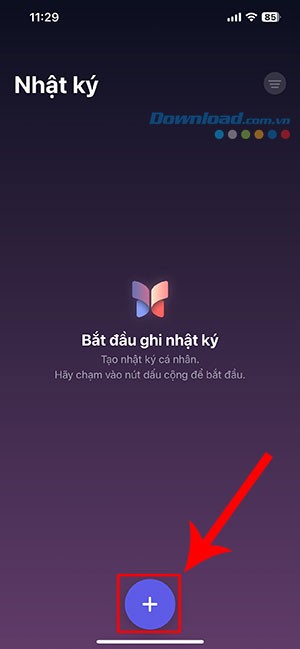
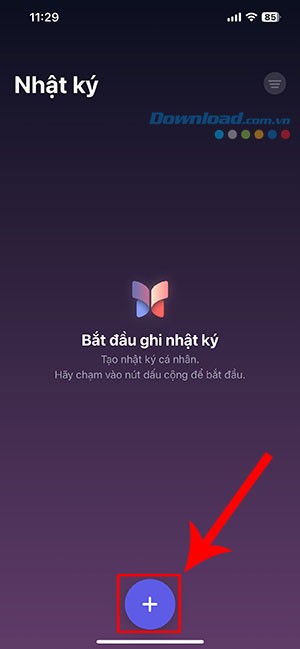
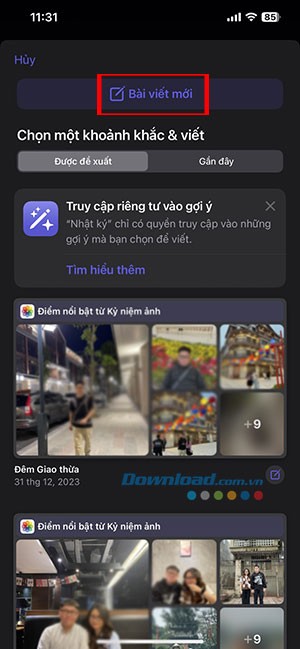
Bước 1: Mở ứng dụng Journal trên iPhone của bạn. Sau đó, chạm vào biểu tượng + lớn để bắt đầu. Tiếp theo, chọn Bài viết mới.
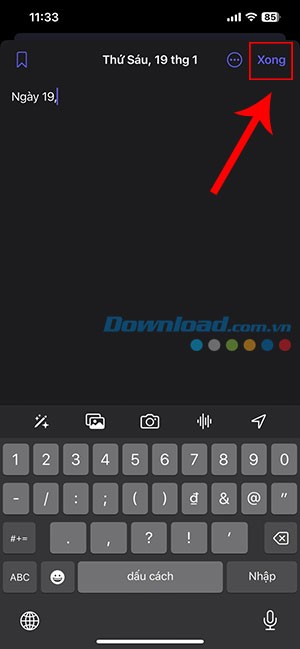
Bước 2: Tiến hành nhập nội dung bạn muốn ghi lại. Khi hoàn tất, nhấn Xong để lưu bài viết vào ứng dụng.

Cách 2: Tạo Bài Viết Từ Thư Viện Ảnh/Nhạc
Bước 1: Mở ứng dụng Ảnh trên iPhone và chọn mục Chọn để bắt đầu lựa chọn.

Bước 2: Chọn những hình ảnh bạn muốn đưa vào nhật ký. Sau đó, chạm vào biểu tượng chia sẻ.

Bước 3: Chọn biểu tượng ứng dụng Journal để tạo một bài viết mới, tích hợp các hình ảnh đã chọn.

Lưu ý: Để thêm một bài hát vào bài viết nhật ký, hãy mở bài hát đó trong ứng dụng Apple Music, mở menu chia sẻ và chọn Nhật ký.

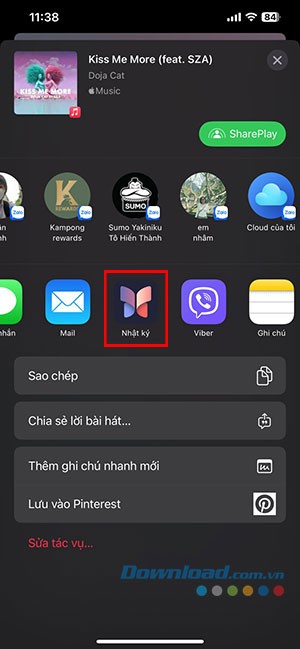
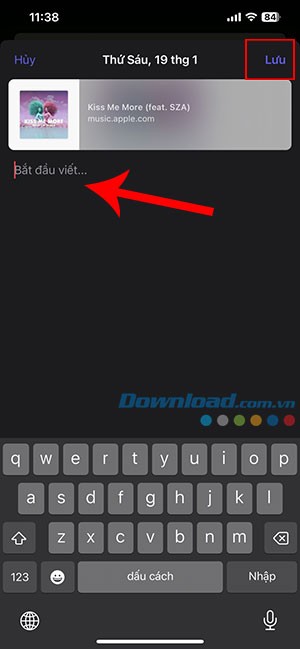
Bước 4: Nhập nội dung nhật ký của bạn và nhấn Lưu.

Cách 3: Thêm Bài Viết Từ Phương Tiện, Địa Điểm hoặc Bài Tập
Bước 1: Khởi động ứng dụng Journal và chạm vào nút +. Sau đó, chuyển sang tab Gần đây trên trang gợi ý.

Bước 2: Chạm vào bài tập/phương tiện/bài hát để mở chúng ở chế độ toàn màn hình. Vuốt để chọn (hoặc bỏ chọn) các mục bạn muốn thêm vào nhật ký, sau đó nhấn Bắt đầu viết.
Bước 3: Ghi lại những suy nghĩ của bạn. Bạn có thể nhấn vào thanh dưới cùng để thêm các mục bổ sung mà ứng dụng Nhật ký chưa đề xuất, ví dụ như biểu tượng máy ảnh.
Bước 4: Nhấn vào nút chụp > chọn Sử dụng ảnh.
Bước 5: Nhấn Xong để lưu bài viết nhật ký của bạn.
Xem thêm: Hướng dẫn viết nhật ký trên iPhone với ứng dụng Apple Journal .



















