
 Hướng dẫn
 Thủ thuật iPhone
Mất Điện Thoại và Rủi Ro Bảo Mật Apple Pay
Sự cố mất điện thoại có thể gây ra nhiều lo lắng, không chỉ bởi giá trị vật chất của thiết bị mà còn do khả năng lộ thông tin cá nhân quan trọng, ví dụ như hình ảnh hoặc các dịch vụ thanh toán như Apple Pay.
Dù Apple Pay được đánh giá cao về tính bảo mật, yêu cầu xác thực bằng Touch ID hoặc Face ID, việc chủ động vô hiệu hóa Apple Pay trên iPhone và Apple Watch bị mất vẫn là biện pháp cần thiết.
Hành động này giúp tăng cường an ninh, ngăn chặn những rủi ro tiềm ẩn có thể xảy ra.
Apple Pay tại Việt Nam và Nhu Cầu Vô Hiệu Hóa Từ Xa
Kể từ khi Apple Pay chính thức triển khai tại Việt Nam, người dùng đã có thể liên kết thẻ ngân hàng vào Ví Apple, và sử dụng iPhone để thanh toán Apple Pay trực tuyến và tại cửa hàng, cũng như thanh toán bằng Apple Watch.
Do đó, việc nắm vững cách thức hủy kích hoạt Apple Pay từ xa trở thành một kỹ năng quan trọng, giúp bảo vệ tài chính cá nhân.
Hướng Dẫn Vô Hiệu Hóa Apple Pay Từ Xa
Bài viết này sẽ cung cấp thông tin chi tiết về các cách để vô hiệu hóa Apple Pay từ xa, áp dụng trong trường hợp điện thoại hoặc đồng hồ thông minh bị mất cắp hoặc thất lạc.
Việc thực hiện các bước này sẽ giúp bạn giảm thiểu tối đa thiệt hại có thể xảy ra.
Vô hiệu hóa Apple Pay khi iPhone bị mất
Sử dụng ứng dụng Tìm
Trong trường hợp iPhone bị mất, người dùng có thể chủ động xóa thông tin Apple Pay bằng các thiết bị Apple khác đã được liên kết với ứng dụng Tìm. Do đó, điều đầu tiên cần thực hiện là đảm bảo đã thiết lập một thiết bị iPhone khác, có thể mượn từ người thân hoặc bạn bè.
Để tiến hành tắt Apple Pay, hãy thực hiện các bước sau:
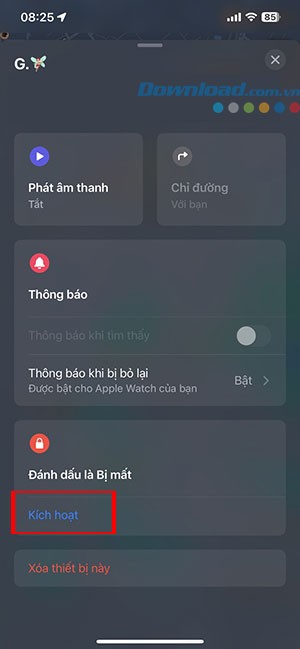
- Mở ứng dụng Tìm, chọn iPhone bị mất và thực hiện thao tác vuốt lên trên màn hình.
- Nhấn vào mục Kích hoạt trong phần Đánh dấu là bị mất.
- Chọn Tiếp tục để xác nhận.
- Nếu iPhone chưa được thiết lập mật mã, hãy tạo một mật mã mới. Sau đó, nhập lại mật mã một lần nữa để đảm bảo tính chính xác.
- Hệ thống sẽ yêu cầu cung cấp một số điện thoại liên hệ để người tìm thấy iPhone có thể dễ dàng liên lạc với chủ sở hữu. Đồng thời, hãy để lại một tin nhắn ngắn gọn trên màn hình thiết bị để tăng khả năng nhận lại.
- Cuối cùng, nhấn Kích hoạt ở góc trên bên phải màn hình.
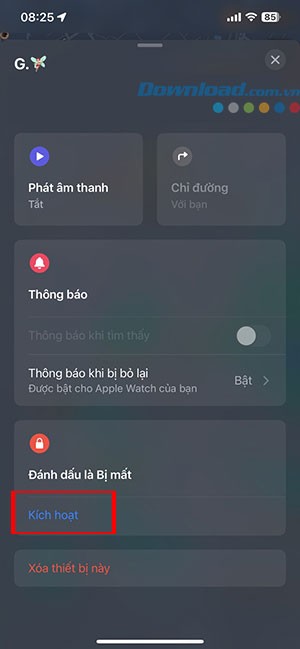
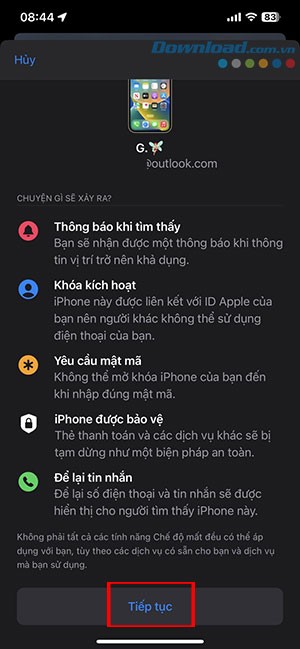

Thao tác này sẽ ngay lập tức tạm dừng mọi giao dịch liên quan đến các thẻ đã được thêm vào Apple Pay trên iPhone bị mất. Trong trường hợp iPhone đã được bảo vệ bằng mật mã trước đó, tính năng khóa thiết bị sẽ được kích hoạt tự động.
Sử dụng iCloud
Ngay cả khi không có quyền truy cập vào bất kỳ thiết bị iPhone nào khác, người dùng vẫn có thể đánh dấu iPhone là bị mất thông qua trang web iCloud.
- Truy cập iCloud.com/find trên máy tính và đăng nhập bằng Apple ID cùng mật khẩu đã sử dụng.
- Trong danh sách các thiết bị, chọn iPhone bị mất và nhấn vào tùy chọn Chế độ mất. Việc này sẽ vô hiệu hóa Apple Pay và khóa iPhone bằng mật mã.
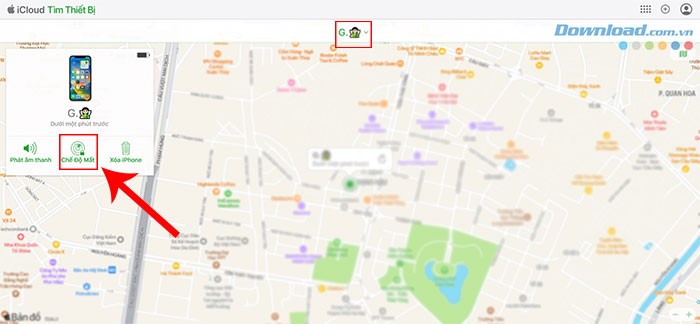
Bạn cũng có thể cung cấp thêm một số điện thoại liên hệ và một tin nhắn để người tìm thấy thiết bị có thể dễ dàng liên lạc. Sau khi tìm lại được iPhone, hãy nhập mật mã đã tạo để kích hoạt lại Apple Pay.
Xóa chi tiết thẻ trên trang web Apple ID
Từ trang web Apple ID, người dùng có thể xóa các thẻ tín dụng đã liên kết với Apple Pay mà không cần phải kích hoạt Chế độ mất. Điều này giúp tránh việc phải liên hệ với ngân hàng phát hành thẻ để tạm ngưng thẻ.
- Mở appleid.apple.com trên trình duyệt web và đăng nhập bằng Apple ID của mình.
- Cuộn xuống dưới để xem danh sách các thiết bị đã liên kết với ID Apple trong trang tài khoản.
- Sau đó, chọn iPhone bị mất và nhấn vào tùy chọn Xóa thẻ từ menu hiển thị.
- Nếu có nhiều thẻ tín dụng được liên kết với Apple Pay, bạn có thể chọn Xóa tất cả thẻ.
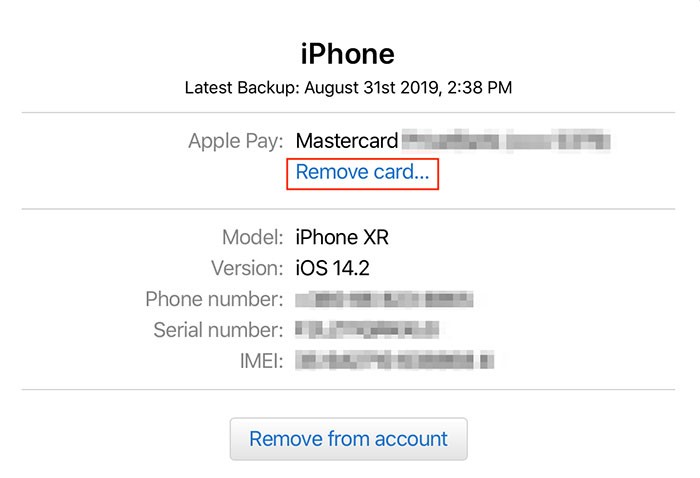
Một cửa sổ xác nhận sẽ xuất hiện, lúc này bạn cần chọn Xóa để hoàn tất quá trình. Thao tác này sẽ loại bỏ thông tin thẻ tín dụng khỏi Apple Pay trong vòng vài phút. Sau khi lấy lại iPhone, người dùng sẽ cần nhập lại thông tin thẻ tín dụng để tiếp tục sử dụng Apple Pay.
Vô hiệu hóa Apple Pay khi Apple Watch bị mất
Sử dụng tính năng Tìm
Trong trường hợp Apple Watch của bạn không may bị thất lạc hoặc bị trộm, việc đầu tiên cần thực hiện là đưa thiết bị vào chế độ "bị mất". Điều này sẽ tạm dừng ngay lập tức chức năng thanh toán thông qua Apple Watch.
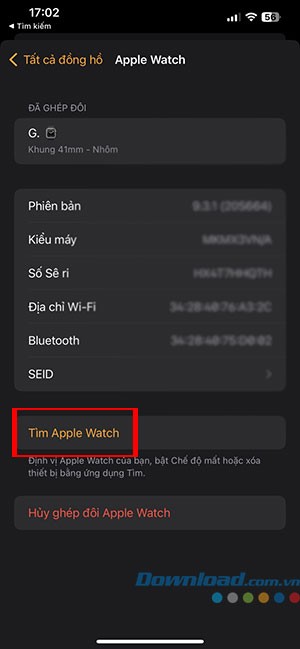
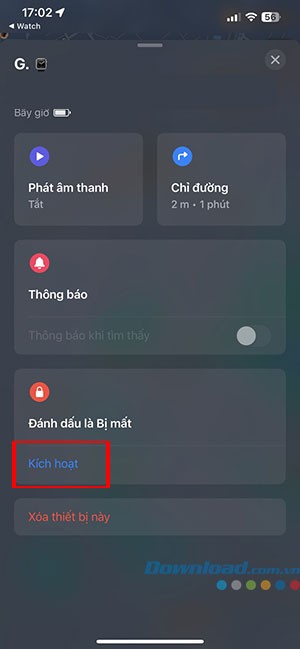
Để đánh dấu Apple Watch là thiết bị bị mất, hãy mở ứng dụng Watch, sau đó chọn mục Tất cả đồng hồ. Tiếp theo, nhấn vào biểu tượng i nằm cạnh tên của chiếc đồng hồ bị mất, rồi chạm vào Tìm Apple Watch. Cuối cùng, nhấn Kích hoạt tại mục Đánh dấu là bị mất.

Thông qua trang quản lý ID Apple
Bạn có thể đăng nhập vào appleid.apple.com bằng ID Apple của mình. Tại đây, bạn có thể loại bỏ quyền truy cập thanh toán bằng thẻ tín dụng hoặc thẻ ghi nợ đã được liên kết với Apple Watch trong ứng dụng Wallet.
Trong phần Thiết bị, hãy chọn chiếc đồng hồ bị mất. Sau đó, nhấp vào tùy chọn Xóa tất cả trong mục Apple Pay để gỡ bỏ mọi thông tin thanh toán liên quan.
Bên cạnh đó, việc liên hệ trực tiếp với ngân hàng phát hành thẻ để yêu cầu khóa thẻ cũng là một biện pháp bảo vệ quan trọng cần được thực hiện ngay lập tức.
Xem thêm: Vô hiệu hóa Apple Pay khi iPhone/Apple Watch bị mất - Hướng dẫn chi tiết .



















