
 Hướng dẫn
 Mạng xã hội
Cách Xem Lịch Sử Thả Tim Trên Instagram
Trong quá trình sử dụng Instagram và duyệt qua dòng thời gian, người dùng thường bày tỏ sự yêu thích đối với các bài viết, hình ảnh hoặc video bằng cách nhấn nút "thích". Instagram sẽ ghi lại những hành động thả tim này và lưu trữ chúng trong mục Hoạt động của bạn.
Nếu bạn muốn xem lại những bài đăng mà mình đã từng nhấn thích trên Instagram nhưng chưa rõ cách thực hiện, đừng lo lắng. Download.com.vn sẽ cung cấp hướng dẫn chi tiết để bạn có thể dễ dàng tìm kiếm bài viết đã thả tim trên Instagram một cách nhanh chóng.
- Tìm hiểu về tính năng Hoạt động của bạn: Mục này tập hợp tất cả các tương tác của bạn trên Instagram, bao gồm cả những bài viết bạn đã thích.
- Truy cập Hoạt động của bạn: Bạn có thể tìm thấy mục này trong phần cài đặt của hồ sơ Instagram.
Instagram - Nền Tảng Chia Sẻ Phổ Biến
Instagram hiện đang là một ứng dụng được ưa chuộng rộng rãi trên cả điện thoại thông minh và máy tính. Nền tảng này không chỉ cho phép người dùng chia sẻ nội dung lên dòng thời gian mà còn tạo điều kiện cho việc tương tác thông qua các hành động như thả tim, bình luận và chia sẻ bài đăng của người khác.
Bài viết này sẽ cung cấp hướng dẫn xem lại bài viết đã thích trên Instagram, giúp bạn dễ dàng theo dõi và quản lý các tương tác của mình trên ứng dụng.
Việc nắm vững cách xem lại lịch sử thả tim sẽ giúp bạn dễ dàng tìm lại những nội dung yêu thích, đồng thời quản lý tốt hơn các tương tác của mình trên Instagram.
Hướng dẫn Tìm Lại Bài Đăng Đã Thích Trên Instagram
Hướng Dẫn Nhanh:
Truy cập ứng dụng Instagram, sau đó nhấn vào hình ảnh đại diện của bạn. Tiếp theo, chạm vào biểu tượng ba dấu gạch ngang để mở menu. Chọn mục Hoạt động của bạn, rồi nhấn vào Lượt tương tác. Chọn tiếp Lượt thích, sau đó ấn vào Sắp xếp & Lọc. Chọn mục Sắp xếp theo và chọn Newest to oldest hoặc Oldest to Newest. Cuối cùng, chạm vào Ngày bắt đầu và Ngày kết thúc để thiết lập khoảng thời gian, rồi nhấn Áp dụng, Chọn bài viết và chạm vào Bỏ thích. Lặp lại thao tác Bỏ thích cho các bài viết khác.
Hướng Dẫn Chi Tiết:
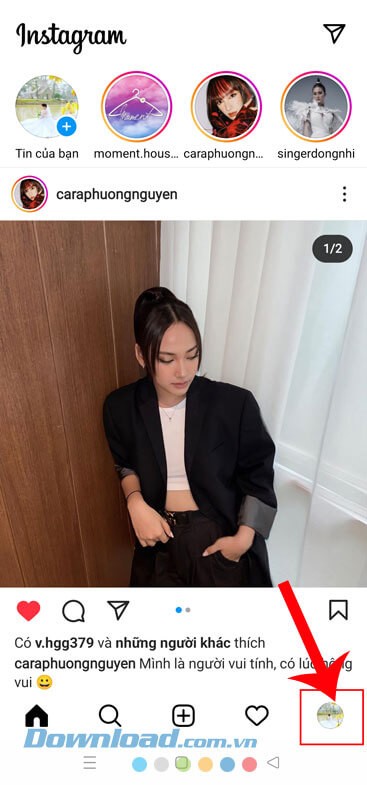
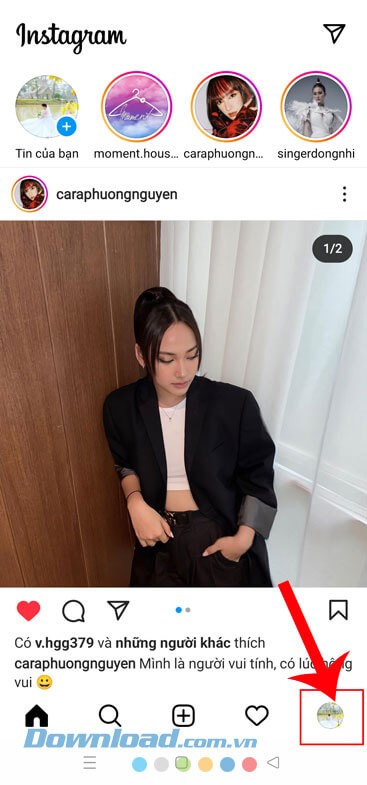
Bước 1: Đầu tiên, hãy mở ứng dụng Instagram trên thiết bị di động của bạn. Từ trang chủ, ấn vào hình ảnh avatar nằm ở góc dưới bên phải màn hình.
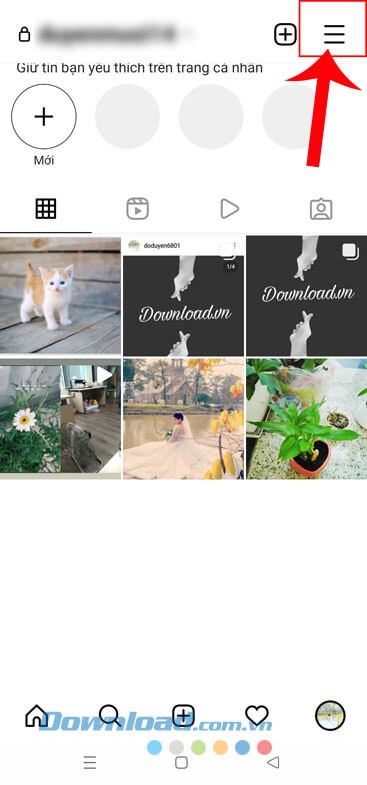
Bước 2: Trong trang hồ sơ cá nhân, nhấn vào biểu tượng ba dấu gạch ngang được đặt ở góc trên bên phải màn hình.
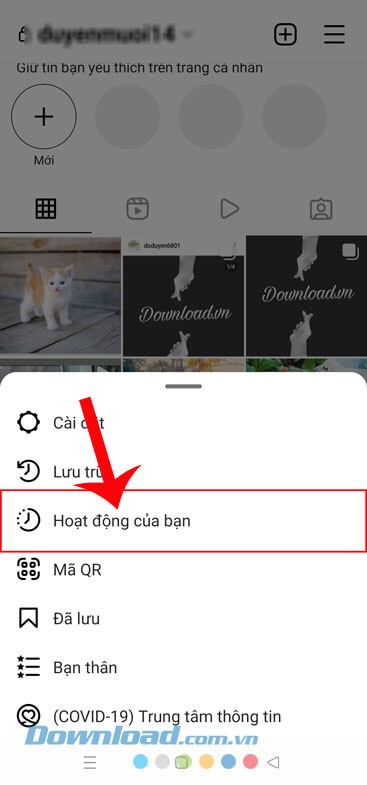
Bước 3: Một cửa sổ tùy chọn sẽ hiện ra, tại đây bạn hãy chạm vào mục Hoạt động của bạn.
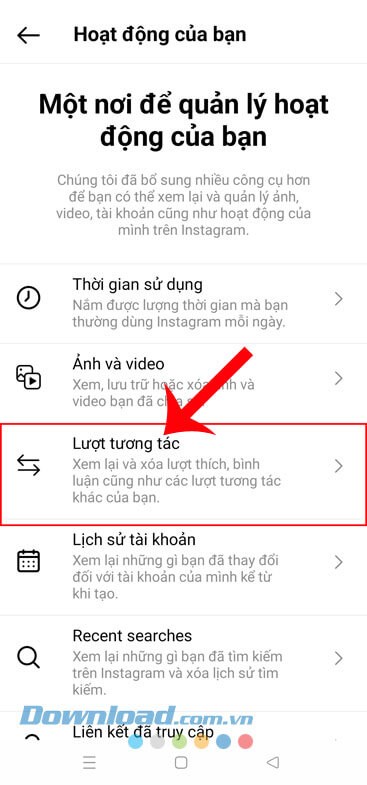
Bước 4: Tại giao diện tiếp theo, ấn vào mục Lượt tương tác.
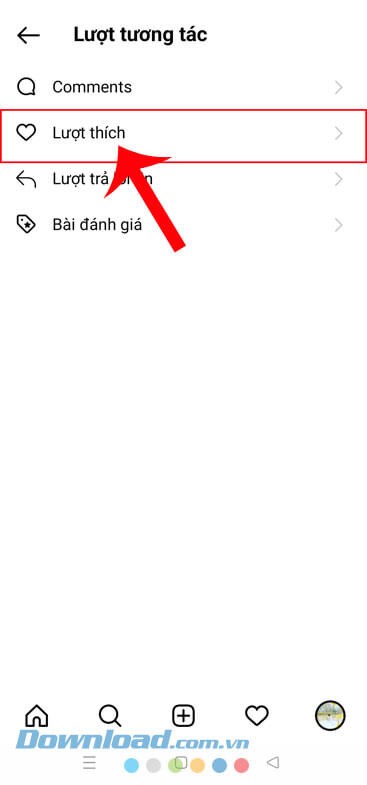
Bước 5: Sau đó, hãy nhấn vào mục Lượt thích để xem danh sách các bài viết bạn đã yêu thích.
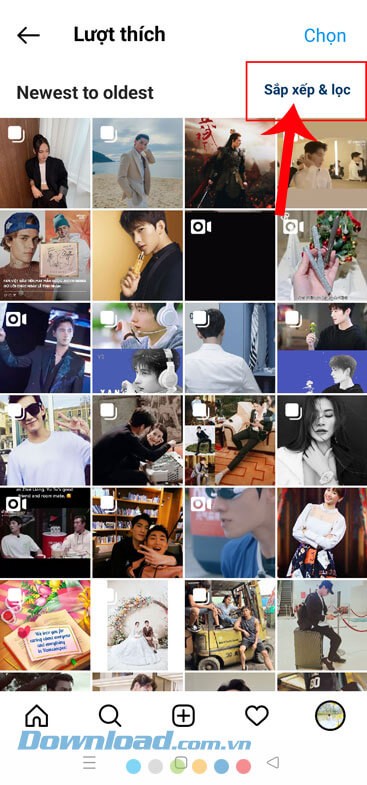
Bước 6: Toàn bộ hình ảnh và video mà bạn đã thả tim sẽ được hiển thị trên màn hình.
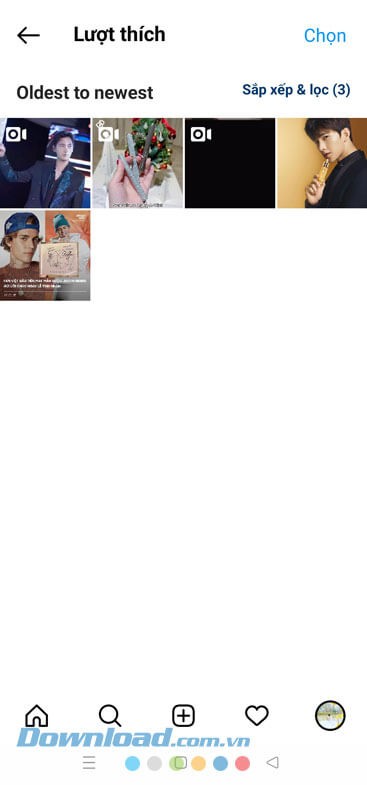
Để lọc bài viết theo thời gian cụ thể, chạm vào mục Sắp xếp & Lọc.
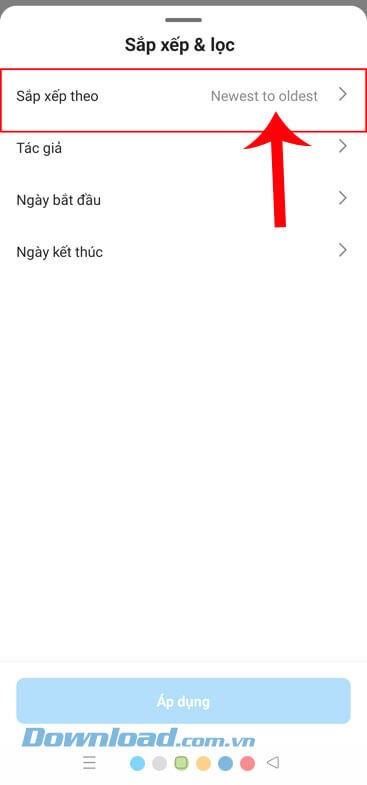
Bước 7: Trong cửa sổ mới, ấn vào mục Sắp xếp theo.
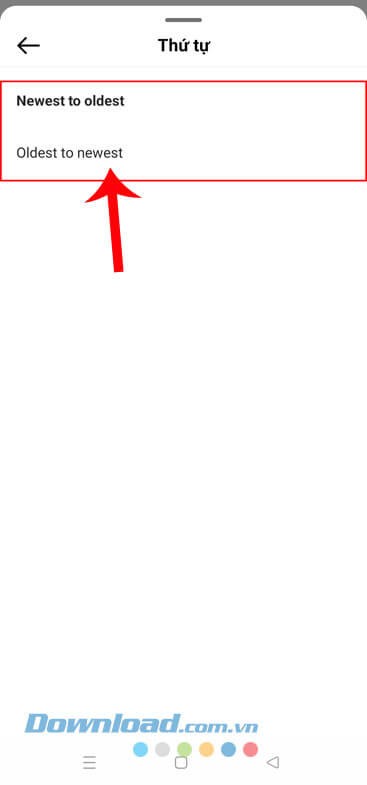
Bước 8: Chọn một trong hai tùy chọn: Newest to oldest (Sắp xếp từ mới nhất đến cũ nhất) hoặc Oldest to Newest (Sắp xếp từ cũ nhất đến mới nhất).
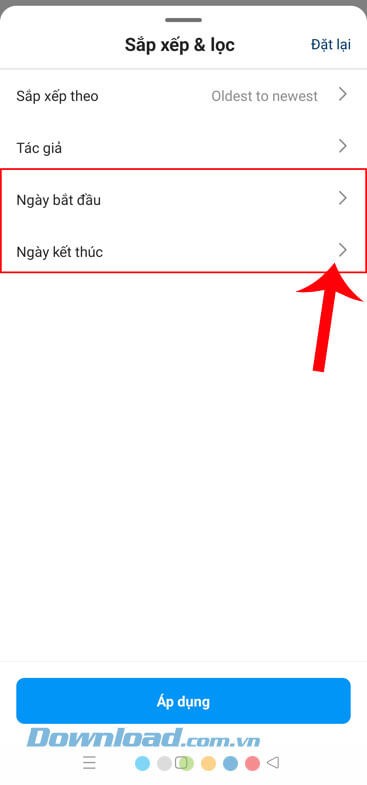
Bước 9: Quay lại giao diện trước, nhấn vào mục Ngày bắt đầu và Ngày kết thúc.
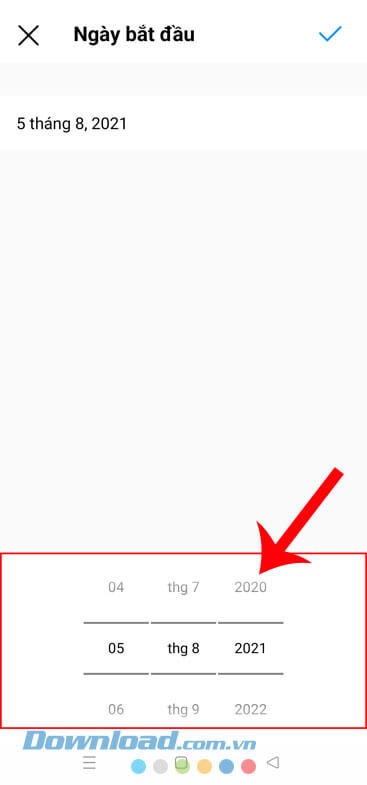
Bước 10: Lựa chọn khoảng thời gian mong muốn cho Ngày bắt đầu và Ngày kết thúc.
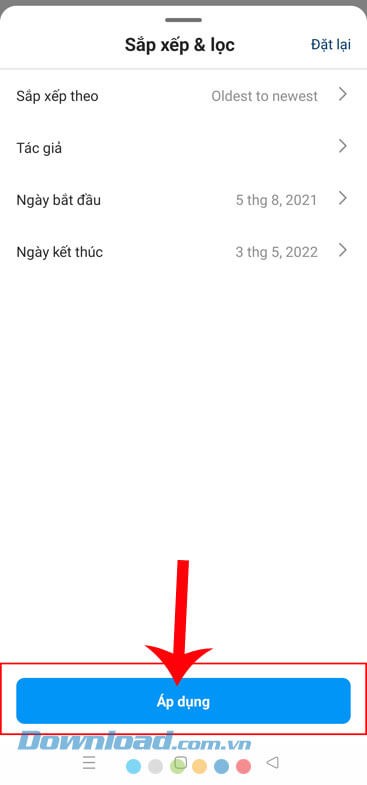
Bước 11: Chạm vào nút Áp dụng ở phía dưới màn hình.
Bước 12: Các bài viết đã thích sẽ được sắp xếp theo bộ lọc bạn vừa thiết lập.
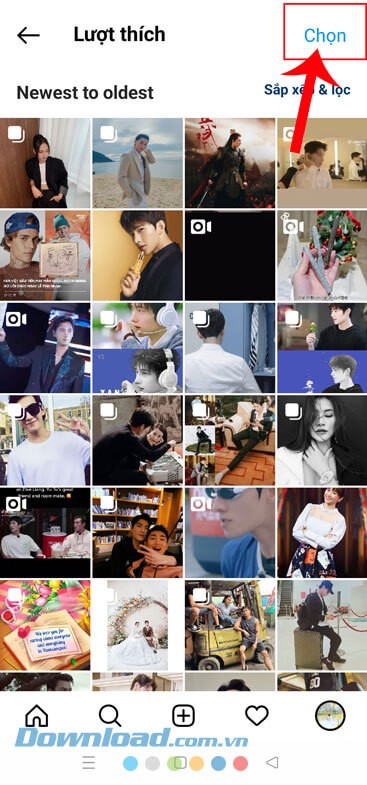
Bước 13: Để hủy thích nhiều bài viết cùng lúc, ấn vào nút Chọn ở góc trên bên phải màn hình.
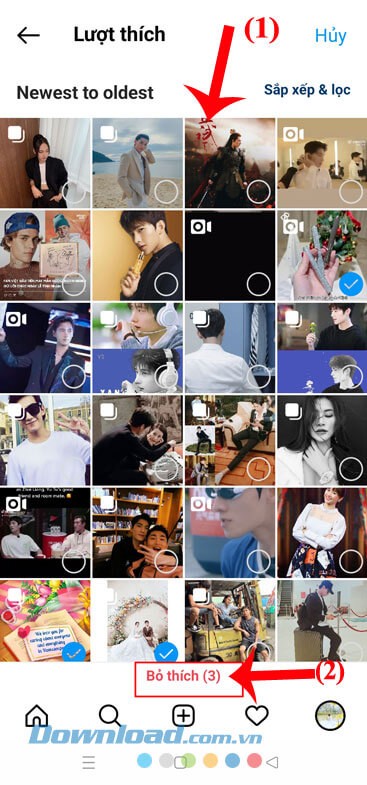
Bước 14: Chọn những bài viết bạn muốn bỏ thích, sau đó ấn vào nút Bỏ thích ở phía dưới màn hình.
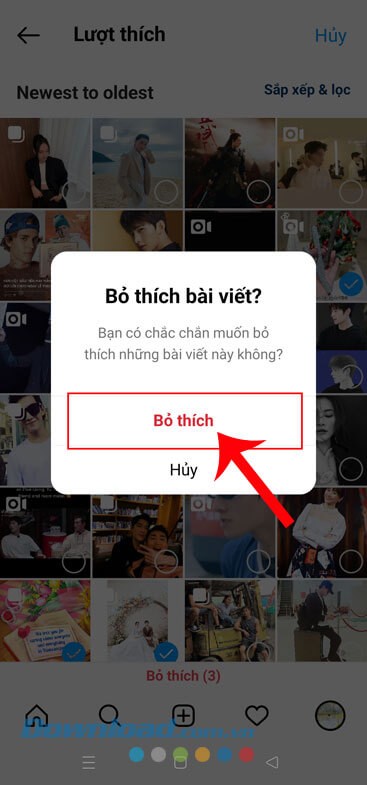
Bước 15: Một thông báo sẽ xuất hiện, ấn vào nút Bỏ thích để xác nhận.
Hy vọng hướng dẫn này sẽ giúp bạn dễ dàng xem lại những hình ảnh và video đã thích trên Instagram.
Xem thêm: Cách Xem Lại Ảnh, Video Đã Thích Trên Instagram .



















