
 Hướng dẫn
 Mạng xã hội
Zalo – Ứng dụng trò chuyện đa nền tảng
Zalo là ứng dụng trò chuyện được ưa chuộng hàng đầu, hỗ trợ trên nhiều thiết bị như máy tính, điện thoại và trình duyệt web. Ứng dụng này không chỉ cho phép người dùng trao đổi tin nhắn, thực hiện cuộc gọi video miễn phí mà còn cung cấp khả năng chia sẻ ảnh, video, đường dẫn (link) một cách nhanh chóng.
Mỗi tập tin chia sẻ qua Zalo có dung lượng tối đa lên đến 1GB và được ứng dụng lưu trữ, giúp người dùng dễ dàng truy cập lại khi cần.
Hướng dẫn xem lại nội dung đã chia sẻ trên Zalo
Tuy nhiên, việc tìm kiếm lại các nội dung đã chia sẻ trong lịch sử trò chuyện có thể tốn nhiều thời gian. Bài viết sau đây sẽ cung cấp hướng dẫn chi tiết về cách xem lại tất cả hình ảnh, video, file và liên kết đã chia sẻ trong Zalo trên cả máy tính và điện thoại, đồng thời giúp bạn tìm lại đoạn tin nhắn chứa các tập tin đó.
Hướng dẫn kiểm tra các tập tin đã chia sẻ qua Zalo trên máy tính
Bước 1: Mở ứng dụng Zalo trên máy tính và tiến hành đăng nhập tài khoản.
Bước 2: Chọn cửa sổ trò chuyện, có thể là cuộc trò chuyện riêng tư hoặc nhóm, nơi bạn muốn tìm lại các file đã gửi.
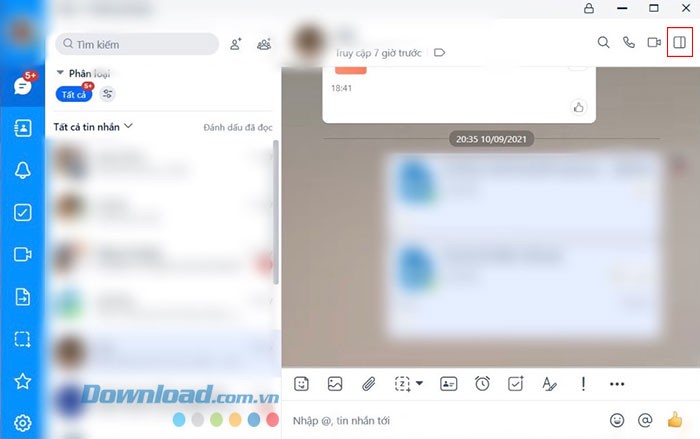
Bước 3: Tại giao diện cuộc trò chuyện, nhấp chọn vào biểu tượng hình vuông, thường nằm ở góc phía trên bên phải màn hình.
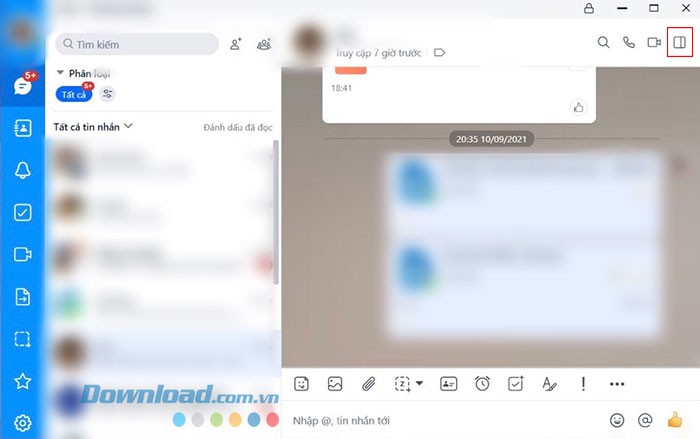
Bước 4: Một danh sách các tùy chọn sẽ xuất hiện, bao gồm Ảnh/Video, Files và Links. Hãy chọn loại tập tin bạn cần tìm bằng cách nhấn vào mục tương ứng.
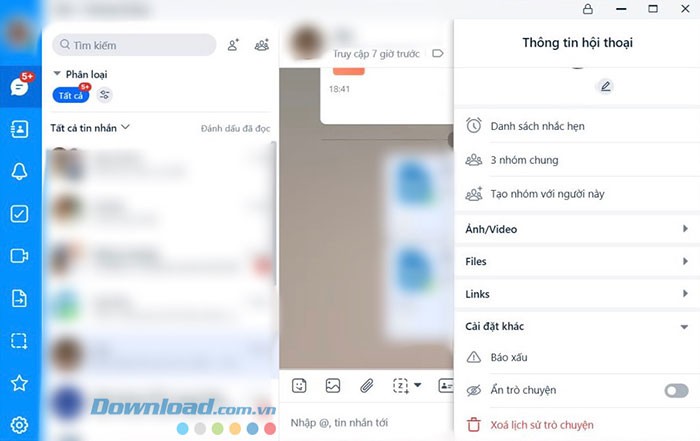
Bước 5: Các nội dung đa phương tiện được chia sẻ gần đây nhất sẽ được hiển thị. Để xem toàn bộ, hãy nhấn vào Xem tất cả, lúc này tất cả hình ảnh, video,... sẽ được sắp xếp theo thứ tự thời gian gửi.
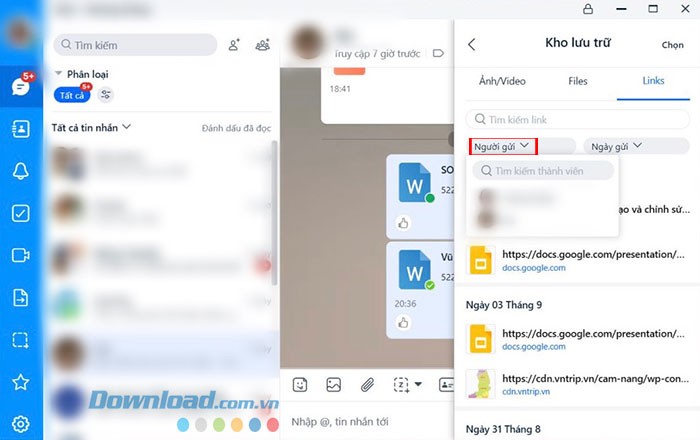
Bước 6: Để thu hẹp phạm vi tìm kiếm, bạn có thể chọn Người gửi và chọn tên người đã gửi file đó.
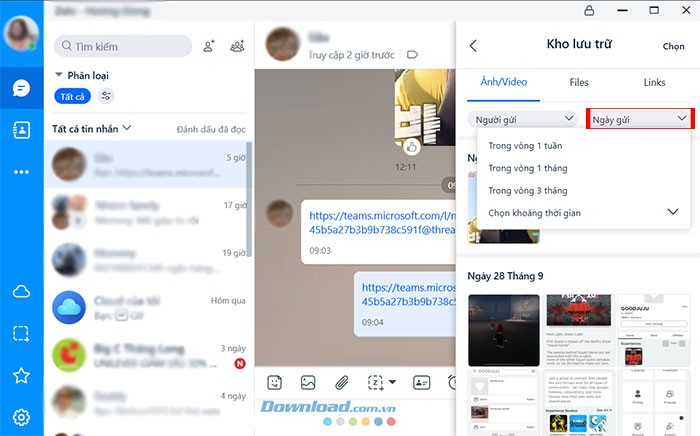
Zalo còn hỗ trợ lọc dữ liệu theo thời gian. Bạn chỉ cần chọn Ngày gửi, sau đó chọn khoảng thời gian mong muốn, từ 1 tuần đến 3 tháng, hoặc tùy chỉnh bằng cách chọn Chọn khoảng thời gian.
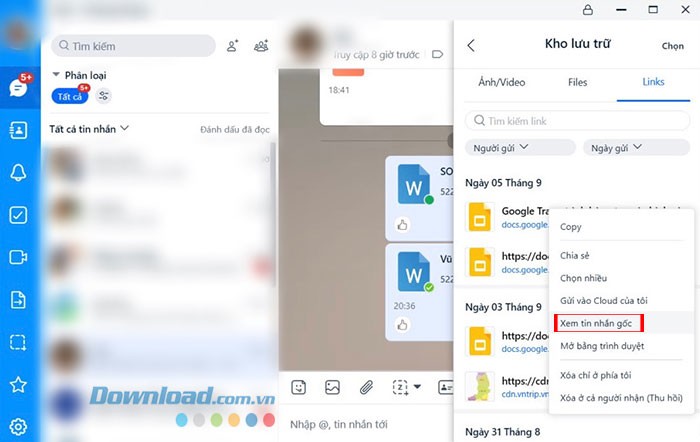
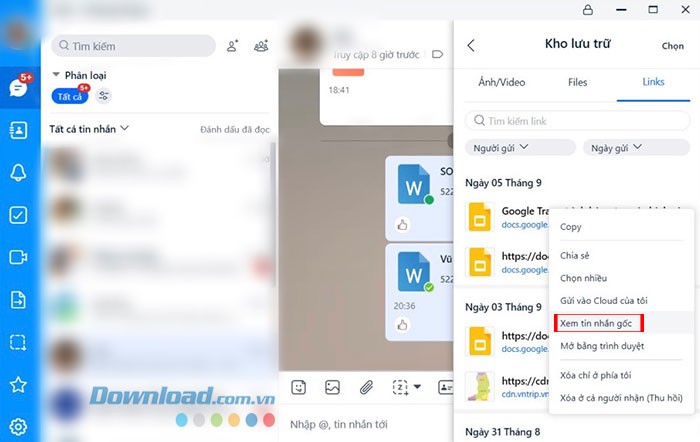
Bước 7: Để xem lại nội dung tin nhắn đi kèm với file, bạn có thể nhấp chuột phải vào file đó và chọn Xem tin nhắn gốc. Zalo sẽ tự động di chuyển đến đoạn hội thoại chứa file đó, giúp bạn tiết kiệm thời gian tìm kiếm.
Hướng dẫn kiểm tra các tập tin đã chia sẻ qua Zalo trên điện thoại
Bước 1: Khởi động ứng dụng Zalo trên thiết bị di động của bạn và lựa chọn một cuộc trò chuyện, có thể là hội thoại riêng tư hoặc nhóm.
Bước 2: Khi cửa sổ chat hiển thị, hãy chạm vào biểu tượng ba gạch ngang nằm ở góc phía trên, bên phải màn hình.

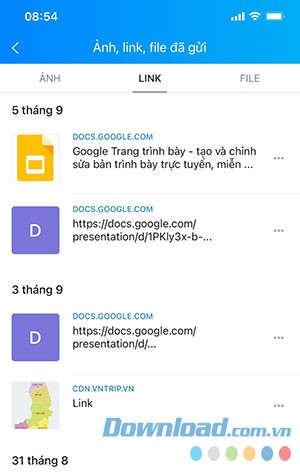
Bước 3: Trong menu Tùy chọn hiện ra, chọn mục Ảnh, link, file đã gửi.
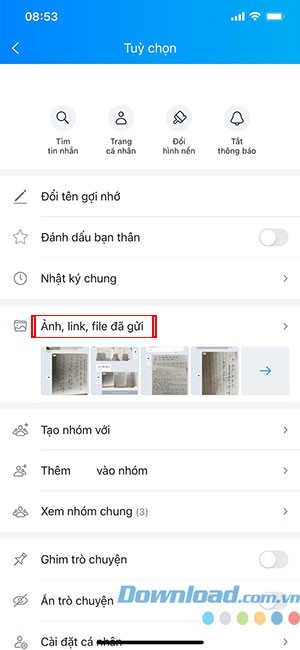
Bước 4: Toàn bộ dữ liệu media đã được chia sẻ sẽ được phân loại thành Ảnh, Link và File. Bạn chỉ cần chọn danh mục phù hợp với loại nội dung bạn muốn tìm kiếm.
Giải đáp thắc mắc về việc xem lại dữ liệu đã chia sẻ trên Zalo
Liệu Zalo có giữ lại tất cả các tập tin, hình ảnh và video đã được gửi đi trong các cuộc hội thoại không?
- Câu trả lời là có. Zalo sẽ tự động lưu trữ các hình ảnh, video, đường dẫn và tập tin đã được chia sẻ trong mỗi cuộc trò chuyện, trên cả nền tảng máy tính và điện thoại di động. Người dùng có thể dễ dàng xem lại nội dung này bất cứ khi nào, mà không cần phải thực hiện tải về trước.
Người dùng có thể tìm kiếm và lọc các tập tin dựa trên thời điểm gửi trên ứng dụng Zalo không?
- Hoàn toàn có thể. Phiên bản Zalo dành cho máy tính cung cấp tính năng lọc theo ngày gửi, với các tùy chọn như 1 tuần, 1 tháng, 3 tháng hoặc tùy chỉnh khoảng thời gian cụ thể. Điều này giúp người dùng tìm kiếm tập tin một cách nhanh chóng và hiệu quả hơn.
Ứng dụng Zalo có quy định về giới hạn dung lượng cho mỗi lần gửi tập tin không?
- Có. Hiện tại, Zalo cho phép người dùng gửi các tập tin có dung lượng lên đến 1GB mỗi lần, tạo điều kiện thuận lợi cho việc chia sẻ các tệp ảnh, video và tài liệu có dung lượng lớn.
Nếu người dùng vô tình xóa tin nhắn, liệu vẫn có khả năng xem lại các tập tin đã gửi trước đó không?
- Nếu bạn chỉ xóa tin nhắn mà chưa xóa các tập tin trong mục lưu trữ của Zalo, bạn vẫn có thể xem và tải lại chúng. Tuy nhiên, nếu bạn đã xóa toàn bộ lịch sử trò chuyện, các tập tin này cũng sẽ bị xóa vĩnh viễn.
Dữ liệu tập tin trên Zalo được lưu trữ ở đâu, trên thiết bị cá nhân hay trên hệ thống đám mây?
- Các tập tin được lưu trữ trên hệ thống máy chủ đám mây (cloud) của Zalo. Nhờ đó, người dùng có thể truy cập lại dữ liệu của mình bất cứ lúc nào, miễn là có kết nối internet.
Liệu Zalo có hỗ trợ tính năng tải hàng loạt nhiều hình ảnh hoặc tập tin đã được gửi đi trong một lần không?
- Zalo cung cấp tính năng tải từng tập tin riêng lẻ hoặc tải nhiều tập tin cùng lúc trên máy tính, giúp tiết kiệm thời gian đáng kể khi sao lưu dữ liệu.
Hướng dẫn chi tiết xem lại ảnh, đường dẫn, tệp tin trên Zalo điện thoại
Video sau đây sẽ cung cấp cho bạn các bước thực hiện để xem lại những hình ảnh, liên kết và tệp tin đã chia sẻ trên ứng dụng Zalo phiên bản di động.
Thông qua hướng dẫn này, bạn sẽ dễ dàng truy cập lại những nội dung quan trọng đã từng trao đổi trên Zalo, giúp quản lý thông tin hiệu quả hơn.
Xem thêm: Hướng dẫn xem lại hình ảnh, liên kết, file đã gửi trên Zalo .



















