
 Hướng dẫn
 Thủ thuật iPhone
Ứng dụng Lịch trên iPhone và sự tiện lợi của Lịch thay thế
Tất cả các mẫu iPhone đều được trang bị sẵn ứng dụng Lịch, với Lịch Gregorian (hay còn gọi là Lịch Dương) là lịch mặc định. Tuy nhiên, đối với những người dùng không sinh sống tại các khu vực sử dụng Lịch Gregorian, hoặc có nhu cầu theo dõi đồng thời nhiều loại lịch khác như Âm Lịch, việc này có thể gây ra một số bất tiện nhất định.
Trước đây, để theo dõi lịch âm trên các thiết bị Apple, người dùng thường phải thực hiện tra cứu thủ công thông qua công cụ tìm kiếm Google, hoặc tải về các ứng dụng lịch âm từ bên thứ ba. Một lựa chọn khác là xem lịch âm trực tiếp trên nền tảng Zalo.
Tin tốt là, giờ đây, với tính năng Lịch thay thế, iPhone đã cho phép hiển thị các loại lịch khác nhau, bao gồm cả lịch dựa trên chu kỳ mặt trăng hoặc lịch Âm Dương, ngay trên ứng dụng Lịch mặc định. Bài viết này sẽ hướng dẫn chi tiết cách xem lịch âm và hiển thị ngày âm lịch trực tiếp trong ứng dụng Lịch của iPhone, giúp bạn không cần phải cài đặt thêm bất kỳ ứng dụng bên ngoài nào.
Khám phá tính năng Lịch thay thế trên iPhone
Tính năng Lịch thay thế mang đến sự linh hoạt trong việc theo dõi các loại lịch khác nhau. Việc tích hợp trực tiếp vào ứng dụng Lịch giúp người dùng dễ dàng quản lý và theo dõi các sự kiện quan trọng theo nhiều hệ thống lịch khác nhau.
Với tính năng này, bạn có thể dễ dàng chuyển đổi giữa Lịch Gregorian và các loại lịch khác, đảm bảo rằng bạn luôn nắm bắt được thông tin chính xác và phù hợp với nhu cầu cá nhân.
Cách Xem Lịch Âm Trong Ứng Dụng Lịch Của iPhone
Hướng Dẫn Nhanh
Để xem lịch âm trên iPhone, bạn hãy mở Cài đặt, sau đó chọn Lịch. Tiếp theo, chạm vào mục Lịch thay thế và chọn Do Thái hoặc Trung Quốc. Cuối cùng, mở ứng dụng Lịch để kiểm tra.
Hướng Dẫn Chi Tiết
Bước 1: Truy cập ứng dụng Cài đặt trên chiếc iPhone hoặc iPad của bạn.
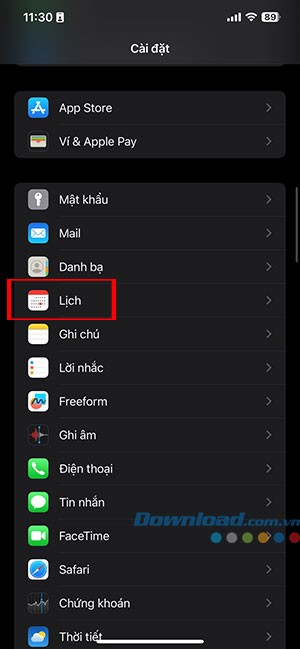
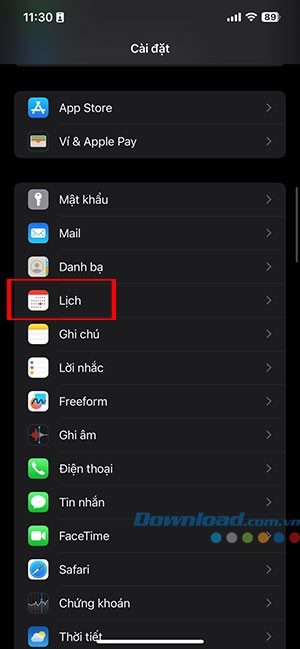
Bước 2: Tìm và chọn mục Lịch trong danh sách các cài đặt để tiến hành cấu hình.
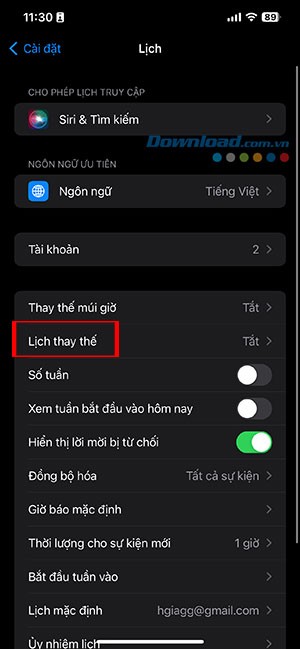
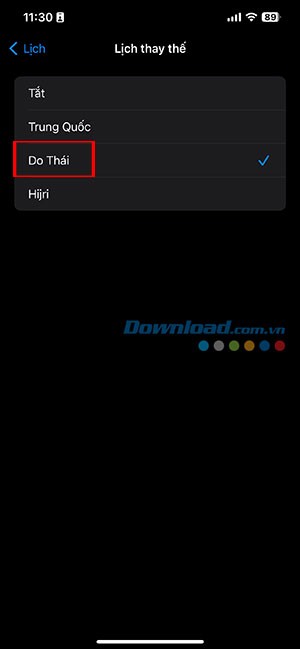
Bước 3: Trong phần cài đặt Lịch, hãy chọn Lịch thay thế. Sau đó, lựa chọn Do Thái hoặc Trung Quốc. Việc sử dụng lịch Trung Quốc có thể là một lựa chọn thay thế nếu lịch Do Thái không hoàn toàn khớp với lịch âm bạn mong muốn.
Bước 4: Quay về màn hình chính và mở ứng dụng Lịch. Ngày âm lịch sẽ được hiển thị nhỏ gọn ngay bên dưới ngày dương lịch.
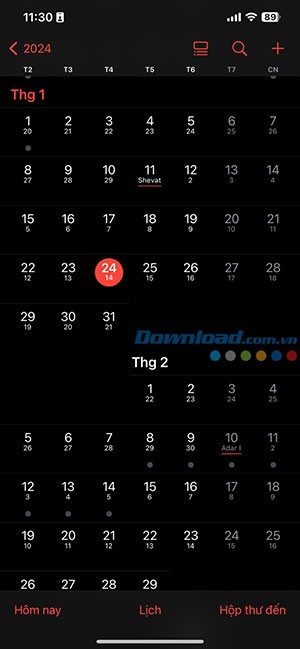
Chỉ với vài bước đơn giản, bạn đã có thể dễ dàng theo dõi lịch âm ngay trên ứng dụng Lịch mặc định của iPhone. Hơn nữa, tính năng này còn cho phép hiển thị lịch âm trên màn hình chính thông qua widget Lịch, giúp bạn luôn cập nhật ngày âm mà không cần mở ứng dụng hoặc sử dụng phần mềm bên ngoài.
Xem thêm: Xem Lịch Âm trên iPhone: Hướng Dẫn Chi Tiết .



















